

60代の祖父母が離れた孫とSwitchで遊ぶには?本体・ソフト・通信サービスのそろえ方
「離れて暮らす孫と、Switchで一緒に遊んでみたい」
そう思って調べ始めたものの、本体の種類、ソフトの名前、オンラインサービスなど、見慣れない言葉が次々に出てきて、手が止まっていませんか。
「何を買えばいいの?」「孫と同じゲーム機が必要?」「設定で子どもたちに迷惑をかけないかな……」。初めてなら、気になることがたくさんありますよね。
離れた孫と遊ぶ準備は、本体・ソフト・インターネット環境・アカウント・必要な通信サービスに分けると整理できます。 そして、最初に確認したいのは、孫が持っている本体とソフトの正式名称です。
私はゲーム歴約40年、2人の子どもがいるゲーム好きの父親です。ゲームレビナビでは、大好きなゲームをもっと面白く、もっと楽しく遊べる情報を届けたいと思っています。
この記事では、祖父母と孫、それぞれの家で必要になるものから、初めて一緒に遊ぶ日までの準備を順番に紹介します。
※料金・サービス条件は2026年11月23日時点で確認した公式情報をもとにしています。購入・加入時には最新の表示をご確認ください。
※記事内に商品プロモーションを含む場合があります。
離れた孫とSwitchで遊びたい!最初に確認したい「必要なもの」
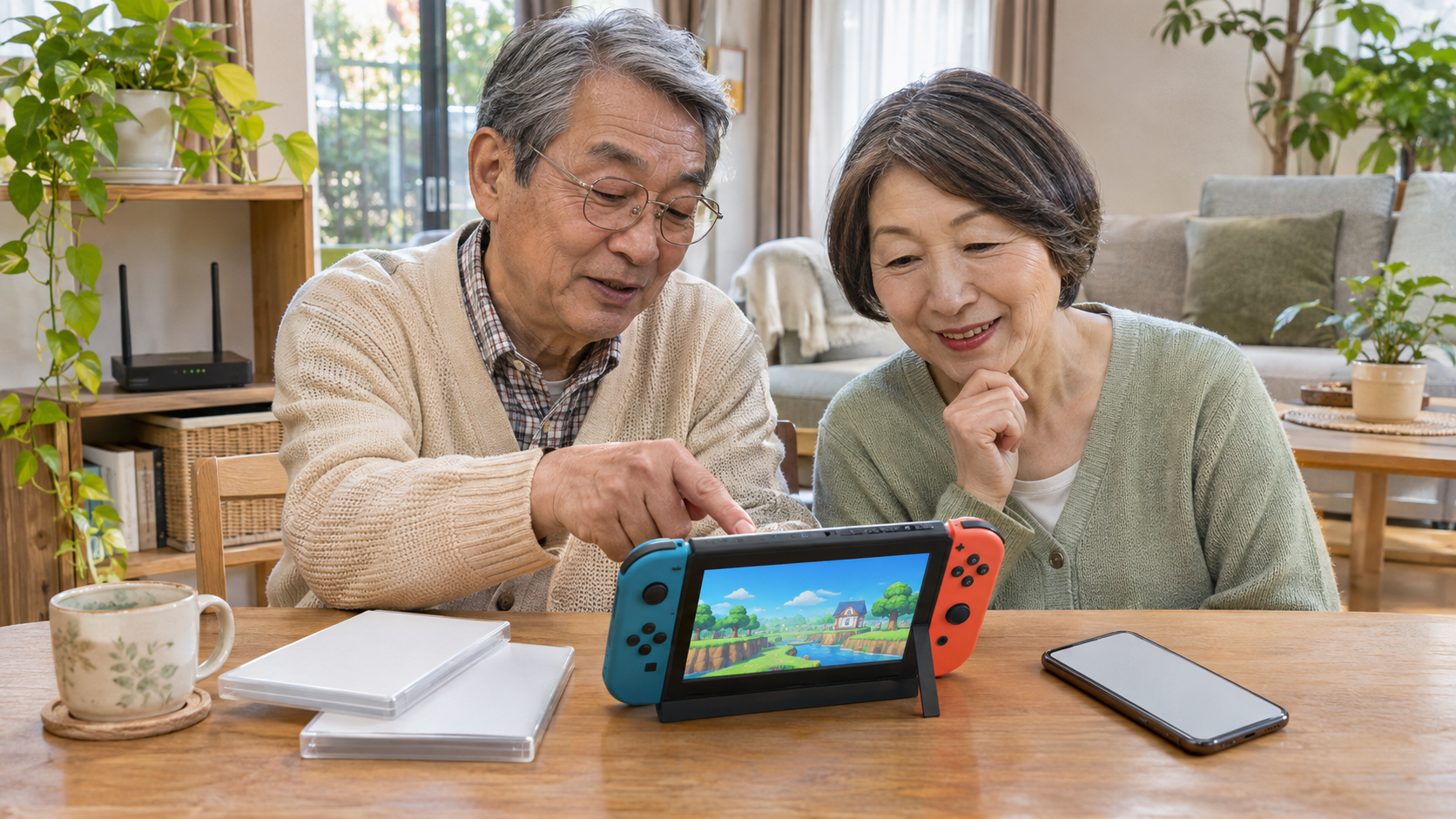
ゲームに詳しくなくても、準備を一つずつ分ければ大丈夫
「孫は簡単そうに操作しているけれど、自分には難しそう」
ゲームに慣れている人の手元を見ると、そう感じるかもしれません。画面が次々に切り替わり、何を押したのか分からないまま説明が終わってしまうこともあるでしょう。
でも、遊ぶ操作を覚えることと、一緒に遊ぶ環境を準備することは、分けて考えて大丈夫です。今日は本体の名前を確認する。次はソフトを決める。そのくらいの進め方でも、準備は進みます。
私も長くゲームを遊んでいますが、新しい本体やサービスを使うときには、対応条件を確認します。ゲーム歴が長ければ、どんな設定も説明なしで分かるわけではありません。
特に今は、似た名前の商品や、複数の料金プランがあります。分からないことが出てくるのは、珍しいことではないんです。
最初から全部を覚えるより、「自分の家に何があり、何が足りないか」を確認するところから始めましょう。
祖父母の家・孫の家でそろえるものを一覧で確認しよう
離れた場所から同じゲームに参加する、一般的なオンライン対戦・協力プレイでは、次の準備を確認します。
| 確認するもの | 祖父母の家で確認すること | 孫の家で確認すること |
|---|---|---|
| ゲーム機本体 | 自分が使う本体と機種 | 孫が使う本体と機種 |
| ソフト | 一緒に遊ぶ作品を利用できるか | 正式名称と遊ぶモード |
| インターネット | 本体を接続できる環境があるか | 通信できる状態か |
| ニンテンドーアカウント | 自分が使うものを用意する | 孫が使うものを保護者と確認する |
| Nintendo Switch Online | 必要な場合、自分が加入対象か | 必要な場合、孫が加入対象か |
| 会話の方法 | 声で話すために何を使うか | 同じ方法を使えるか |
基本は、それぞれの場所に遊ぶための本体を用意することです。祖父母が別々の家から参加するなど、遊ぶ場所や人数が増える場合は、その分も確認します。
ソフトは各本体で利用できるように用意します。ただし、Switch 2の対応ソフトには、相手がソフトを持っていなくても一緒に遊べる「おすそわけ通信」があります。必要本数は作品と遊び方で変わるため、後ほど説明します。
反対に、追加コントローラー、ヘッドセット、カメラなどは、すべての人の必需品ではありません。
「孫と遊ぶためだから」と一式を買い込む前に、表の上から確認してみてください。すでに家にあるものを使えるなら、そこへ新しくお金をかけずに済みます。
目指すのは上達よりも「また一緒に遊ぼう」と話せる時間
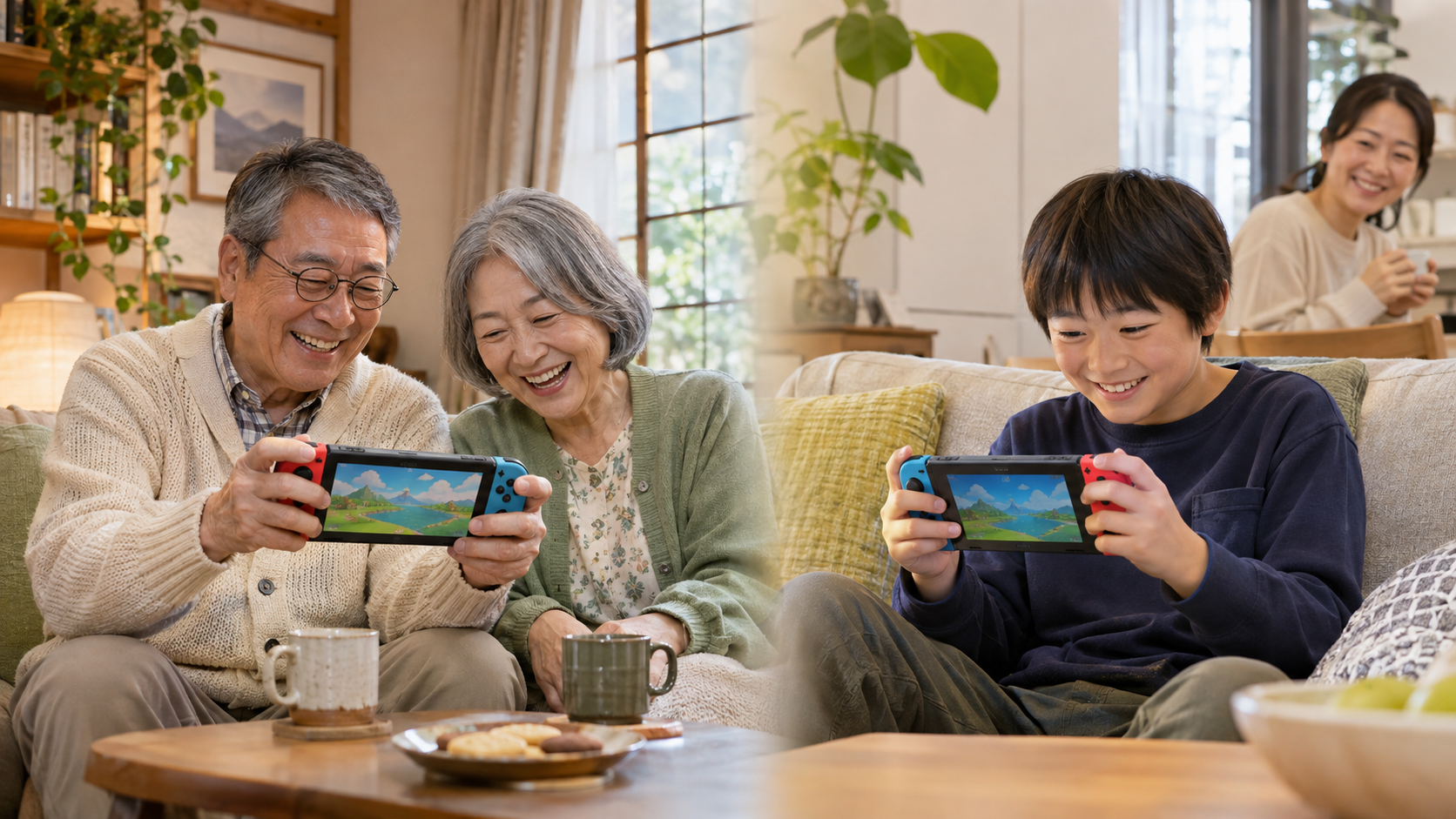
対戦したい?協力したい?まずは孫と遊び方を決めよう
準備を始めると、本体の性能や人気ソフトが気になってきます。でも、その前に孫へ聞いてほしいことがあります。
「一緒に、どんなことをして遊びたい?」
同じレースを走りたいのか、協力してステージを進みたいのか。それとも、将棋や花札のような、知っている遊びを楽しみたいのか。ここが決まると、必要なものを選びやすくなります。
孫が好きなゲームでも、祖父母が何をしているのか分からないままでは、楽しみにくい場合があります。反対に、祖父母が得意な遊びでも、孫が興味を持てなければ続きません。
だからこそ、「孫が好き」と「自分もやってみたい」が重なるところを探したいですね。
私は、最初の1本を選ぶとき、遊べる時間の長さだけで判断したくありません。「これなら一緒に笑えそう」「少し練習してみようかな」と思えることも、大切な購入理由だと思っています。
最初の目標は、短い時間でも同じゲームに参加できること
孫と遊ぶからといって、同じ速さで操作したり、対戦で勝ったりする必要はありません。
初めての日は、同じゲームに入れた。それだけでも十分な一歩です。次に遊ぶ日は、前回分からなかったボタンを一つ覚えられた。そんな小さな変化を楽しんでほしいと思います。
最初から「毎週、必ず1時間」と決めると、祖父母にも孫にも負担になるかもしれません。学校や習い事、家族の予定もありますから、まずは短い時間で相談してみましょう。
「日曜日の夕方、少しだけ遊べる?」
このくらいの約束なら、準備の目標も作りやすくなります。終わる時間も先に決めておけば、保護者も予定を立てやすいでしょう。
目指したいのは、操作の上手さを比べる時間より、「次は何をして遊ぼうか」と話せる時間です。 ゲームは、そのきっかけになってくれます。
買ったのに一緒に遊べない?購入前に知りたい3つの落とし穴
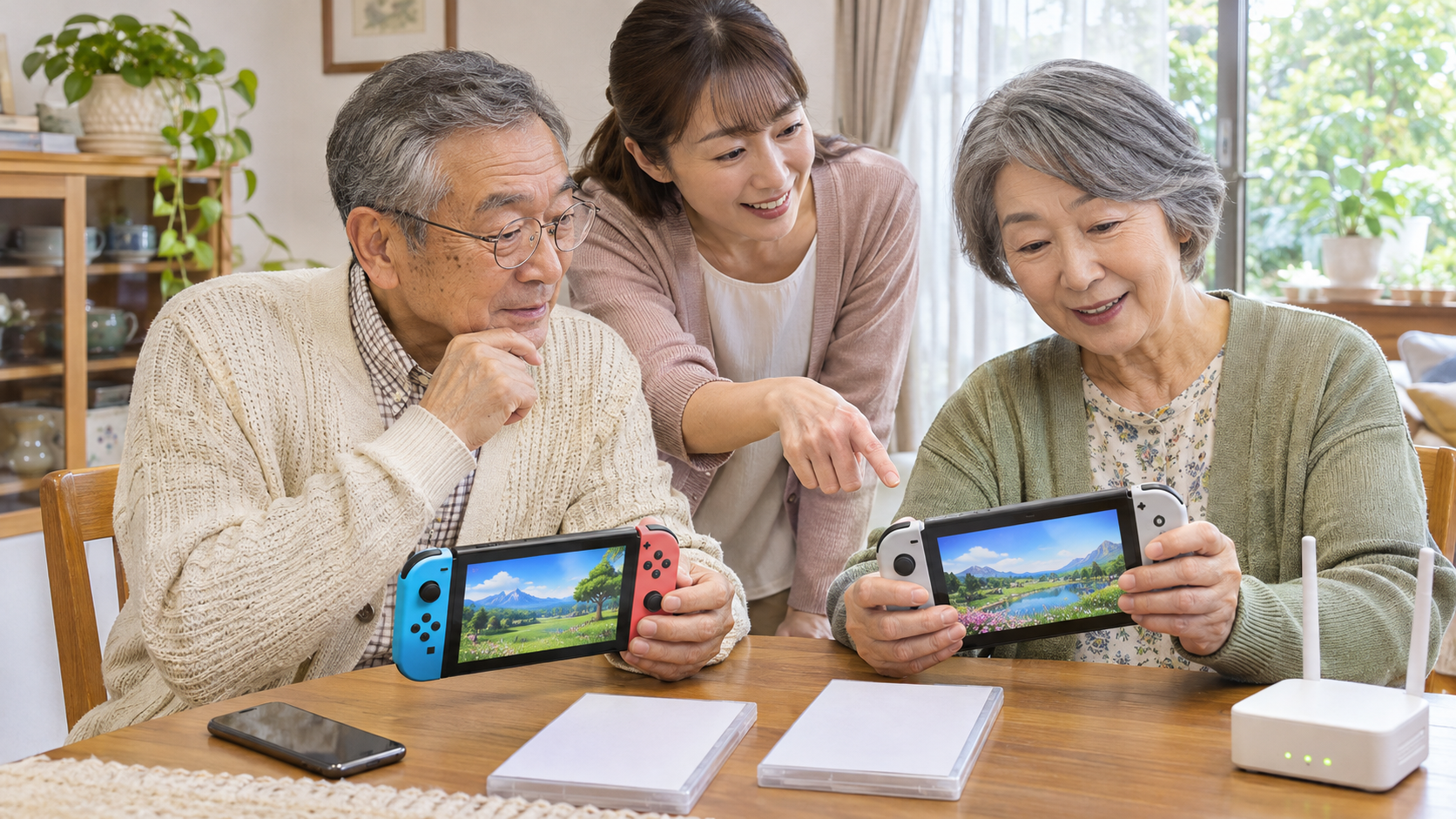
「Switch」と「Switch 2」、似たソフト名を混同してしまう
「孫がSwitchを持っているから、自分もSwitchを買えば大丈夫」
大まかには分かりやすい考え方ですが、購入前には、もう少しだけ詳しく確認しましょう。
Nintendo SwitchとNintendo Switch 2は別の本体です。Switch 2では多くのSwitchソフトを遊べますが、一部に非対応や遊び方の制限があります。Switch 2専用ソフトを、従来のSwitchで遊ぶことはできません。任天堂の本体案内
ソフト名にも注意が必要です。例えば「マリオカート」というシリーズ名だけでは、孫が『マリオカート8 デラックス』を遊んでいるのか、別の作品を遊んでいるのか分かりません。
同じシリーズでも、違う作品を買えば、そのまま同じ対戦へ参加できるとは限らないのです。
言葉で聞いても分かりにくければ、パッケージや商品画面の写真を見せてもらいましょう。正式名称をメモしてから購入すると、取り違えを減らせます。
近くで遊ぶローカル通信と、離れて遊ぶインターネット通信は違う
帰省した孫と遊べたから、家へ帰ってからも同じ方法で遊べる。そう思いやすいところですが、通信方法を確認する必要があります。
ローカル通信は、近くにあるゲーム機同士で遊ぶ方法です。離れた家同士で遊ぶときには、インターネット通信を使います。
任天堂も、ローカル通信はNintendo Switch Onlineへの加入なしで遊べる一方、オンラインプレイはソフトごとの利用条件を確認するよう案内しています。任天堂のオンラインプレイ案内
また、Nintendo Switch Onlineへ加入しても、自宅にインターネット回線が用意されるわけではありません。回線とオンラインサービスは、別々の準備です。
自宅にWi-Fiがない方は、60代の実家にWi-Fiがない!Switch 2は遊べる?ソフト購入前に確認したいキーカードの違いも参考にしてください。
オフライン対応ソフトを自宅で遊べることと、離れた孫へ接続できることを分けると、必要な環境が見えてきます。
ゲームで合流できても、声で話せるとは限らない
意外と見落としやすいのが、声で会話する方法です。
同じレースや部屋に参加できたからといって、自動的に孫の声が聞こえるわけではありません。ゲームの通信と、音声通話は別に確認しましょう。
Switch 2には「ゲームチャット」がありますが、従来のSwitch・Switch Lite・有機ELモデルでは利用できません。また、現在は利用にNintendo Switch Onlineへの加入が必要です。任天堂のゲームチャット案内
従来のSwitchを含む場合は、ソフト側のボイスチャット対応を確認するか、家族が使い慣れた電話などで会話する方法を考えます。通話やデータ通信の料金は、契約内容によって確認してください。
「声も聞きながら遊びたい」という希望は、購入前に家族へ伝えておくと安心です。本体を選ぶときの判断材料にもなりますよ。
離れた孫と遊ぶための本体・ソフト・通信サービスをそろえよう
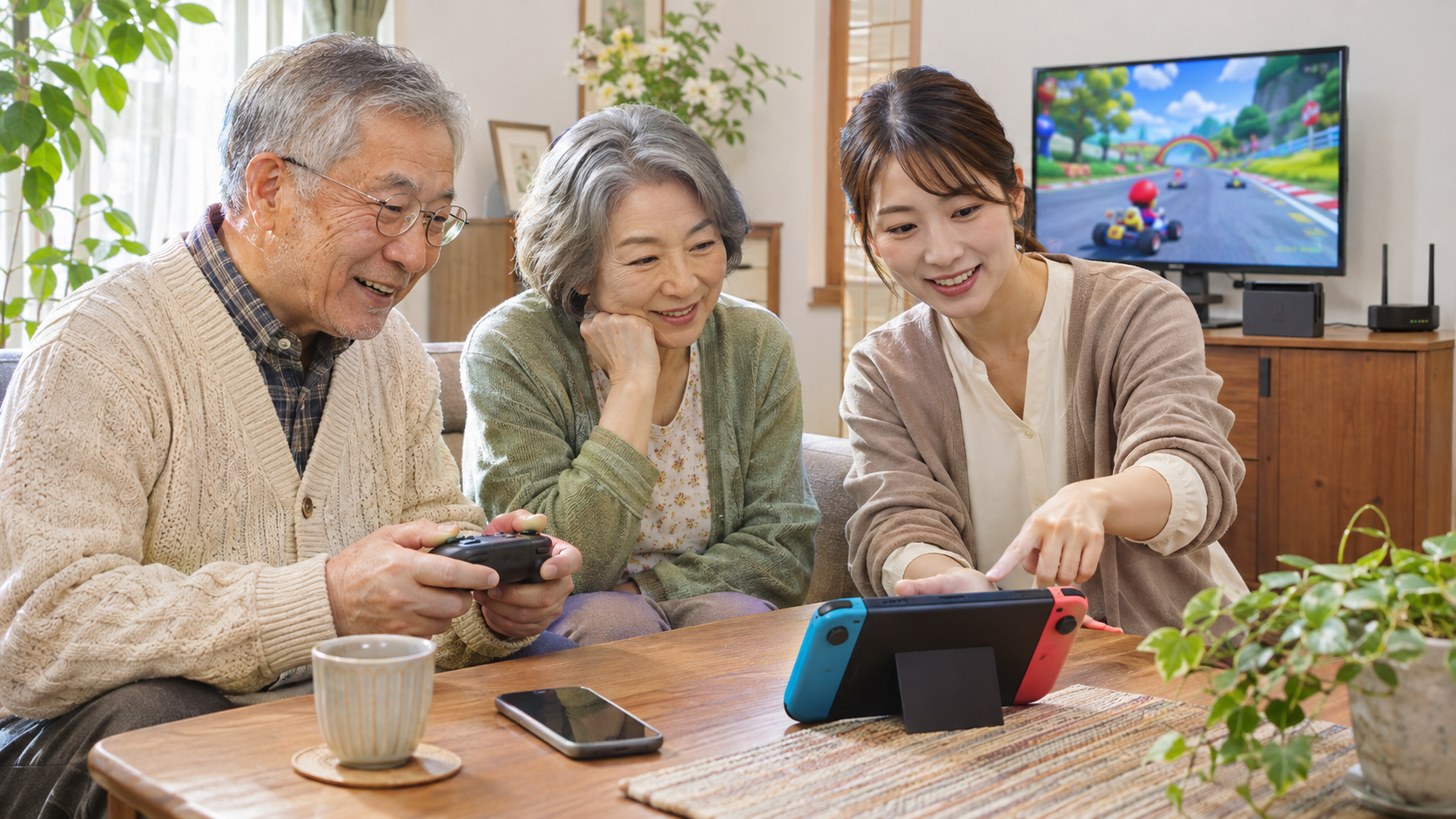
本体は孫の機種と遊びたいソフトを確認してから選ぶ
本体選びでは、「一番新しいもの」「一番安いもの」と決める前に、遊びたいソフトと普段の使い方を確認します。
すでに本体を持っているなら、その本体で目的のソフトと通信方法を使えるか調べましょう。使えるものを、必ず買い替える必要はありません。
| 本体 | テレビへの接続 | 今回の目的で確認したいこと |
|---|---|---|
| Nintendo Switch | 対応 | 遊びたいSwitchソフトと通信方法 |
| Nintendo Switch 有機ELモデル | 対応 | 手持ち本体を活用できるか、携帯時の見やすさ |
| Nintendo Switch Lite | 非対応 | 携帯画面で無理なく遊べるか |
| Nintendo Switch 2 | 対応 | Switch 2専用ソフト、ゲームチャット、Switchソフトの対応状況 |
特に、「小さな画面では文字が読みづらいからテレビで遊びたい」という方は、Switch Liteを選ぶ前に注意してください。テレビへつなぐための機器を後から買い足して解決する本体ではありません。
一方、孫とSwitch 2専用ソフトを遊びたいなら、祖父母側にもSwitch 2が必要です。ゲームチャットを使う相手にもSwitch 2が必要なので、両家の機種を確認しましょう。
新しく購入する方は、Nintendo Switch 2の公式商品ラインナップで、本体単品とソフトセットの内容を比べられます。日本語・国内専用モデルには、対応言語や連携するアカウントの国・地域の条件もあります。
私なら、本体を決めるときに「孫と遊ぶ日以外にも使いたくなるか」を考えます。ひとりで少し練習したり、別のゲームを楽しんだりできれば、次に孫と遊ぶ日を待つ時間も楽しくなりますからね。
ソフトは「孫が持っている作品」と「自分も楽しめる内容」で選ぶ
最初のソフトは、孫と相談して1本に絞ると準備を進めやすくなります。
ゲームの人気だけで選ぶと、必要な操作や遊ぶ目的が自分に合わないこともあります。次のような違いを見ながら、候補を考えてみてください。
| 候補ソフト | 一緒に楽しむ内容 | 購入前に確認したいこと |
|---|---|---|
| マリオカート8 デラックス | 同じレースで対戦する | 孫が持っている作品名、オンラインでの合流方法 |
| 世界のアソビ大全51 | なじみのあるボードゲームやカードゲームで対戦する | 遊びたい収録ゲーム、人数、通信方法 |
| あつまれ どうぶつの森 | 島を訪問し、暮らしや景色を見せ合う | 通信できるまでの準備、訪問方法、ソフトの種類 |
『マリオカート8 デラックス』は、短いレースを区切りに遊びたい場合の候補です。画面の動きが忙しく感じるか、操作を少しずつ覚えられそうかも含めて考えましょう。
孫が同じ作品を持っていると確認できたら、『マリオカート8 デラックス』の公式商品情報で内容や購入先を確認できます。オンラインプレイにはNintendo Switch Onlineへの加入が必要です。
「新しい遊びを一度に覚えるのは大変」という方には、『世界のアソビ大全51』も候補になります。将棋や花札など、知っている遊びがあれば、ゲーム機の操作を覚えることへ意識を向けやすいでしょう。
ただし、無料の『世界のアソビ大全51 ポケットエディション』を使い、製品版1本で共有して遊ぶ公式案内は、ローカル通信についてのものです。遠距離のオンライン対戦でも同じ条件だと思わないようにしてください。『世界のアソビ大全51』の通信プレイ案内
競争よりも、お互いの暮らしを見せ合いたいなら、『あつまれ どうぶつの森』の島への訪問も楽しみ方の一つです。ただし、購入直後から何の準備もなく訪問できると考えず、ゲーム内で必要な進行も確認しましょう。『あつまれ どうぶつの森』公式サイト
なお、通常のオンラインプレイと、Switch 2の「おすそわけ通信」は別の方法です。 ゲームチャット経由のおすそわけ通信は、Switch 2同士で、対応するソフトを使う場合に利用できます。参加者がソフトを持っていなくても遊べますが、受け取ったソフトを遊べるのは通信中だけです。任天堂のおすそわけ通信案内
何でも1本で共有できるわけではありません。購入前に、今回選んだ作品とモードでは何本必要かを確かめてください。
インターネット接続は、祖父母と孫の両方の家で確認する
祖父母側の準備ができても、孫側が通信できなければ一緒に遊べません。接続は両方の家で確認します。
自宅にWi-Fiがある方は、ゲーム機をその回線へ接続できるか確認しましょう。スマートフォンが使えていても、ゲーム機はまだ接続していない場合があります。
設定を家族に手伝ってもらうなら、本体を実際に置く場所で確認するのがおすすめです。ルーターの近くではつながっても、普段座る部屋では通信が不安定になることがあるためです。
まずは接続テストを行い、次に選んだソフトで家族と試します。動画が再生できることだけで、対戦中の通信まで判断しないほうがよいでしょう。
接続が安定しない場合も、すぐに新しい機器を買わず、本体を置く場所、回線の利用状況、公式サポートの案内から見直します。
また、初回のダウンロードや更新には時間がかかることがあります。孫と約束した時刻になってから初めて本体を起動すると、遊ぶ前に待ち時間が長くなるかもしれません。
前日までに起動し、接続と更新を済ませておく。 このひと手間が、当日の落ち着きにつながります。
アカウントとNintendo Switch Onlineは、遊ぶ人ごとに確認する
本体には、遊ぶ人を区別する「ユーザー」があります。そして、オンラインサービスなどに関わるのが「ニンテンドーアカウント」です。
離れた孫と遊ぶために、孫と同じアカウントを使い回そうとする必要はありません。祖父母は自分が使うアカウントを用意し、孫のものは保護者と確認しましょう。
家族の本体を借りて準備する場合、今あるユーザーを自分用に変更する前に相談してください。記録の扱いが心配な方は、60代で孫のSwitchを借りても大丈夫?セーブデータを上書きしないためのユーザー設定で詳しく説明しています。
Nintendo Switch Onlineは、対象ソフトのオンラインプレイなどに使う有料サービスです。今回紹介した3作品も、オンラインプレイには加入が必要です。
通常プランの料金は、次のとおりです。
| プラン | 利用期間 | 税込料金 |
|---|---|---|
| 個人プラン | 1か月・30日間 | 400円 |
| 個人プラン | 3か月・90日間 | 1,000円 |
| 個人プラン | 12か月・365日間 | 3,000円 |
| ファミリープラン | 12か月・365日間 | 5,800円 |
ファミリープランは、同じファミリーグループに登録した最大8アカウントが対象です。孫の家庭が加入している場合は、祖父母のアカウントを対象にできるか、管理している家族へ相談しましょう。任天堂の料金プラン
「家族の誰かが加入している」だけで、全員が自動的に使えるわけではありません。また、加入しても、購入したソフトが家族全員へ配られるわけではない点にも注意してください。
加入期間や自動継続購入が気になる方は、60代からSwitchを始めるのに月額料金は必要?ひとりで遊ぶ場合と孫と通信する場合の違いも参考になります。
孫とのオンライン対戦が目的なら、その目的に必要なプランを選びましょう。最初から「+追加パック」へ加入することを前提にしなくても大丈夫です。
会話の方法を決め、孫の保護者と設定を確認する
会話の準備は、両家の本体に合わせて考えます。
| 本体の組み合わせ | 会話の方法を考える方向 |
|---|---|
| 両方がSwitch 2 | ゲームチャットを使えるか確認する |
| 従来のSwitchを含む | ソフト対応の通話方法や、家族が使い慣れた電話などを検討する |
| 顔も見ながら話したい | 対応するビデオ通話の方法と、必要なカメラを確認する |
Switch 2のゲームチャットは、本体内蔵マイクで会話できます。まず声で話して遊びたいだけなら、別売ヘッドセットやカメラを必ず買う必要はありません。
顔も見せたい場合は、Switch 2カメラなどの対応USBカメラを追加します。声だけで十分か、顔も映したいかを家族で相談してから選ぶと、不要な出費を抑えられます。
ゲームチャットには、アカウントへの電話番号登録などの初期準備もあります。16歳未満、またはみまもり対象のアカウントでは、保護者による設定が必要です。任天堂のゲームチャット利用条件
ここは、孫だけで設定を進めてもらうより、保護者と一緒に確認するところです。誰と話すのか、いつ遊ぶのかも伝えておくと、その後の約束がスムーズになります。
私自身、子どもがいる立場として、遊ぶ時間や準備が分かっていることは大切だと感じます。「今すぐつないで」より、「週末に遊ぶ前に、一度設定を見てもらえる?」と相談すると、お互いに準備しやすいですね。
お金をかけるなら、孫と遊ぶ時間を快適にするものから選ぼう
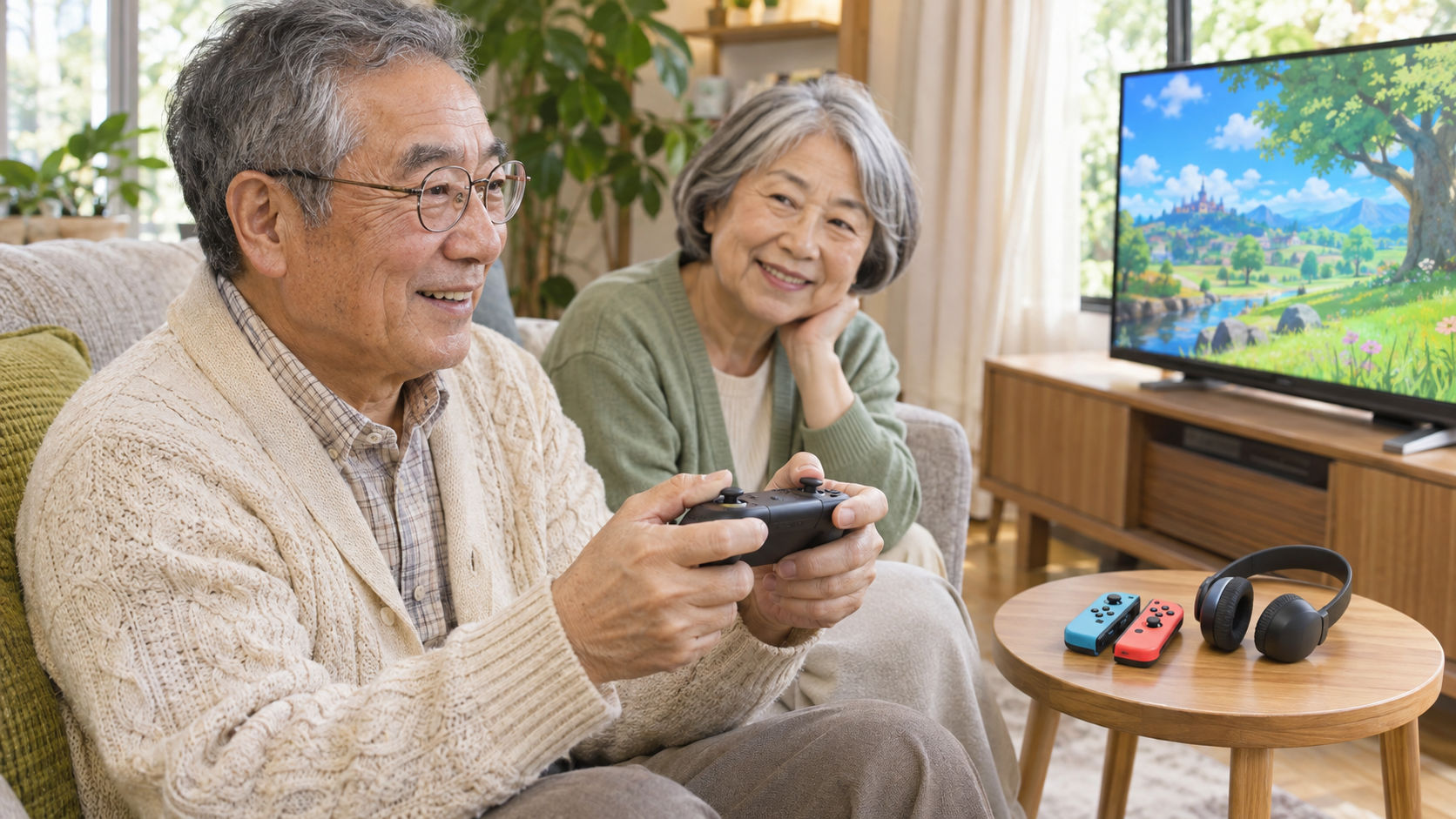
最初にかかる費用と、続けるための費用を分けて考える
ここまで読んで、「結局、いくら必要なのだろう」と気になっている方もいると思います。
予算は、最初にそろえるものと、継続して使うサービスに分けると考えやすくなります。
| 費用の種類 | 主な内容 | 考え方 |
|---|---|---|
| 初期費用 | 本体・ソフト | 手持ちで足りるか、購入が必要か |
| 通信環境の費用 | 自宅回線など | 既存の契約を利用できるか |
| サービス利用料 | Nintendo Switch Online | 利用する人と期間で選ぶ |
| 必要に応じた追加費用 | コントローラー・音声機器など | 困りごとが残る場合に検討する |
例えば、祖父母側に対応本体と自宅回線があり、『マリオカート8 デラックス』を希望小売価格6,578円で新しく購入し、個人プラン1か月400円を利用するなら、追加費用の目安は6,978円です。
Switch 2の日本語・国内専用本体を希望小売価格59,980円で新しく購入し、同じソフトと個人プラン1か月をそろえる例では、合計66,958円になります。
これは祖父母側の購入例で、孫側の追加購入、回線の新規契約、周辺機器などは含みません。実売価格やセット商品によっても変わります。Switch 2の公式価格、ソフトの公式価格
本音をいうと、本体から購入するのは小さな出費ではありません。だからこそ、孫のソフトを確認しないまま買うことや、最初から周辺機器を全部そろえることは避けたいです。
必要なものへ予算を使い、実際に楽しく遊べると分かってから追加する。その順番なら、買い物にも納得しやすいと思います。
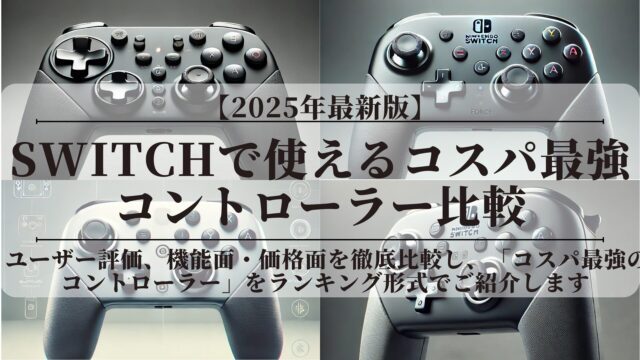
操作しにくさが気になったら、手に合うコントローラーを比較する
最初は、付属のコントローラーで試してみてください。そのうえで、ボタンへ指が届きにくい、持っている間に何度も握り直す、といった不便があれば、別の形を比較する意味があります。
私が純正のNintendo Switch Proコントローラーで『スプラトゥーン2』を遊んだときは、操作にストレスを感じにくく、ゲームへ集中して楽しめた印象が残っています。
ゲームの中で考えたいことがあるのに、手元の扱いが気になる。その引っかかりが少ないことに、私は価値を感じました。ただし、私に合った形が、誰の手にも合うわけではありません。
従来のSwitchで使うなら、Nintendo Switch Proコントローラー|レビューで、特徴や購入前の確認点を紹介しています。商品リンクから販売条件を比較する際も、本体とソフトへの対応を確認してください。
Switch 2でグリップ型を探すなら、Nintendo Switch 2 Proコントローラーなどが候補になります。こちらは従来のSwitch用プロコンとは別製品です。
重さ、握り方、ボタンへの指の届き方を比べたい方は、RPGを長時間遊んでも手が疲れにくいSwitch 2コントローラー7選も参考になります。RPG向けの記事ですが、手との相性を考える項目は、孫と遊ぶための一台を選ぶときにも役立ちます。
欲しいのは、高価なコントローラーを持つことより、「これなら気持ちよく遊べる」と思えること。 店頭で試せるなら、握るだけでなく、実際にボタンへ指を動かしてみてください。
画面や会話の不便は、設定を試してから必要な機器を選ぶ
「画面の文字が小さくて、孫の説明についていけない」
そんな場合も、すぐにテレビやモニターを買い替える前に、できる設定を確認しましょう。本体の拡大表示や、ソフト内の文字・字幕設定を使える場合があります。
詳しくは、60代でSwitchの文字が読みにくい!テレビを買い替える前に試したい拡大表示と文字設定にまとめています。
設定を試しても専用画面が欲しい場合は、設置場所、画面までの距離、接続端子、音を出す方法まで含めて考えます。画面が大きいことや高解像度であることだけで、読みやすさが決まるわけではありません。
声が聞き取りにくい場合も、まずゲーム音と通話音の大きさ、周囲の音、機器の置き場所を確認します。そのうえで、対応するイヤホンやヘッドセットを検討しましょう。
私は、夜に遊ぶ音で子どもを起こさないためにゲームでイヤホンを使い始めました。使ってみると、今まで気づかなかった細かな効果音にも気づき、音を楽しむ面白さを感じたんです。
ただ、孫との会話で必要な機器は、通話方法によって変わります。家族がすでにスマホのDiscordを使い、ゲーム音と通話音を一つにまとめたい場合は、ゲーム音とスマホのDiscordを同時に聞くヘッドセットの選び方を参考にしてください。
その記事は、Switch 2の内蔵マイクだけで話す場合とは違う利用環境を扱っています。まず会話の方法を決め、そこへ合う製品を選ぶことが大切です。
初めて孫とつなぐ日は、この順番で準備すれば迷いにくい
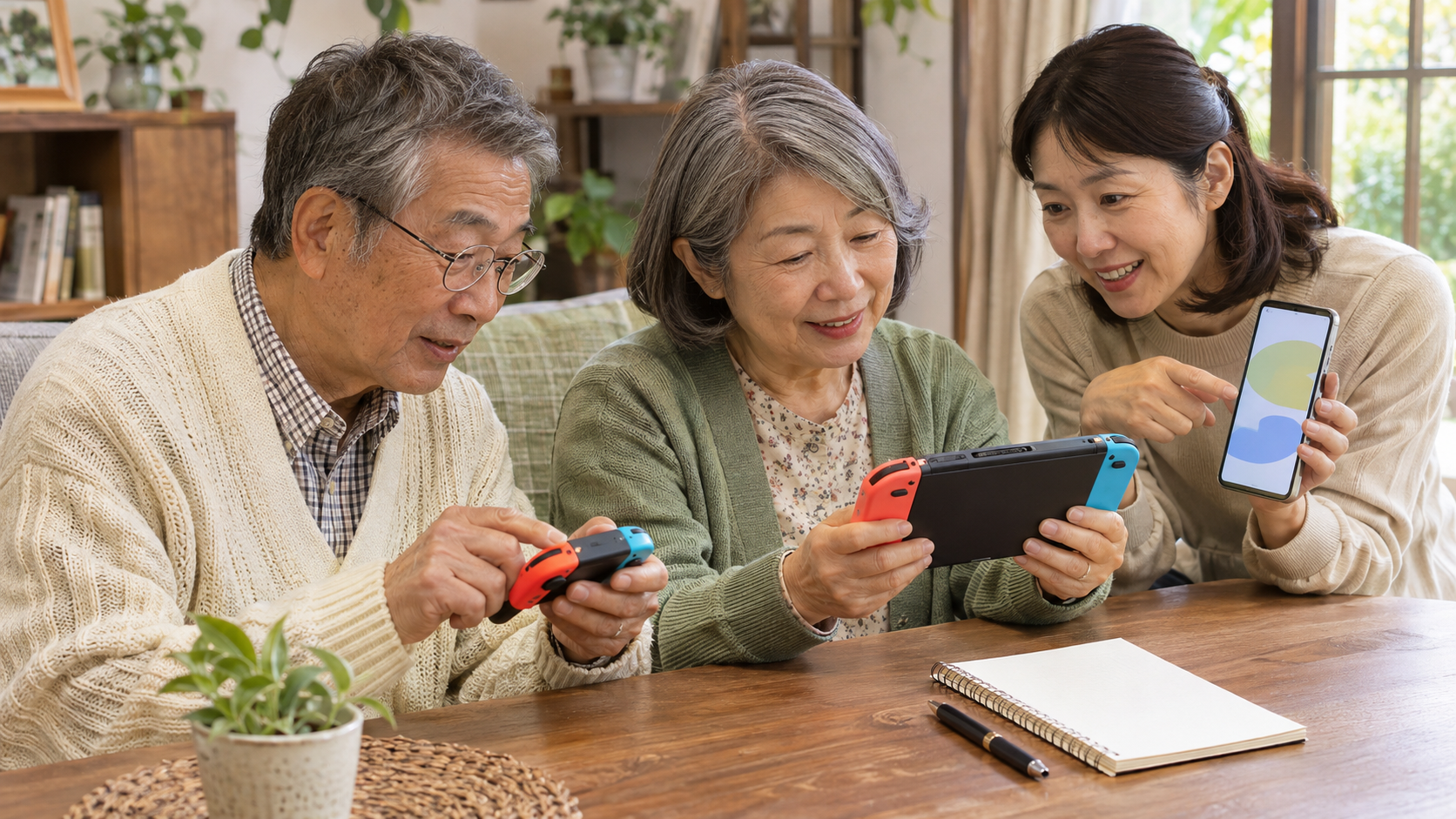
購入前に、孫や保護者へ聞くことをメモしよう
準備することが多いと、聞こうと思っていたことを忘れてしまいます。次の確認メモを使って、家族と一つずつ埋めてみてください。
| 聞くこと | メモする内容 |
|---|---|
| 孫の本体 | SwitchかSwitch 2か、正式な機種名 |
| 一緒に遊ぶソフト | 作品名と、必要ならパッケージの写真 |
| 遊ぶモード | 対戦・協力・島への訪問など |
| サービスの加入状況 | 孫の加入状況と、家族のファミリープラン |
| 声で話す方法 | ゲームチャット、電話など |
| 準備を相談する日時 | 接続テストを手伝ってもらえる日 |
「何も分からないから全部お願い」と伝えるより、この表を見ながら聞くと、確認する側も答えやすくなります。
もちろん、自分で設定を完了できなくても構いません。どの本体で、何をして遊びたいかを伝えられれば、相談を進めるための十分な準備になります。
当日までに接続・更新・フレンド登録を済ませよう
最初の日に、箱を開けるところから孫との対戦まで全部詰め込むと、遊ぶ前に疲れてしまうかもしれません。できれば、準備と本番を分けましょう。
- 本体を起動し、自分のユーザーとアカウントを確認する。
- インターネットへ接続し、本体とソフトを更新する。
- ひとりでソフトを起動し、基本の操作を試す。
- 必要なサービスへの加入状態を確認する。
- 家族とフレンド登録や招待方法を確かめる。
- 音声通話も含めて、一度接続を試す。
操作は、その本体やソフトの画面に出る案内に沿って進めてください。孫と遊ぶ直前に慌ててサービスへ加入するより、接続テストの日を決めておくと落ち着いて確認できます。
合流できないときは、次のように切り分けます。
| 困っていること | 最初に確認するところ |
|---|---|
| インターネットへつながらない | 本体の接続設定と、自宅回線 |
| オンライン機能を使えない | 今使っているアカウントの加入状態 |
| 相手の部屋が見つからない | 作品名、モード、招待・合流方法 |
| 会話だけできない | マイク、ミュート、通話方法、保護者設定 |
分からない表示が出たら、何度も設定を変更する前に、画面のメッセージを家族へ伝えましょう。写真で見てもらうのも方法ですが、パスワードや認証番号などは写さないようにします。
初回は短く遊び、「次はいつにする?」まで話してみよう
例えば、こんな初日を想像してみてください。
前日までに家族と接続を確認し、約束した時間にソフトを起動する。孫から招待してもらい、同じゲームの中で合流する。
最初は思った方向へ進めなくても、「こっちだよ」と教えてもらいながら少し遊ぶ。1回の対戦や短い区切りが終わったところで、「今日はここまで。また遊ぼう」と話す。
これは想定した場面ですが、初回の目標としては、それくらいで十分だと思います。
ゲーム好きの私としては、最初からうまくできたかより、「もう一度やってみたい」と思えたかを大事にしてほしいです。遊びながら覚えられることもたくさんあります。
うまくいかなかった操作を一つメモしておけば、次にひとりで練習する目標にもなります。孫に教えてもらったことを、次の週末に試す楽しみもできますね。
終わるときには、保護者の予定も確認しながら、「次はいつにする?」と相談してみてください。その約束があると、設定や練習も、楽しみの準備に変わっていきます。
まとめ|離れた孫とSwitchで遊ぶ準備は、ソフト名の確認から始めよう
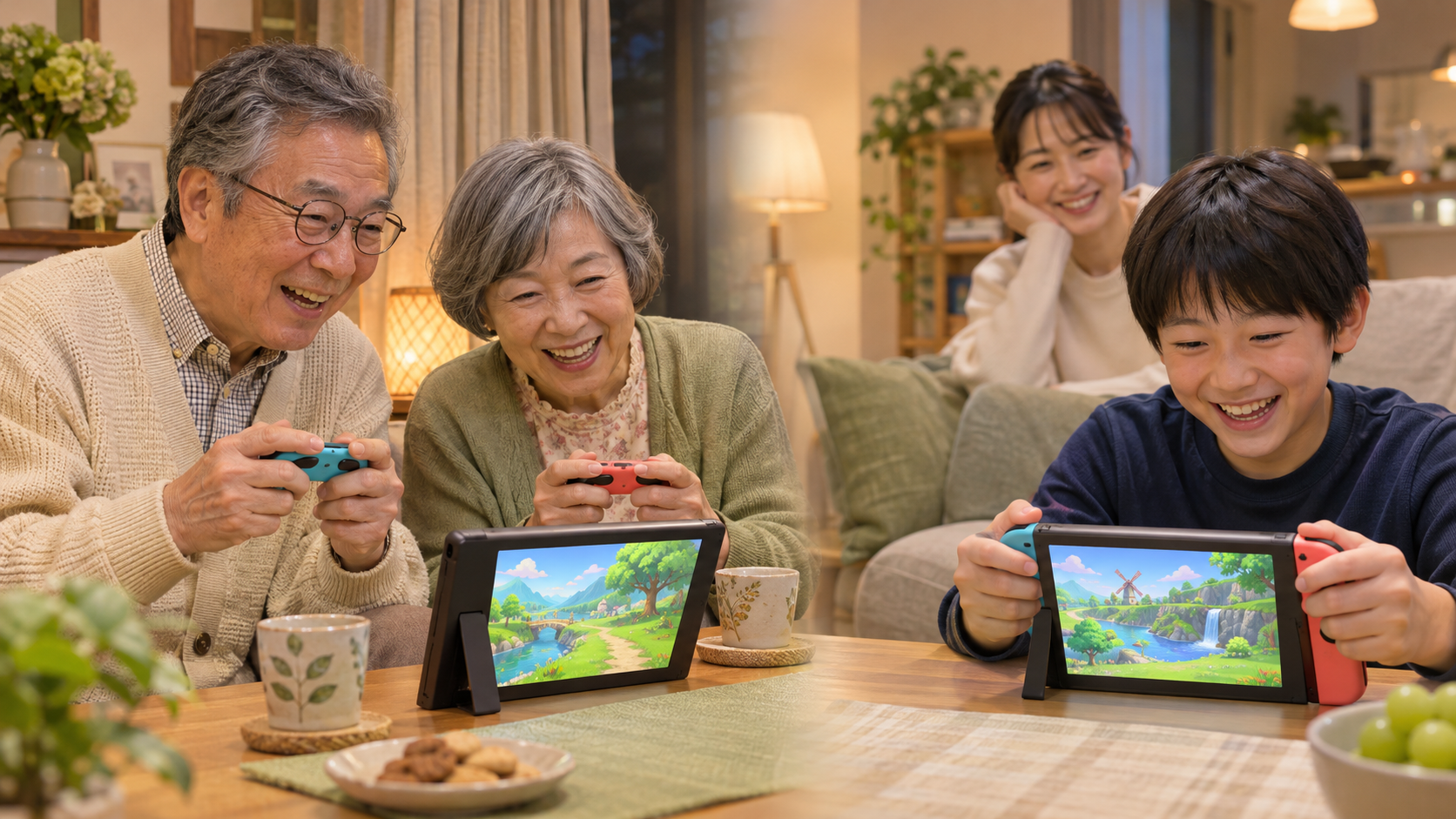
離れた孫とSwitchで遊ぶには、両家の本体、ソフト、インターネット環境、アカウント、必要な通信サービスを確認します。
最初の順番は、次のとおりです。
- 孫の本体・ソフト・遊ぶモードを確認する。
- 両家で必要な機器と通信環境を整える。
- サービスの加入状況と会話の方法を確認する。
- 本番の前に接続を試す。
- 操作や画面に不便があれば、合う周辺機器を比較する。
最初から上手になる必要も、周辺機器を全部そろえる必要もありません。まず短く遊んでみて、自分が困った部分に合うものを選びましょう。
私は、ゲームの面白さは、勝ったりクリアしたりする瞬間だけにあるとは思っていません。同じものを見て笑い、「また遊ぼう」と話せることも、大切な楽しさです。
まずは孫や保護者に、「一緒に遊びたいソフトの名前を教えて」と聞いてみてください。 その答えが、離れていても一緒に楽しむための、最初の一歩になります。