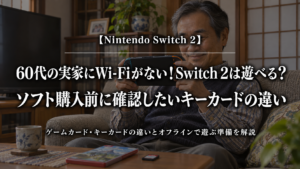

60代の実家にWi-Fiがない!Switch 2は遊べる?ソフト購入前に確認したいキーカードの違い
「実家にはWi-Fiがないけれど、Switch 2を買っても遊べるのかな」「60代の親に贈りたい。でも、接続の設定で困らせたくない」。ソフトを選びながら、そんな心配が浮かんでいませんか。
結論から言うと、実家にWi-Fiがなくても遊べるゲームはあります。ただし、買ったソフトをそのまま差せば始められるかは、ソフトの種類によって違います。特に購入前に見てほしいのが、パッケージにある「キーカード」の表記です。
私は、ゲームの面白さをもっと多くの人に知ってほしいと思っています。だから、せっかく「遊んでみようかな」と思ったのに、始める前の準備で気持ちがしぼんでしまうのは惜しいんですよね。
この記事では、ゲームカードとキーカードの違いから、実家で使うための準備、必要に応じてそろえたい周辺機器まで紹介します。まずは、買おうと思っているソフトを一つ思い浮かべながら読み進めてください。
実家にWi-FiがなくてもSwitch 2は遊べる?まず知っておきたい結論
ネット接続なしで遊べるかは、ソフトと遊ぶモードで変わる
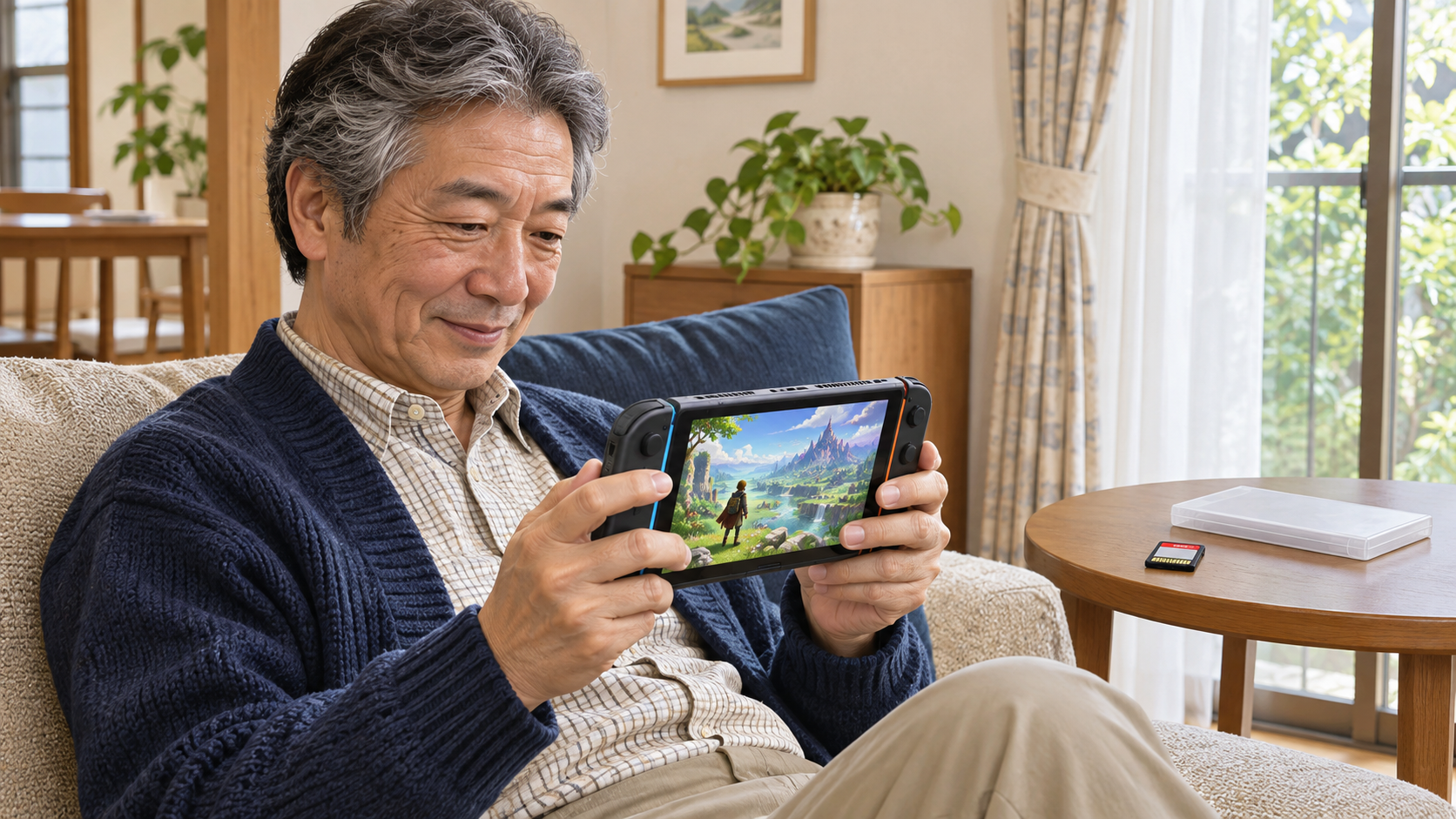
最初に確認したいのは、本体を買えるかよりも「何のゲームを、どの遊び方で楽しみたいか」です。Switch 2で遊ぶものが、すべてインターネット接続を必要とするわけではありません。
例えば、一人で物語を進めたり、オフライン対応のモードで遊んだりする場合は、必要な準備を済ませれば、接続しない状態で楽しめるソフトがあります。一方、離れた場所にいる相手とのオンライン対戦や協力プレイには、インターネット接続が必要です。
同じソフトに、一人用モードとオンライン対戦が入っていることもあります。その場合、「このソフトはネット不要」と一言で決めると、自分が遊びたい部分だけ使えない、という行き違いが起きます。購入前には、商品ページで遊ぶ予定のモードまで見ておきましょう。
任天堂も、販売形式やオンラインプレイの利用によって接続の必要性が異なることを案内しています。迷ったときは、任天堂の「インターネットに接続しないと遊べないのですか?」と、ソフトごとの公式案内を合わせて確認してください。
「実家にWi-Fiがない」と「一度もネットにつなげない」は分けて考えよう
実家にWi-Fiがなくても、家族の自宅などで、実家用の本体をインターネットにつなげられる場合があります。この準備の機会を作れるかどうかで、選べるソフトが変わってきます。
初回だけダウンロードを済ませたいのか、これからもオンラインで遊びたいのか。その二つは必要な環境が違います。前者なら持っていく前に準備する方法を考えられますが、後者なら実家でも継続して接続できる仕組みが必要です。
なお、Wi-Fiがないからといって、インターネット回線そのものがないとは限りません。パソコン用の有線回線だけがある家もあります。「何もないと思っていたけれど、実は回線はあった」という場合は、契約内容と接続機器から確認すると話が進めやすくなります。
反対に、どこでも一度も接続できないなら、キーカードの初回ダウンロードはできません。後から困らないために、この違いを先に押さえておくと安心です。
買ってから困らないために、先に確認したい3つのこと
確認したいことは、最初からたくさん覚えなくて大丈夫です。まずは、次の三つに絞りましょう。
- 買うソフトは、通常のゲームカード・キーカード・ダウンロード版のどれか。
- 遊びたい内容は、いつインターネット接続を必要とするか。
- 実家で使う本体に、必要な設定とデータを用意できるか。
ここを分けると、「ゲームはできるけれど、この対戦モードは使えない」「ソフトは買ったけれど、まだデータが入っていない」といった状況を整理できます。
私が避けたいのは、接続の説明を見ただけで「自分には難しそう」とゲームそのものを諦めてしまうことです。難しい言葉を全部覚える必要はありません。買うものと準備するものを、一つずつ確かめていけば十分です。
目指したいのは、実家で電源を入れたら迷わずゲームを楽しめる状態
一人でじっくり遊びたいのか、離れた家族と遊びたいのかを決めよう
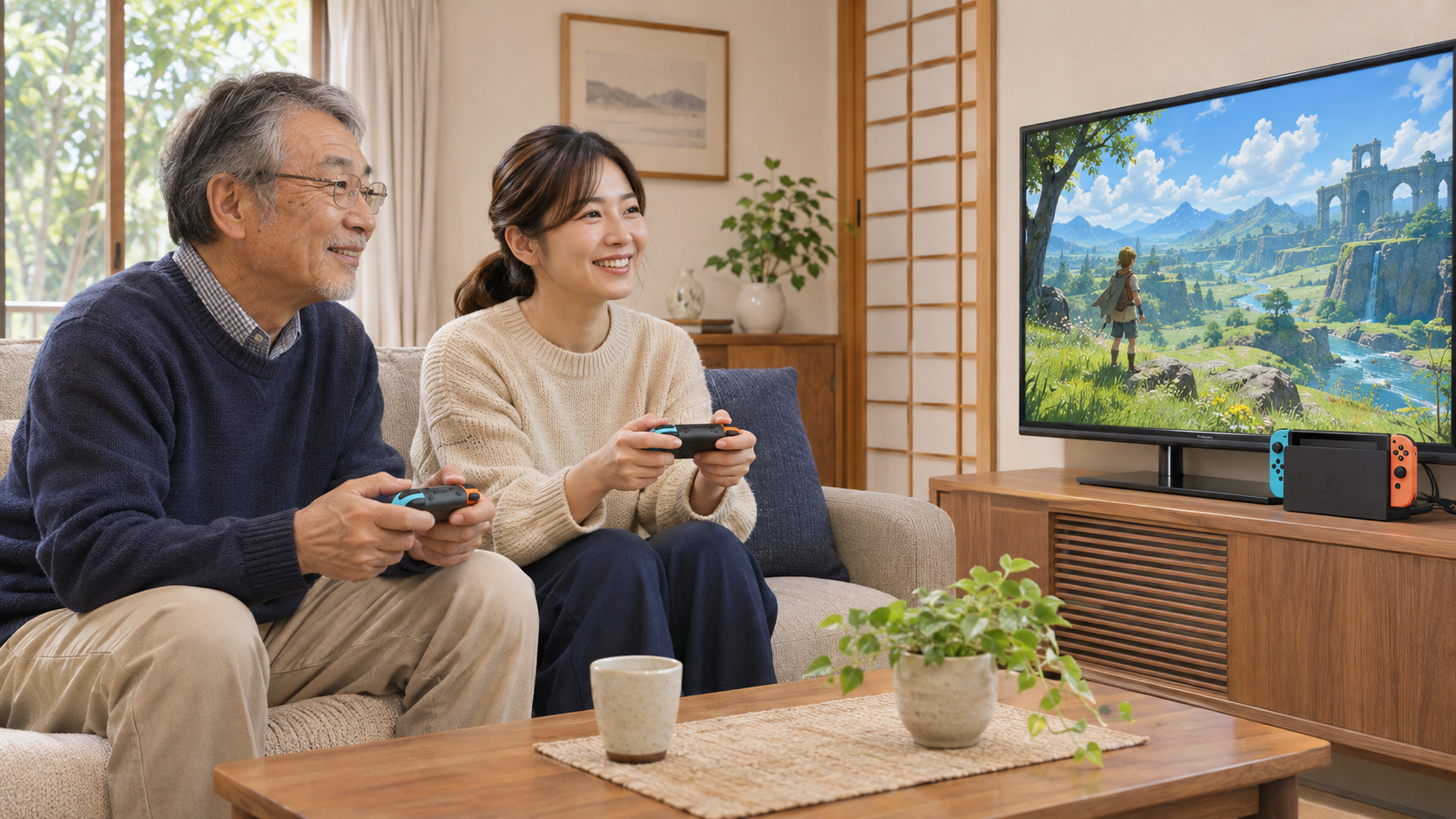
まず、「実家で何を楽しめたらうれしいか」を具体的にしてみてください。昔好きだったRPGの続きを味わいたいのか。休日に孫が来たとき、一緒のテレビで遊びたいのか。それとも、離れて暮らす家族と通信しながら遊びたいのか。
一人で物語を楽しむなら、そのソフトのオフライン対応と事前準備を中心に確認します。同じ部屋で遊ぶなら、対応する人数や必要なコントローラーも確認したいところです。複数人で遊べると書かれていても、その方法がオンライン限定ではないかまで見てください。
離れた家族とのオンラインプレイが目的なら、最初のダウンロードだけ済ませても足りません。実家で使う回線に加え、ソフトや遊び方に応じてNintendo Switch Onlineなどの利用条件を調べる必要があります。
目的が分かると、いきなり通信サービスや周辺機器を買いそろえる必要があるのかも判断しやすくなります。私は、遊びたいゲームが一つ決まっている人ほど、そこから準備を考えるほうが迷いにくいと思います。
親へのプレゼントなら「ソフトを渡す」から「遊び始められる状態で渡す」へ
親に贈るなら、箱をそろえることに加えて、最初の一回を一緒に進める時間も用意したいですね。説明書や画面の案内に慣れている人と、久しぶりにゲームに触れる人とでは、引っかかる場所が違います。
電源の入れ方、テレビの入力切り替え、ソフトの始め方。このあたりを実際の環境で確認しておくと、次に一人で遊ぶときの手がかりになります。「ここを押せば続きができる」と本人が分かるところまで、一緒に試してみましょう。
ただし、何でも先回りして設定しきるより、本人がどこで遊びたいのか、どんな操作が分かりづらいのかも聞いてください。プレゼントした側の理想より、使う人に合っていることが大切です。
「パッケージを買えば大丈夫」とは限らない|ゲームカードとキーカードの違い
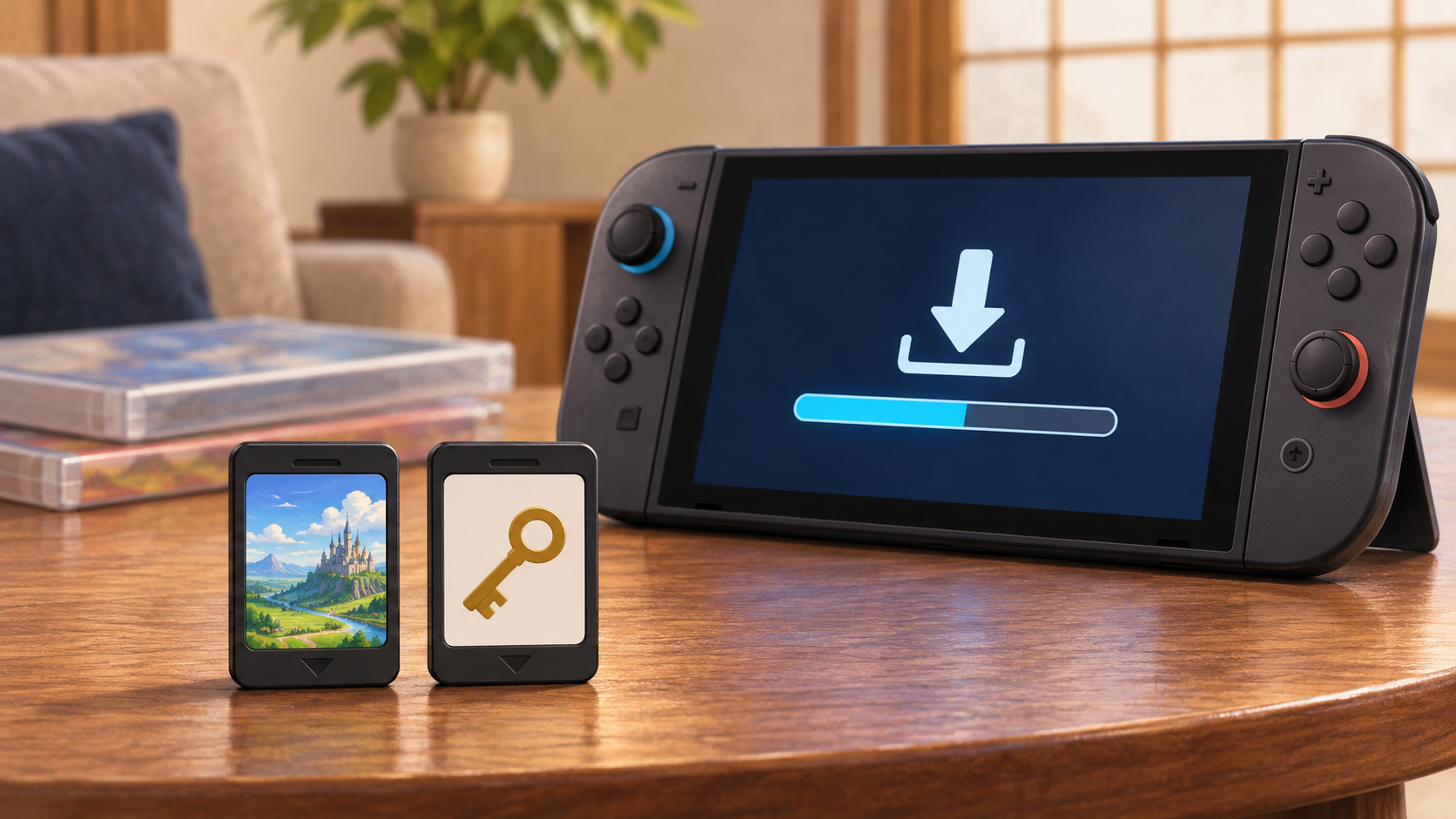
通常のゲームカードはソフトのデータを収録している
通常のゲームカードは、カードに収録されたソフトのデータを使って遊びます。箱を開けてカードを差す、という昔からなじみのある形を想像すると分かりやすいでしょう。
ただし、「通常のゲームカードなら、どんなソフトも何の確認も要らない」とは考えないでください。追加データのダウンロードや更新に関する注意書き、オンラインで使う機能などは、ソフトごとに確認が必要です。
店頭ではパッケージの表面だけでなく、裏面の注意事項にも目を通しましょう。通販なら、公式の商品情報と販売店の説明を見比べます。同じタイトルに複数の販売形式がある場合は、今カートへ入れようとしている商品がどれなのかまで確かめてください。
「パッケージ版」という言葉は、箱で売られていることを示していても、中に入るカードの仕組みまで同じとは限りません。ここが分かると、キーカードとの違いも捉えやすくなります。
キーカードは初回ダウンロードが必要で、遊ぶときもカードを差す
キーカードに保存されているのは、ソフトを起動するための鍵にあたるものです。ゲーム本編のデータは入っていないので、初めて遊ぶ本体では、インターネットからデータをダウンロードします。
たとえるなら、入場券は手元にあっても、遊ぶための準備は本体側に必要ということ。カードを差しただけで、まだダウンロードしていないゲームが始まるわけではありません。
ダウンロードが終われば、同じ本体で遊ぶオフライン対応部分について、毎回ネットにつなぐ必要はありません。ただし、遊んでいる間はキーカードを差しておきます。「本編が入ったから、カードは家族に渡しておこう」と抜いてしまうと、そのまま遊ぶことはできません。
また、データの保存先は本体保存メモリーかmicroSD Expressカードです。キーカードの中にダウンロードするわけではありません。必要な空き容量は、ソフトのパッケージなどで確認します。任天堂のキーカード解説には、表示の見本と基本手順が掲載されています。
ダウンロード版も事前準備が必要|バーチャルゲームカードとの違い
ダウンロード版は、ソフトのデータを通信で受け取り、本体側に保存する販売形式です。物理的なキーカードを差す方法とは違い、バーチャルゲームカードという仕組みで管理されます。
実家で接続せずに使うなら、ソフトのデータだけでなく、その本体で遊べるようバーチャルゲームカードをセットした状態を確認しておきます。ダウンロード完了の表示を見ただけで、準備を終えないことが大切です。
ここで混同しやすいのが「オンラインライセンス」です。こちらはインターネット接続を使って遊ぶ仕組みで、ネットのない実家での利用を考えるときには、区別する必要があります。任天堂のオンラインライセンスの案内でも、接続が必要な条件が説明されています。
家族のアカウントや複数の本体を使う場合は、誰のソフトをどの本体で遊ぶのかも確認してください。仕組みが不安なら、購入する前に実家で使う組み合わせを決め、公式サポートで条件を調べると安心です。
| 比較すること | 通常のゲームカード | キーカード | ダウンロード版 |
|---|---|---|---|
| 本編データの場所 | 基本はゲームカード内 | ダウンロードして本体側に保存 | ダウンロードして本体側に保存 |
| 初回のネット接続 | ソフト固有の注意事項を確認 | 本編ダウンロードに必要 | 購入・ダウンロード・利用設定に必要 |
| 遊ぶときのカード | ゲームカードを差す | キーカードを差す | 物理カード不要。バーチャルゲームカードなどの利用条件を確認 |
| 購入前の確認 | 必要なダウンロードと遊べるモード | キーカード表記・必要容量・接続できる場所 | 使う本体・アカウント・利用設定 |
※いずれも、オンライン専用の機能やモードは別途インターネット接続が必要です。表は販売形式の基本的な違いで、個別ソフトの全条件を示すものではありません。
購入前にパッケージと公式商品ページで見る場所
店頭で見る順番は、まずキーカードの表記、次に必要な容量、最後にインターネット接続についての注意事項です。慣れないうちは、買いたい商品をスマホで撮るなどして、家族と一緒に確認してもよいでしょう。
通販では、タイトル名の後ろにある「パッケージ版」「ダウンロード版」などの表記も見ます。写真が同じように見えても、届くものや利用手順まで同じとは限りません。購入画面へ進む前に、販売形式と対応機種をもう一度読み直してください。
分からない説明が残ったら、そのまま注文せず、販売店やソフトメーカーに「ネット回線のない場所で、このモードを遊びたい」と具体的に尋ねます。「オフラインでできますか」だけより、目的が伝わりやすくなります。
Wi-Fiのない実家で遊ぶために|持っていく前の準備と確認手順
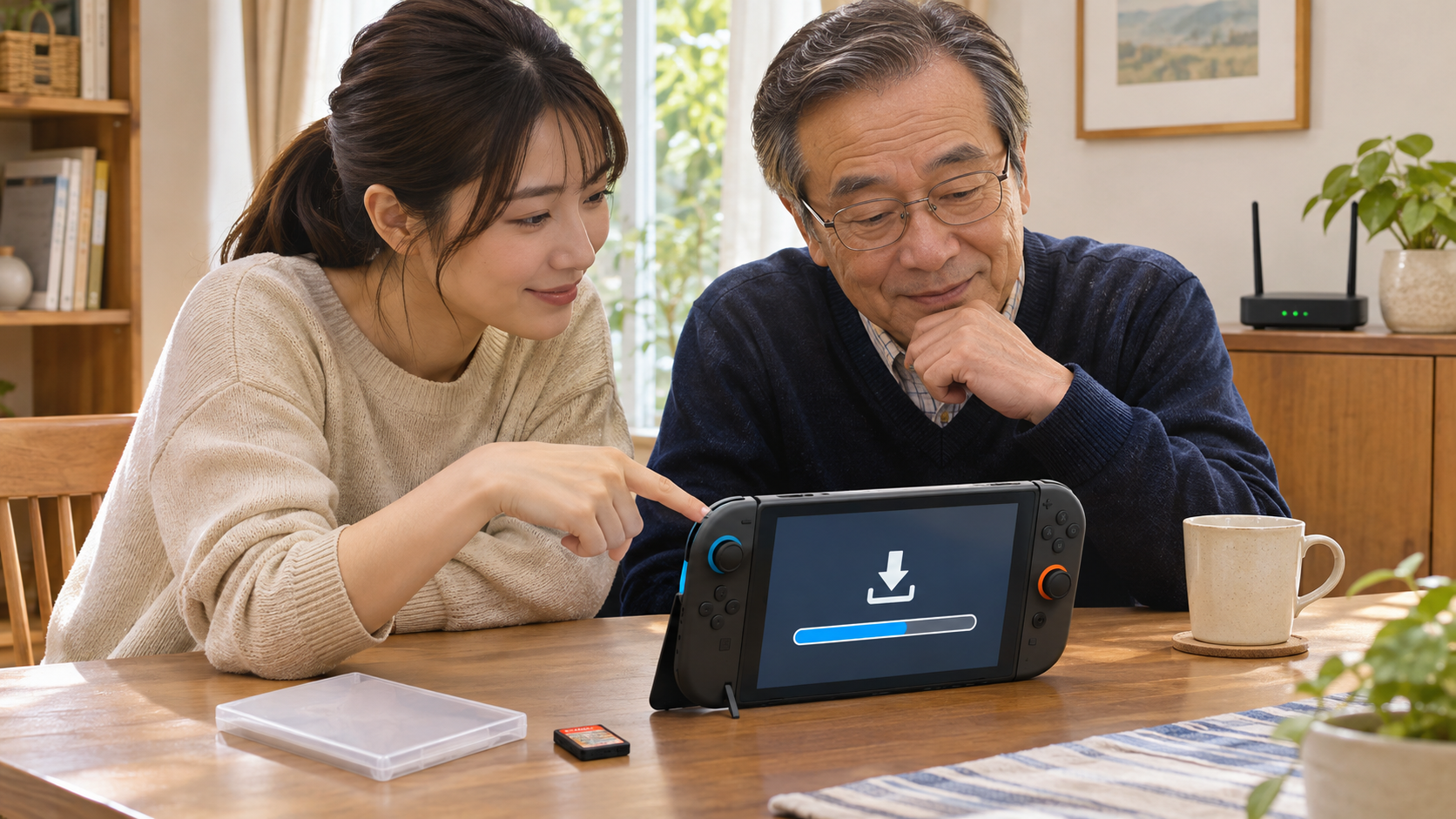
実家で使うSwitch 2本体を、接続できる場所で準備する
準備するときに一番取り違えたくないのが、本体です。キーカードのゲームデータは、実際に遊ぶ本体へ用意します。自分のSwitch 2で遊べたからといって、カードを実家の別の本体へ持っていくだけで準備が済むわけではありません。
帰省用として自分の本体を持っていくのか、親のために別の本体を用意するのか。まずここを決めてください。親用の本体を準備するなら、その本体を接続できる場所へ持っていく予定を立てます。
キーカードは別の本体でも利用できますが、その本体にデータがなければ、あらためてダウンロードが必要です。利用する本体ごとの準備については、任天堂のソフトの始め方も確認できます。
本体更新・ソフトのダウンロード・必要な更新データを済ませる
新品の本体なら、画面に従って初回設定を進めます。使い始めるための案内は、任天堂の初回設定ガイドにまとまっています。すでに設定済みなら、現在の本体の状態と必要な更新を確認しましょう。
キーカードは本体へ差し、HOMEメニューに表示される案内に沿ってゲームデータをダウンロードします。完了までの時間は、ソフトの容量や回線の状態などで変わります。「出発する前に少しだけつなげば終わる」と見込まず、時間に余裕を持たせてください。
ソフトの更新は、接続した状態でHOMEメニューのソフトにカーソルを合わせ、+ボタンから「ソフトの更新」→「インターネットで更新」で確認できます。詳しい手順は、任天堂のソフト更新方法を参考にしてください。
購入した追加コンテンツを使いたい場合は、そのデータや利用条件も確認します。本編の準備が済んでいても、楽しみにしていた追加シナリオまで用意できているかは別の確認です。
空き容量を確認し、足りないときだけmicroSD Expressを検討する
ダウンロードする前に、HOMEメニューの「設定」→「データ管理」で保存先の空き容量を確認します。ソフト側の必要容量と見比べ、入るかどうかを確かめてください。
本体保存メモリーに十分な空きがあるなら、最初から追加のカードを買う必要はありません。まず一本遊んでみたい人と、複数のソフトを入れておきたい人では、必要な容量も違います。
容量が足りない場合に検討するのがmicroSD Expressカードです。Switch 2のソフト用として、従来のmicroSDカードをそのまま使えるとは考えないでください。商品名とExpressの対応表示を確認します。
さらに、microSD Expressカードを初めて使う際は、インターネット接続による本体更新が必要と案内されています。実家へ着いてから新品のカードを差せば準備が完了する、と思わず、こちらも接続できる場所で先に済ませましょう。任天堂のmicroSD Express解説
なお、ソフト本編のデータと冒険の続きにあたるセーブデータは別です。セーブデータは本体保存メモリーに保存されます。カードを買えばセーブの保管先もすべて移るわけではありません。保存できるデータの公式案内で違いを確認しておくと、後の管理でも迷いにくくなります。
テザリングを使う前に通信量を確認し、最後はネットを切って試す
スマホのテザリングで接続する方法もありますが、まず契約上利用できるか、使えるデータ量はどれくらいかを確認してください。電波の状態や速度制限によって、予定通り進まないこともあります。
特に気をつけたいのは、大きなゲームデータです。仮に必要なダウンロードが30GBなら、スマホの残り通信量が5GBの状態で気軽に始める話ではありません。これは通信量の考え方を示す例で、実際にはソフトに必要なデータ量を確認して判断します。
「無制限」という契約名だけで決めず、テザリング側の上限や条件も見てください。短い滞在中に準備するなら、ダウンロードが終わらなかった場合にどうするかまで考えておくと慌てずに済みます。
また、Wi-Fiルーターは、それだけでインターネット回線を作ってくれる機器ではありません。実家に回線がないのにルーターだけ買っても、今回のダウンロードの問題は解決しません。私はここで、いきなり通信機器の買い足しを勧めたくはありません。まず、今ある環境で準備できる方法を探したいからです。
最後は、インターネット接続を切った状態で、ソフトを終了してから起動し直します。タイトル画面だけで終わらず、遊ぶ予定のモードを選び、操作や続きの読み込みまで確かめましょう。接続中には気づかなかった準備不足を、出発前に見つけるための確認です。
準備ができたら遊びやすさも確認|実家用の周辺機器は必要なものから選ぼう
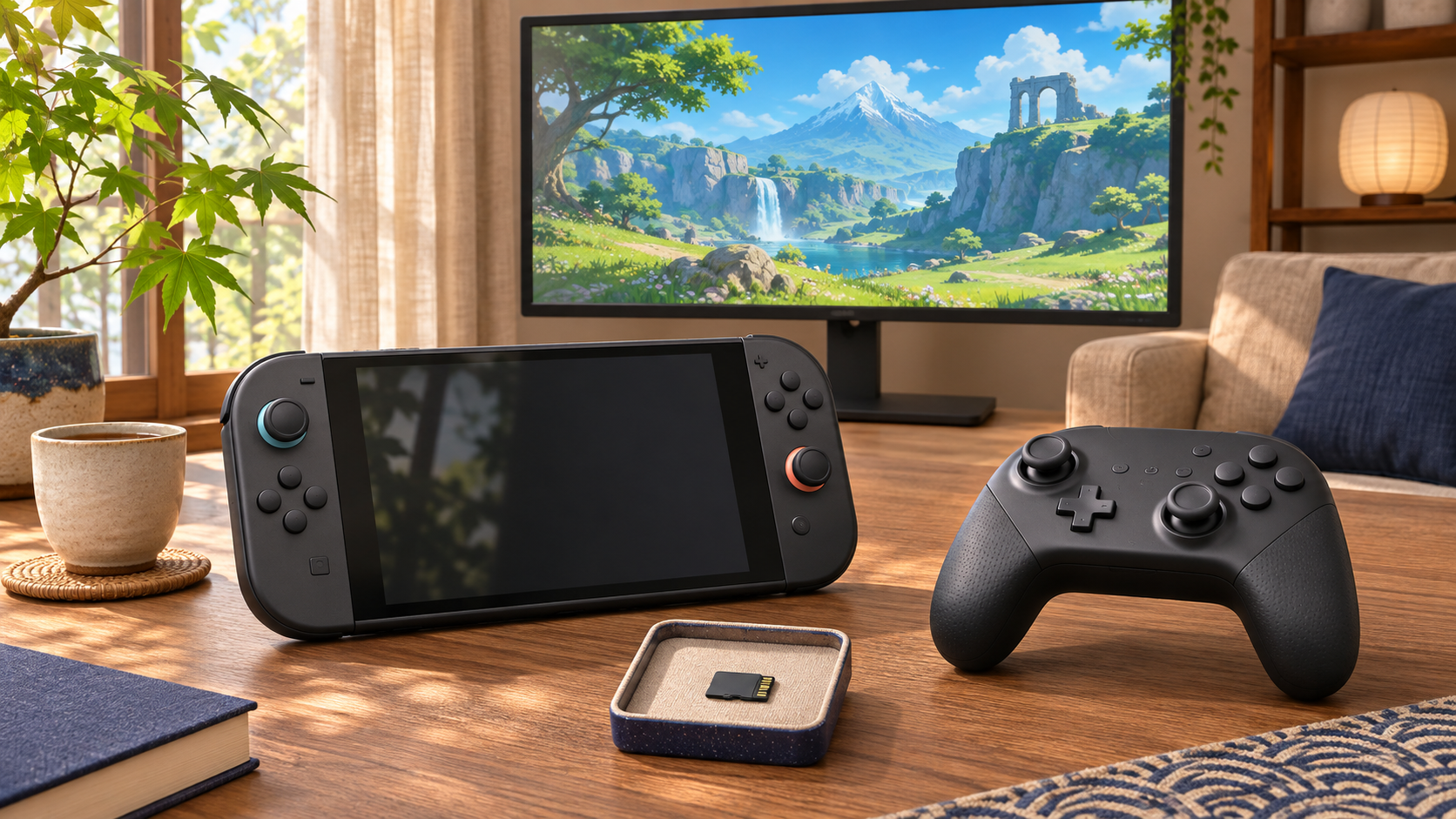
ソフトを保存しきれないなら、microSD Expressの規格と容量を確認する
準備を進めて容量が足りないと分かったら、ここで保存用のカードを比べてみましょう。選ぶ基準は「一番大きいもの」より、入れておきたいソフトの容量と予算です。ネットのない実家では、遊ぶたびに入れ直すより、普段遊ぶものを残しておけるかも考えたいところです。
比較候補としては、任天堂公式ページに掲載されているSamsung microSD Express Card 256GB for Nintendo Switch 2や、SanDisk microSD Express Card 256GB for Nintendo Switch 2があります。複数の大きなソフトを保存したいなら、同ページ掲載のSanDiskの512GBモデルも含めて検討できます。
ただし、同じメーカーでも従来規格のカードはあります。「SanDiskだから」「Samsungだから」で選ばず、商品名のmicroSD Express表記を確認してください。価格だけでなく、販売元や保証条件も比べましょう。製品を確認したい方は、任天堂掲載のmicroSD Expressカード一覧から、容量ごとの購入先へ進めます。
本音を言うと、一本目が本体に入るなら、急いで買い足さなくてもよいと思います。一方、遊びたいソフトを残す場所が足りないなら、容量を増やす理由ははっきりしています。自分の遊び方に関係するものへ予算を使うほうが、納得して選べますよね。
操作しづらさが残るなら、手に合うSwitch 2コントローラーを比較する
ネットの準備が終わったら、付属のJoy-Con 2で実際に少し操作してみてください。持ち方が落ち着かない、ボタンへ指を伸ばしづらいと感じるなら、握りやすいコントローラーを比較するきっかけになります。
私も以前は、コントローラーの重さや形をそれほど気にしていませんでした。けれど、長くゲームを遊ぶようになると、グリップやボタンの位置との相性が気になります。夢中で操作していると肩に力が入り、肘をクッションで支えるように姿勢を変えることもあります。
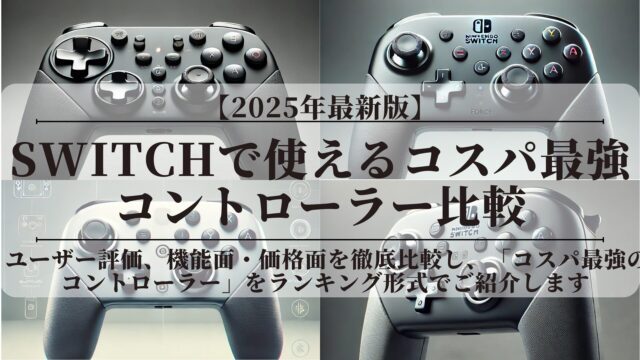
追加する候補の一つは、Nintendo Switch 2 Proコントローラーです。公式仕様では約235gで、Bluetooth通信に対応しています。コントローラーと本体が無線でつながることと、Wi-Fi経由でインターネットへ接続することは別なので、無線コントローラーだから実家のWi-Fiが必要になるわけではありません。任天堂のProコントローラー仕様
重さだけでなく、手の大きさや遊ぶジャンルも含めて比べたい方は、RPGを長時間遊んでも手が疲れにくいSwitch 2コントローラー7選を参考にしてください。純正品やほかの候補の特徴を確認し、自分が必要な機能を絞れます。購入時は、Switch 2への対応と商品型番を改めて確かめましょう。
文字が読みにくいときは設定と距離を調整し、必要ならモニターを比較する
実家のテレビにつないでみたら、映像はきれいなのに説明文が読みにくい。そんな場合も、まずはゲーム内の字幕設定や画面までの距離を見直してみてください。
私は戦略ゲームで細かな能力値を確認するとき、無意識に画面へ顔を近づけていたことがあります。遊んでいる間は夢中でも、終わってから首や肩の疲れが気になるんですよね。それ以来、画質だけでなく、説明を自然な姿勢で読めるかも大切にしています。
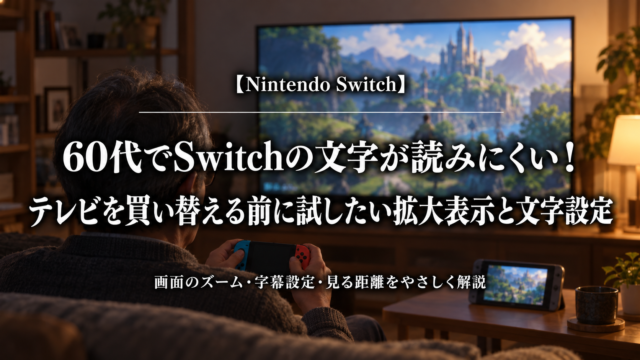
調整の入口には、60代でSwitchの文字が読みにくいときの拡大表示と文字設定が役立ちます。記事内ではSwitch 2との設定場所の違いも紹介しています。
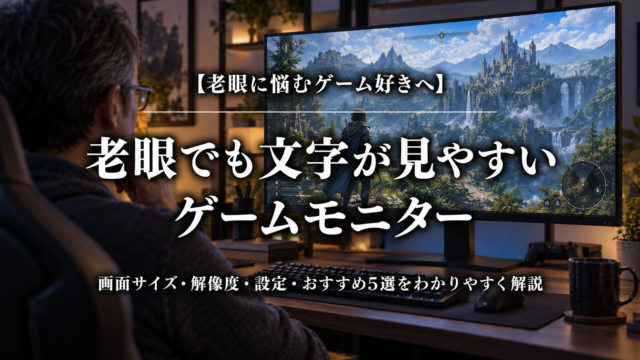
それでも専用の画面が欲しい場合は、老眼でも文字が見やすいゲームモニターで、設置場所や接続方法から候補を比較してみてください。ここで大切なのは、Wi-Fiの悩みと画面の悩みを分けること。モニターを買ってもキーカードのダウンロードは済みませんし、高価な画面に替えれば必ず文字が読みやすくなるわけでもありません。
今のテレビで気持ちよく遊べるなら、そのまま楽しめば十分です。残った不便に理由があるときだけ、買い足すものを考えましょう。
ソフトを買う前・実家へ渡す前に確認したいチェックリスト
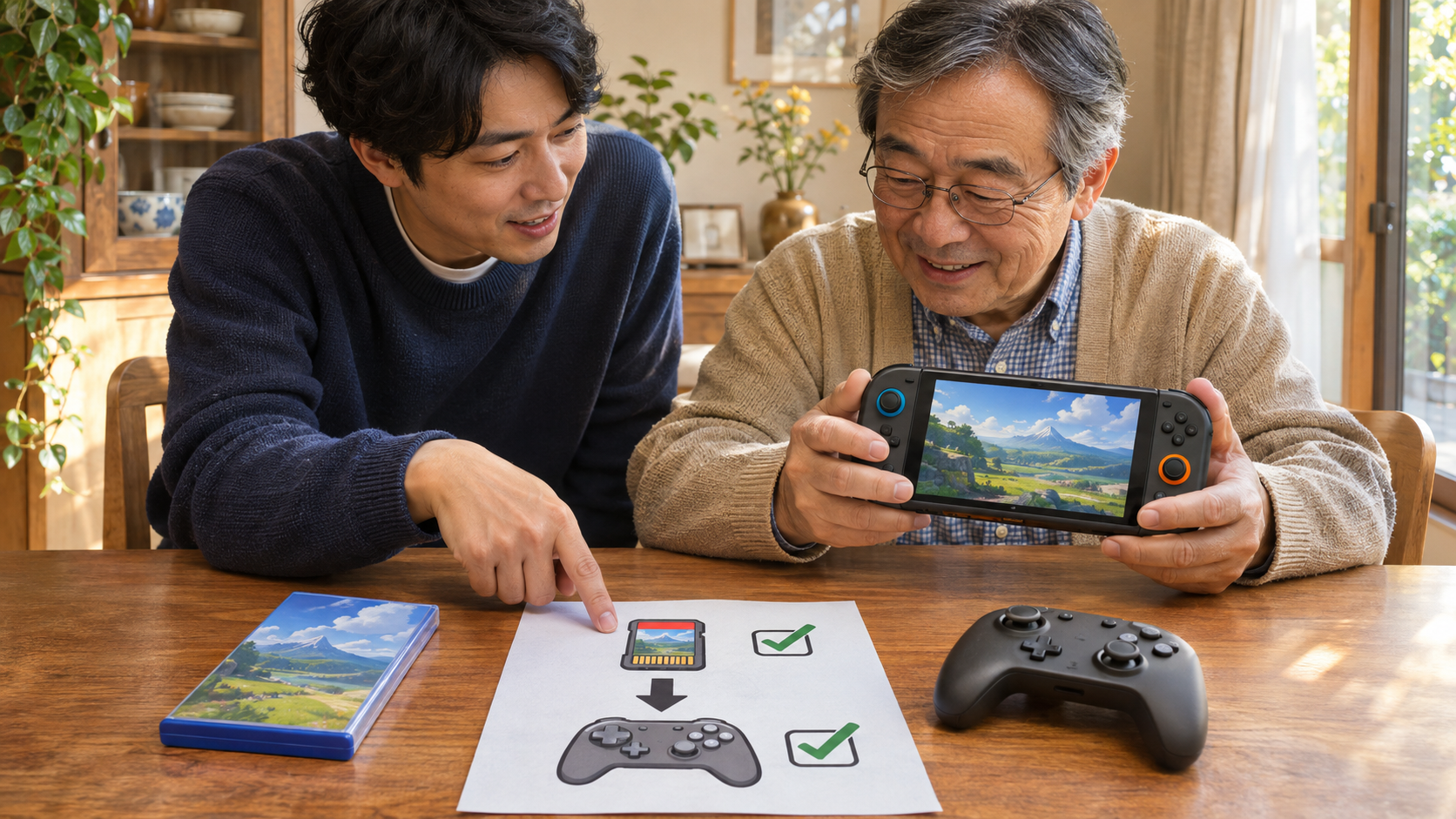
「販売形式→容量→ダウンロード→オフライン起動」の順に確認する
ここまで読んで「確認することが多いな」と感じた方は、次のリストを使ってみてください。一度に全部覚える必要はありません。買う前と持っていく前に、順番に見ていけば大丈夫です。
- 遊びたいソフトとモードが、オフラインに対応しているか。
- 買う商品が、通常のゲームカード・キーカード・ダウンロード版のどれか。
- 必要な容量と、本体側の空き容量を見比べたか。
- 実家で使う本体に、本編と必要な更新データを用意したか。
- キーカードなどの物理カード、またはダウンロード版の利用設定がそろっているか。
- 接続を切ってソフトを起動し直し、使うユーザーで予定のモードを遊べるか。
もし途中で止まったら、「ネットがないから全部無理」と考えず、どの項目で止まったかをメモしてください。容量が足りないのか、データが未取得なのか、オンライン機能を選んでいるのかで、次にすることは変わります。
親へ渡すなら、一緒に起動して「次も自分で始められるか」を確かめよう
例えば、親にSwitch 2と好きそうなゲームを贈る場面を想像してみてください。箱を渡した瞬間は喜んでもらえても、後から一人で起動したときに見慣れない案内が出ると、そこで手が止まるかもしれません。
これは想定例ですが、同じ贈り物でも、先にダウンロードを済ませ、実家でテレビの入力を一緒に切り替え、最初の操作を試しておけば、次の一回へつなげやすくなります。説明を聞くだけでなく、本人に電源を入れてもらい、いつもの席から試してもらうのがよいと思います。
覚えることを増やしすぎず、「始め方」「続きの選び方」「終わり方」を短いメモに残す方法もあります。ソフトによってセーブの仕組みは違うので、そのゲームでどう続きを残すかも確認してください。
私は、ゲームの楽しさを伝えるとき、強い装備や効率のよい攻略だけでなく、「また遊ぼう」と思える入口も大事にしたいです。親がどんな場面を面白がるのか、どの登場人物が気になるのか。そんな話ができるようになると、贈る側も次に会う楽しみが増えそうですよね。
まとめ|Wi-Fiのない実家でSwitch 2を楽しむなら、購入前のキーカード確認から
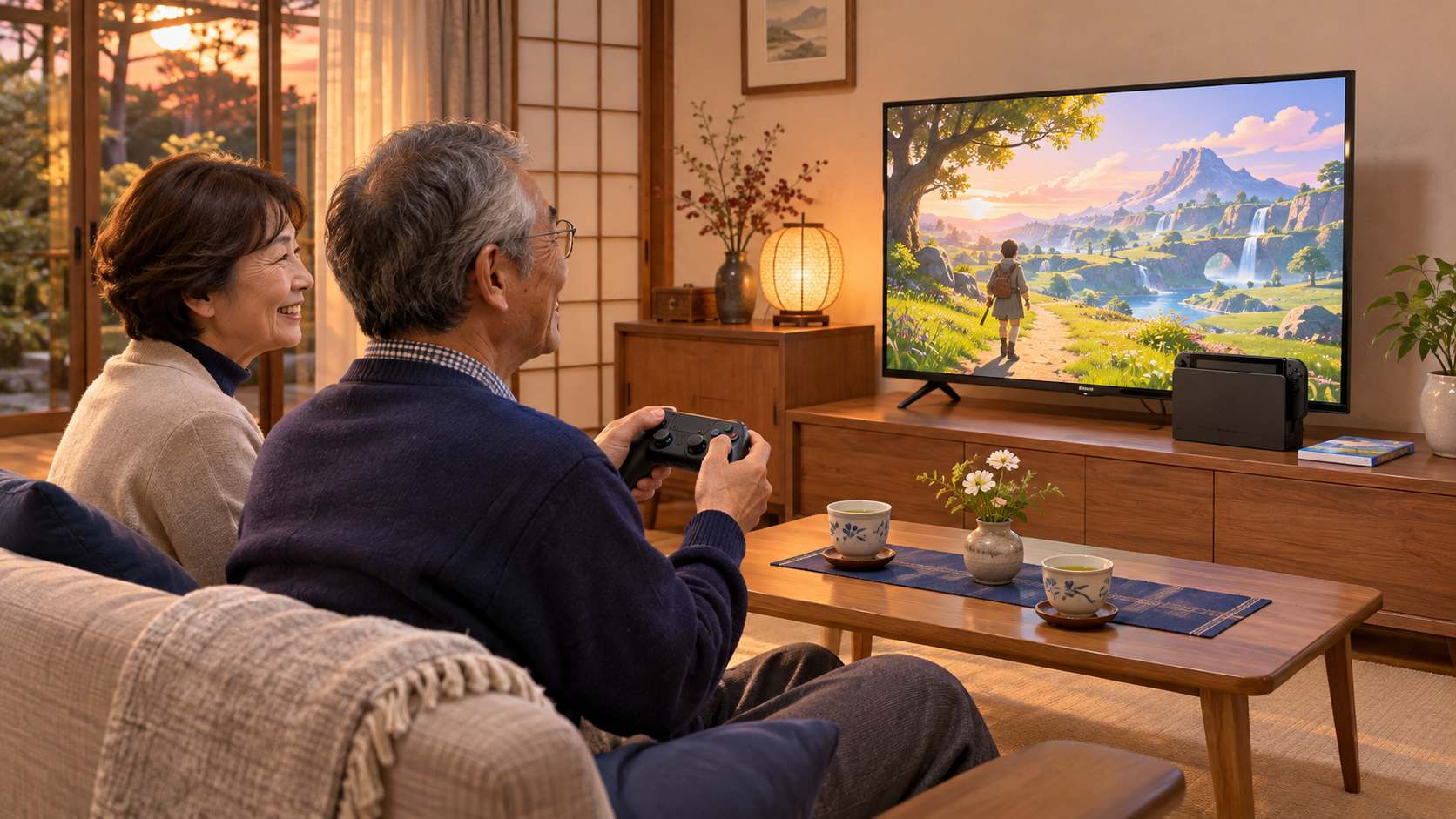
実家にWi-Fiがなくても、Switch 2で遊べるゲームはあります。大切なのは、ソフトの販売形式と遊ぶモードを確認し、必要な準備を実際に使う本体で済ませることです。
キーカードは初回に本編データのダウンロードが必要で、遊ぶときもカードを差します。ダウンロード版は、バーチャルゲームカードなどの利用設定も含めて確認しましょう。どちらも、オンライン専用の内容まで接続なしで使えるわけではありません。
準備後はネットを切って起動し直し、実家で予定している遊び方を試してください。容量が足りなければmicroSD Express、操作しづらければコントローラーというように、道具は残った不便に合わせて選べば十分です。
せっかく興味を持ったゲームを、始める前の分かりにくさだけで諦めてほしくありません。まずは買いたいソフトのパッケージか公式ページを開き、「キーカード」の表記があるかを確認してみてください。そこから一つずつ準備して、実家でゆっくり楽しむ時間につなげていきましょう。