60代でSwitchの文字が読みにくい!テレビを買い替える前に試したい拡大表示と文字設定
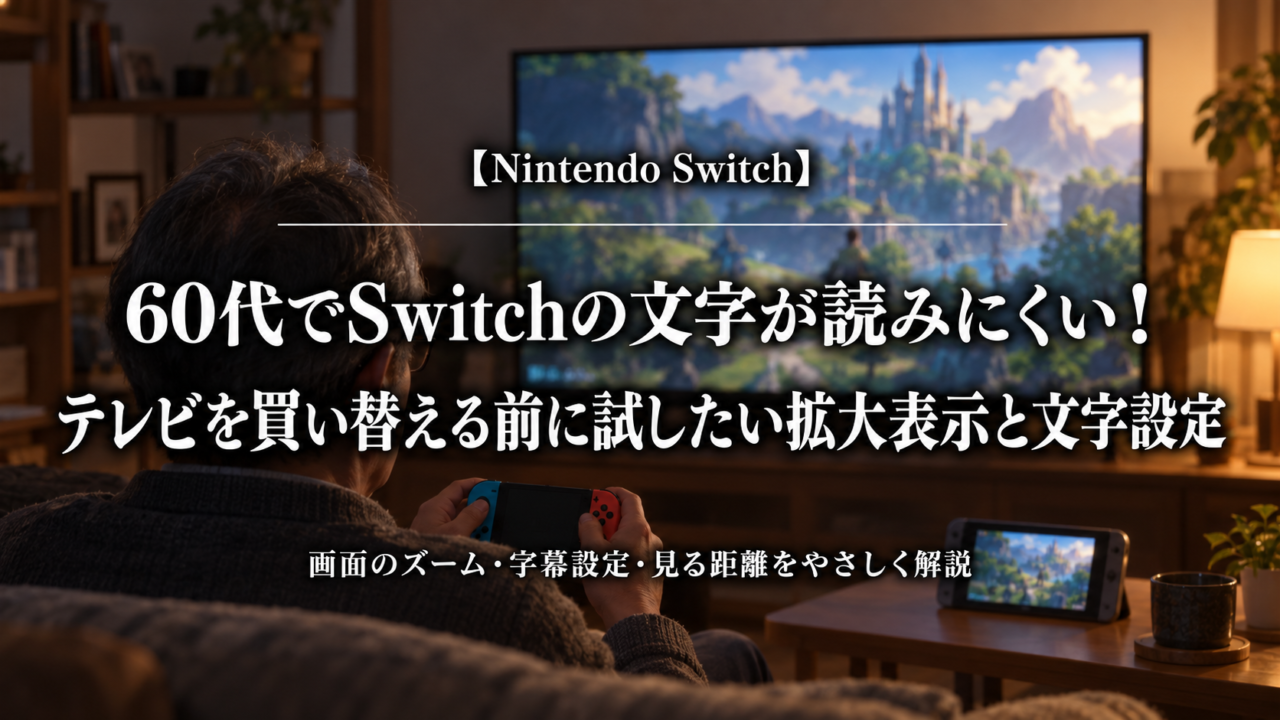
「登場人物の顔は見えるのに、会話の文字が小さい」「装備の説明を読むたびに、テレビへ身を乗り出してしまう」。
Switchで遊んでいて、こんな不便を感じていませんか。続きを楽しみたいのに、読むことに気を取られてしまうと、せっかくのゲーム時間がもったいなく感じますよね。
まず試してほしいのは、本体の拡大表示、ゲーム内の文字設定、画面を見る位置の3つです。テレビの買い替えを決める前に、今の環境で変えられる部分があります。
ただし、拡大表示は文字だけを大きくして並べ直す機能ではありません。また、Nintendo SwitchとNintendo Switch 2では設定場所にも違いがあります。ここを知らないと、設定画面を開いたまま迷ってしまいがちです。
この記事では、通常のSwitch・有機ELモデル・Switch Liteを中心に、読みづらさの見分け方と操作手順を紹介します。後半では、設定だけでは不便が残る場合のモニター選びも整理しました。まずは、普段読むのに困っている説明文を一つ思い浮かべながら読み進めてください。
Switchの文字が読みにくいときは、テレビを買い替える前に3つ確認しよう
まずは「本体のズーム」「ゲーム内設定」「見る位置」を確認する
最初からテレビの大きさや購入価格を調べ始めると、「結局どれを買えばいいのだろう」と悩みが増えてしまいます。先に、手元で変えられることを確認しましょう。
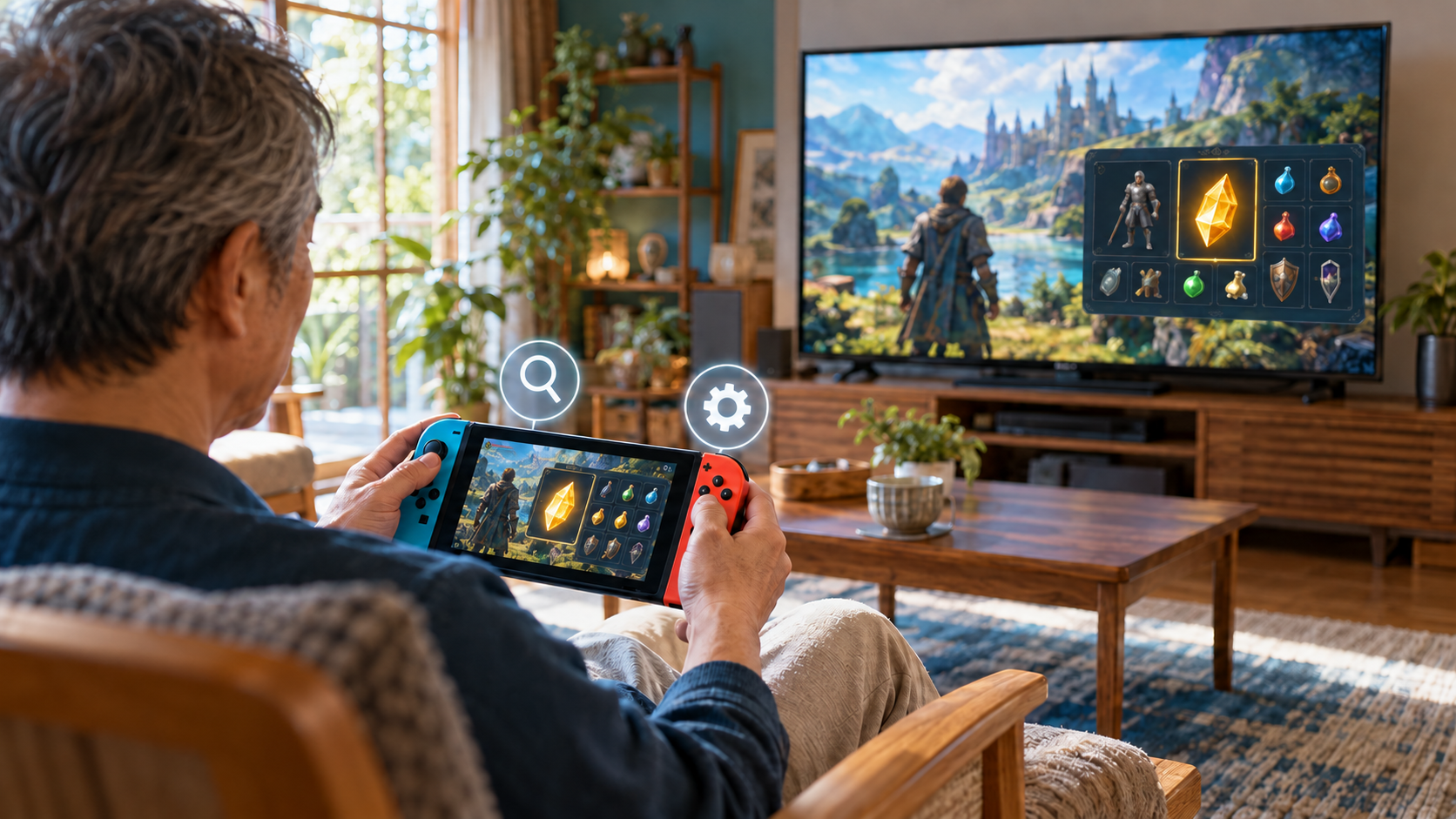
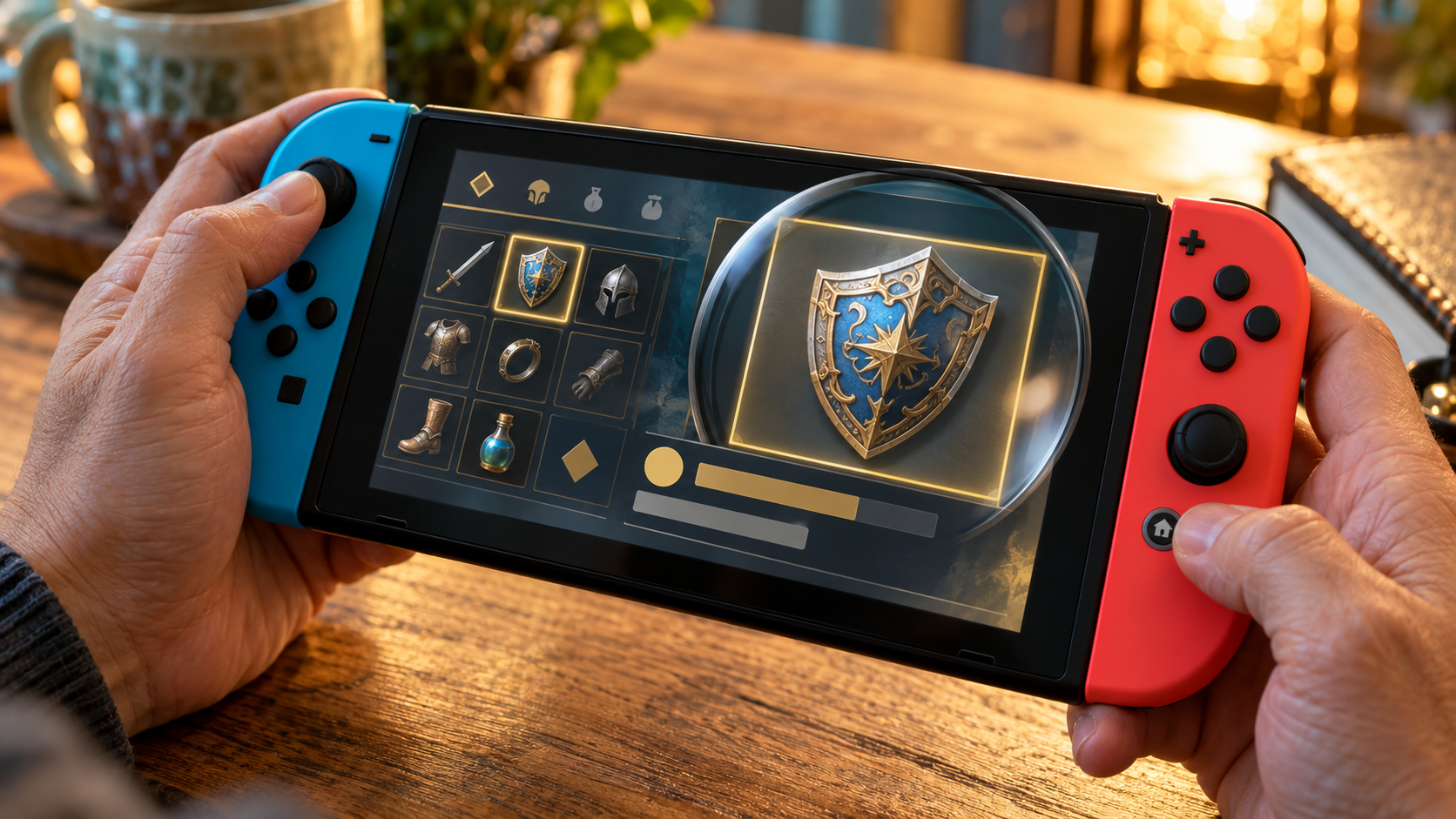
一つ目は、Switch本体の「画面のズーム」です。細かな説明や能力値を、必要なときに拡大して確認する方法です。設定を有効にすると、HOMEボタンをすばやく2回押して呼び出せます。
二つ目は、遊んでいるゲームの設定です。「文字サイズ」「字幕サイズ」などの項目が用意されていれば、普段の表示を読みやすくできる可能性があります。項目の有無や変えられる範囲は、ゲームによって違います。
三つ目は、座る位置と画面の位置です。同じテレビでも、離れたソファから見る場合と、無理なく読める位置で見る場合では、文字の見え方が変わります。
一時的な拡大、ゲーム側の調整、置き方の見直し。まずは、この順番で困りごとを減らせないか確かめてみてください。
文字だけが小さいのか、画面全体が見づらいのかを分ける
「読みにくい」という一言でも、困っている場面は人それぞれです。
装備の説明だけが小さいなら、その画面を拡大して読む方法が合うかもしれません。一方、会話の字幕も地図もメニューも見づらいなら、ゲーム全体の表示や見る距離も考える必要があります。
また、文字の端が切れている場合は、文字サイズよりもテレビへの表示範囲を確認する場面です。文字がすぐ消えてしまう場合は、表示時間が問題かもしれません。
ここでおすすめしたいのは、「何となく全部見づらい」で終わらせず、どの画面の、どの文字を読むときに困るかを一つ選ぶこと。確認する対象が決まると、設定を変えた効果も判断しやすくなります。
読みづらさを我慢するより、楽しめる設定へ変えていい
私は以前、モニター選びでは画質や応答速度を気にすることが多く、文字の読みやすさは後回しでした。けれど、長くゲームを遊ぶほど、説明を自然に読めることの大切さを感じるようになりました。
戦略ゲームで武将の能力値や細かな説明を確認するとき、無意識に画面へ顔を近づけていたこともあります。遊んでいる最中は夢中でも、終わってから首や肩まで疲れていたんですよね。
だからこそ、文字を読むために毎回頑張る状態を、そのままにしてほしくありません。設定を変えるのは、ゲームを存分に楽しむための準備です。「自分だけ読みづらいのかな」と遠慮せず、遊びやすい表示を探していいと思います。
目指したいのは、会話や説明を落ち着いて読んでゲームを楽しめる環境
一時的に説明を読みたいのか、普段の字幕を大きくしたいのかを決める
目標は、単に画面を拡大することではありません。読みたい情報を確認して、気持ちよくゲームに戻れることです。
例えば、装備の説明をたまに読むだけなら、必要な場面でズームを使い、読み終えたら戻す方法が候補になります。普段の探索画面まで拡大したままにする必要はありません。
反対に、会話のたびに字幕を追いづらいなら、毎回ズームを呼び出すのは手間ですよね。その場合は、ゲーム内の字幕サイズや背景、文字送りなどを先に見直したいところです。
「一度だけ詳しく読みたい」のか、「遊んでいる間ずっと読みやすくしたい」のか。ここを決めておくと、自分に合う手段を選びやすくなります。
文字を読むたびに姿勢や操作が崩れない状態を目指す
読めるようになったかどうかは、文字を判別できるかだけで決めなくて大丈夫です。
前へ身を乗り出す回数が減ったか。説明を読んだ後、スムーズに操作へ戻れるか。画面の端にある必要な情報も確認できるか。こうした普段の動きも見てください。
大きく表示できても、そのたびに地図や操作案内を見失うなら、別の調整を組み合わせる余地があります。逆に、少し字幕を大きくしただけで会話に集中できるなら、その設定が合っているのかもしれません。
私が大切にしたいのは、ゲーム中に「文字を読む準備」を何度も繰り返さずに済むことです。物語の続きを考えたり、次に育てる仲間を選んだりする時間を、少しでも増やしたいですよね。
Switchの文字が読みにくい原因は?大きさ・背景・表示時間を切り分ける
小さく見えるときは、ゲームの文字設計と画面までの距離を確認する
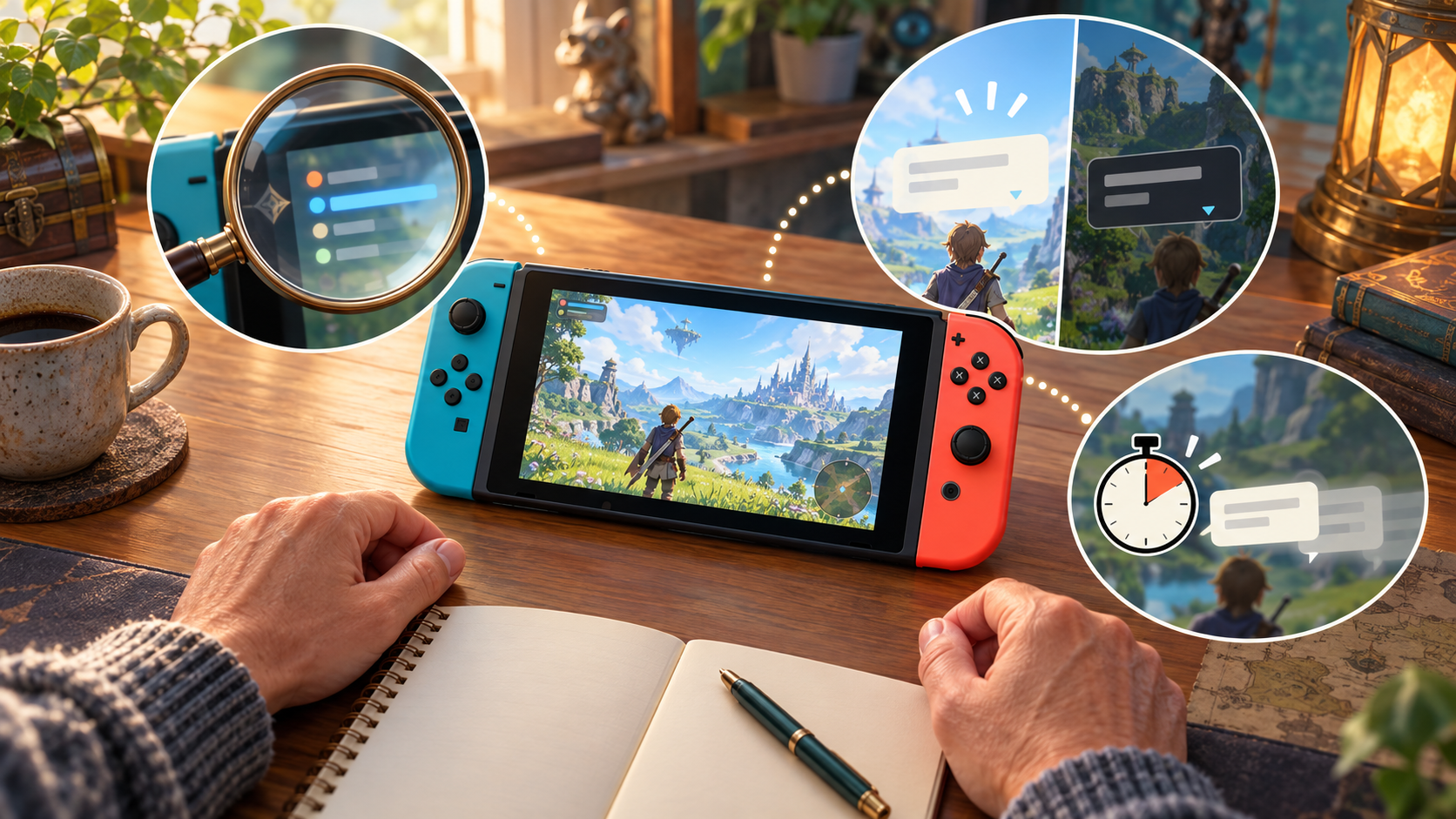
Switchのソフトは、すべて同じ大きさの文字を使っているわけではありません。会話は読みやすくても、道具の説明や数値が細かい作品もあります。
そのため、別のゲームでは困らないのに、ある作品だけ読みにくいこともあります。その場合、すぐにテレビの故障や買い替えへ結びつけず、まずはそのゲームの設定を確認しましょう。
画面までの距離も、あわせて考えたい部分です。テレビは大きくても、いつもの席から遠ければ、小さな説明文が読みづらいことがあります。画面サイズの数字だけでは、実際の読みやすさを判断できません。
なお、同じ大きさの画面を4Kに替えれば、ゲームの文字も自動的に大きくなる、とは限りません。解像度と、文字が画面上で占める大きさは分けて考える必要があります。買い替えで何を変えたいのか、ここは押さえておきたいところです。
文字が背景に埋もれるときは、字幕背景と映り込みを見る
文字そのものは大きいのに、明るい背景の上では読みにくい。そんなときは、文字と背景の区別がつきにくくなっているのかもしれません。
ゲームに字幕の背景、背景の濃さ、文字の縁取りなどの設定があれば、変更して同じ場面を比べてみましょう。文字を大きくする以外にも、読む手がかりを増やせる場合があります。
テレビに窓や照明が映り込んでいないかも確認してください。昼間だけ読みにくいなら、カーテンや照明の向き、座る場所を少し変えて比べる価値があります。
ここで明るさを一気に最大へ上げるより、まず映り込みがあるかを見てみるのがおすすめです。文字の大きさが同じでも、表示を邪魔していたものが分かれば、調整する場所を絞れます。
読み切れないときは、文字送りと自動送りの設定を確認する
「読めない」と思っていても、実際には読む前に会話が進んでいる場合があります。
文字が少しずつ出てくる速さと、次の会話へ自動で進む速さは、別々に設定できるゲームもあります。文字送りだけを遅くしても、会話の自動送りが続いていれば、落ち着いて読みづらいままかもしれません。
自動送りを止める、進むまでの時間を長くする、会話履歴を開く。使える機能があれば、自分のペースで確認できる方法を選びましょう。ただし、履歴や停止機能の有無は作品ごとに異なります。
迷ったら、次の表で困りごとと確認先を対応させてください。
| 困っていること | 最初に確認したい場所 |
|---|---|
| 説明文が小さい | 本体のズーム、ゲーム内の文字サイズ |
| 文字が背景に埋もれる | 字幕背景、縁取り、室内の映り込み |
| 読み終える前に会話が進む | 文字送り、自動送り、会話履歴 |
| 画面の端の文字が欠ける | 本体とテレビの表示範囲 |
どの症状にも同じ設定が効くわけではありません。自分の困りごとに近い行から、一つずつ試せば十分です。
テレビを買い替える前に試そう|Switchの拡大表示と文字設定の手順
「設定」→「本体」→「画面のズーム」をONにする
通常のSwitch・有機ELモデル・Switch Liteでは、次の順番で設定します。
- HOMEメニューで、歯車のマークの「設定」を開きます。
- 左側の項目から「本体」を選びます。
- 「画面のズーム」を選び、ONにします。
- 読みたい画面へ戻り、HOMEボタンをすばやく2回押します。
ズームは標準ではOFFです。HOMEボタンを2回押しても拡大されない場合は、まずこの設定を確認してください。操作と設定場所は、任天堂の「画面のズーム」案内でも確認できます。
HOMEボタンは家のマークが目印です。「すばやく2回」がポイントで、1回押す操作や長押しとは違います。最初は敵が出てこない場所など、落ち着いて操作できる場面で試しましょう。
ゲームを止められる場面なら、先にポーズやメニューを開いておくと確認しやすくなります。ズームを呼び出しただけで、すべてのゲームの進行が止まると考えないことも大切です。
最初に設定する場所が分かりづらいだけで、使うたびに設定画面を開き直す必要はありません。ONにした後は、必要なときにHOMEボタンで呼び出す流れを覚えておきましょう。
拡大率と表示位置を調整し、読み終わったら元へ戻す
拡大したら、画面に表示される操作案内を見ながら、X・Yボタンで拡大率、スティックで表示位置を調整します。最初から大きくしすぎず、読みたい一文が収まる程度を探すと扱いやすくなります。
ここで知っておきたいのが、ズームは画面の一部を大きく見せる仕組みだということ。文章が読みやすい位置へ自動で並び直されるわけではなく、拡大すると画面の外へ出る部分もあります。
例えば、装備の名前は見えていても、その下の効果説明が外れてしまう場合があります。そのときは、倍率を少し戻すか、表示位置を動かして続きを読みましょう。
読み終わったら、HOMEボタンをもう一度すばやく2回押すと、元の表示へ戻せます。拡大する操作と戻す操作をセットで覚えておくと安心です。
ズーム中の画面固定などを含む操作例は、任天堂のアクセシビリティ案内でも紹介されています。
私なら、まずは道具や装備の説明など、急いで操作する必要がない画面で使い方を覚えます。常に拡大して遊ぶかどうかを最初から決めず、「読めなくて困った場面で呼び出せる道具」として持っておくと、使いどころを考えやすくなります。
ゲーム内の「文字サイズ・字幕・UI・文字送り」を探す
次はゲームを起動し、タイトル画面やゲーム内メニューにある「設定」「オプション」などを開いてください。
探したい項目は、文字サイズ、字幕サイズ、字幕背景、文字送り、自動送りです。「UI」という表記があれば、メニューやアイコンなど、画面上の表示に関する設定を指していることがあります。
ただし、文字サイズを大きくしても、道具の説明や戦闘中の表示まで全部変わるとは限りません。「会話だけ」「字幕だけ」という場合もあるので、困っていた画面へ戻って確認しましょう。
変更する項目は、一度に一つか二つに絞るのがおすすめです。いくつも同時に変えると、何が効いたのか分からなくなります。元の設定をメモしておけば、好みに合わなかったときも戻しやすくなります。
字幕を大きくすると一度に表示できる量が変わることもあるため、実際に会話を少し読んで判断してください。大きさだけでなく、背景との区別や、読むための時間もあわせて確認します。
なお、通常のSwitchには、すべてのゲームの文字をまとめて大きくする共通の文字サイズ設定はありません。項目が見つからないときは、自分の探し方だけを疑わなくて大丈夫です。ソフトの公式サポートなどで、対応している設定を確認しましょう。
テレビで文字が欠ける場合は「画面の大きさを調整」を確認する
テレビの端にある説明やボタン案内が切れている場合は、TVモードで「設定」→「テレビ出力」→「画面の大きさを調整」を確認します。
表示される案内に沿って、画面が収まるように調整してください。100%にしても表示がテレビより小さい場合は、テレビ側の画面設定も確認するよう任天堂が案内しています。任天堂のTVモード画面サイズ調整
テレビの設定名はメーカーや機種によって違うため、説明書の「画面サイズ」「表示領域」などの項目を探すと手がかりになります。変更前の設定名を控えておくと、見え方が合わないときに戻せます。
この調整の目的は、表示範囲をテレビに合わせることです。文字だけを大きくする設定とは役割が違います。大きく見せたいからといって必要な情報が欠ける状態にすると、ゲームを進めづらくなってしまいます。
調整後は、中央の文字だけでなく、四隅の地図や操作案内も確認しましょう。最初に困っていた表示が収まり、ほかの必要な情報も見える状態を目指してください。
Switch LiteとSwitch 2では、使える方法と設定場所が違う
Switch Liteでも、本体の「画面のズーム」は使えます。ただし、LiteはTVモードに対応していません。テレビやモニターを購入しても、Liteから映像を出して遊べるようにはならないため、ここは買い物の前に確認してください。任天堂のプレイモード案内
Liteで読むために毎回本体を持ち上げているなら、手元の位置や支え方も見直してみましょう。ただし、スタンドを使って本体から離れると、文字が小さく感じられる場合もあります。置けば必ず読みやすくなるわけではありません。
Switch 2では、ズームの設定場所が「設定」→「アクセシビリティ」→「画面のズーム」です。TVモードの表示範囲は、「設定」→「ディスプレイ」から調整します。
また、Switch 2には文字の大きさや太さなどの設定がありますが、対象はHOMEメニューや設定などの本体画面です。ゲーム内の文字まで一括で大きくなる機能ではありません。ゲーム中の字幕や説明は、ソフト側の設定も確認する必要があります。任天堂のSwitch 2アクセシビリティ案内
ネットで見つけた手順と項目名が違うときは、まず自分の本体がどのモデルかを確かめましょう。操作に慣れていないせいではなく、本体ごとの違いで迷っていることもあります。
設定だけでは不便が残るときに|テレビとゲームモニターを置き場所から比較する
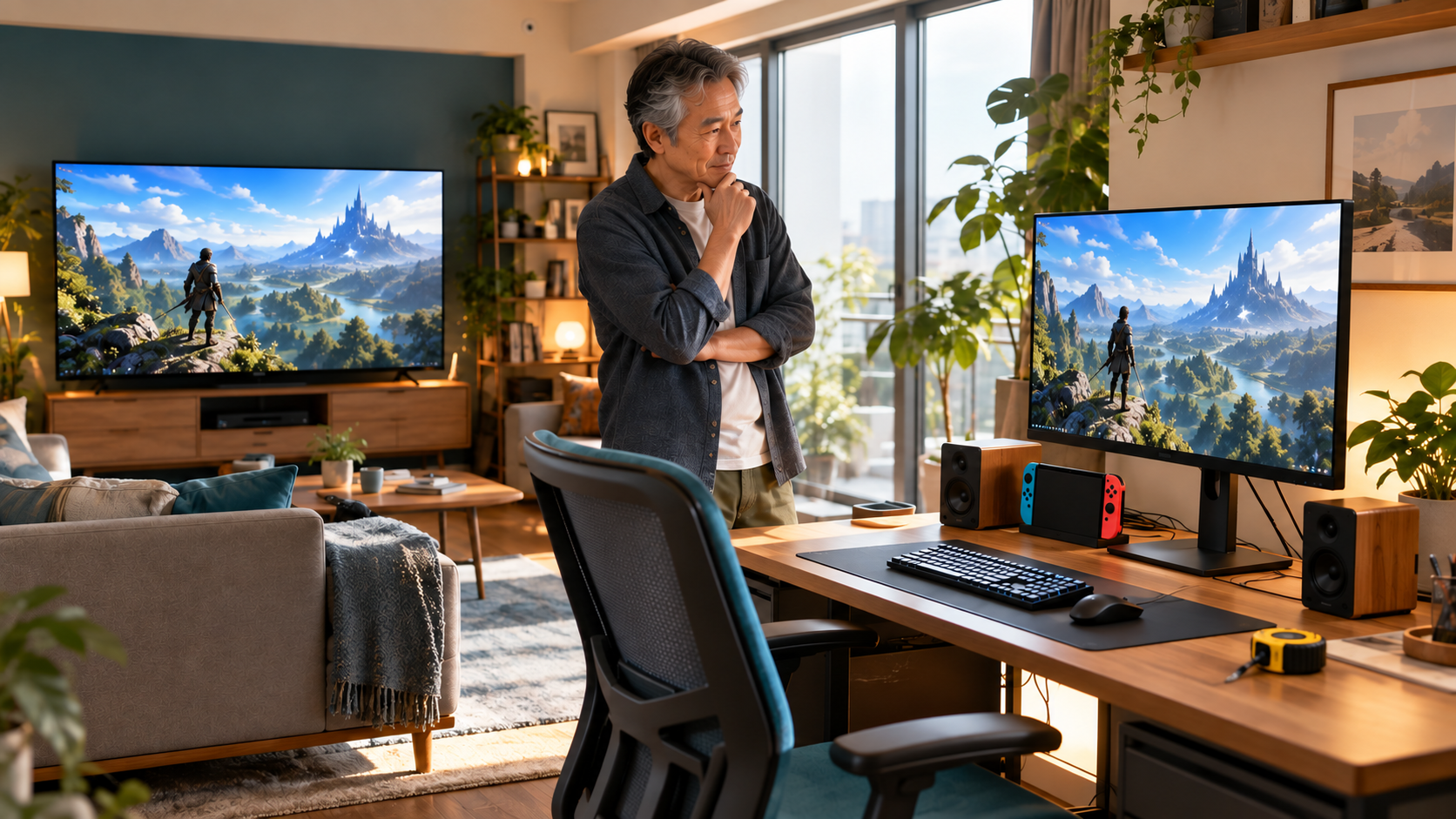
大型テレビを買う前に、座る距離と設置場所を測る
設定を変えても、説明を読むたびにテレビへ近づいてしまう。そんな場合は、画面を置く場所から考えてみてください。
リビングのテレビを大型にする方法もあれば、机にゲーム用モニターを置く方法もあります。どちらが合うかは、普段の座り方や、一緒に画面を見る人がいるかによって変わります。
家族とソファで遊びたいならテレビが候補になりますし、一人で説明をじっくり読む時間が多いなら、机で画面との位置を整える方法も考えられます。モニターに替えれば必ず解決する、という話ではありません。
購入前に、置ける横幅と奥行き、画面までの距離、座ったときの目の高さをメモしましょう。店頭で比較できるなら、普段に近い距離で、細かな説明文がある映像を見せてもらうと判断しやすくなります。
私なら、「何インチなら正解か」よりも、今の不便を変えられる配置になるかを先に考えます。大きな画面を買っても、置き場所の都合で遠くなるなら、期待した変化が得られないかもしれないからです。
モニターは画面サイズ・高さ調整・接続・音の出し方で選ぶ
文字の読みやすさを考えてモニターを選ぶなら、画面サイズに加えて、高さを調整できるかも確認したいところです。机と椅子に合う位置へ動かせると、設置後の調整がしやすくなります。
SwitchをTVモードでつなぐ場合は、ドックから接続するHDMI入力も確認します。別のゲーム機やパソコンもつなぐなら、入力端子の数と切り替え方も見ておきましょう。
忘れやすいのが音です。モニターにはスピーカーのない製品もあり、映像が出ても、そのままではモニターから音が出ません。内蔵スピーカーを使うのか、ヘッドホンや外部スピーカーを使うのかまで考えておくと、予算を組みやすくなります。
サイズや高さ調整、接続方法をまとめて比べたい方は、関連記事の老眼でも文字が見やすいゲームモニターも参考にしてください。読みやすさを軸に候補を絞るときの入口になります。
画面の位置だけでなく、椅子や座る場所も見直したい場合は、40代・50代向けのゲームチェア選びもあわせてどうぞ。まず今ある椅子で位置を調整し、買い足す必要があるかを考える順番で十分です。
商品は「今の不便を変えられるか」で比較する
具体的な比較例として、性格の違う2台を挙げます。どちらも、購入すればゲームの文字設定が変わる製品ではありません。置き方や使い方と合うかを考えるための候補です。
| 比較する製品 | 候補にする場面 | 購入前に確認したいこと |
|---|---|---|
| ASUS TUF Gaming VG279QL3A-R | 机で使う27型フルHDの画面を検討したい | 設置寸法、高さ、普段の距離での見え方 |
| BenQ MOBIUZ EX321UX | 31.5型の4K画面を、ほかのゲーム機やPCでも使いたい | 設置スペース、予算、外部の音声機器 |
ASUSのVG279QL3A-Rは、27型のフルHDモデルで、高さ調整と内蔵スピーカーを備えています。机で画面の位置を調整しながら使いたい人が比較しやすい仕様です。ASUS公式の製品仕様
BenQのEX321UXは、31.5型の4Kモデルです。Switch以外にも用途があり、大きめの画面を置ける場合の比較例になります。ただし、スピーカーは内蔵していないため、音の出し方も準備する必要があります。BenQ公式のEX321UX紹介
本音を言うと、文字の悩みだけで、最初から高機能な4Kモニターを選ぶ必要はないと思います。設定と位置の調整で十分なら、そのまま楽しめますし、買う場合も必要な機能がはっきりしてからのほうが選びやすくなります。
「読むたびに姿勢を変える手間を減らしたい」「家族のテレビ利用を待たずに遊びたい」。こうした自分の目的に合うなら、画面へ予算を使う理由になります。価格や在庫は購入時に確認し、似た型番との取り違えにも気をつけてください。
次にSwitchを起動したら、この順番で読みやすさを確かめよう
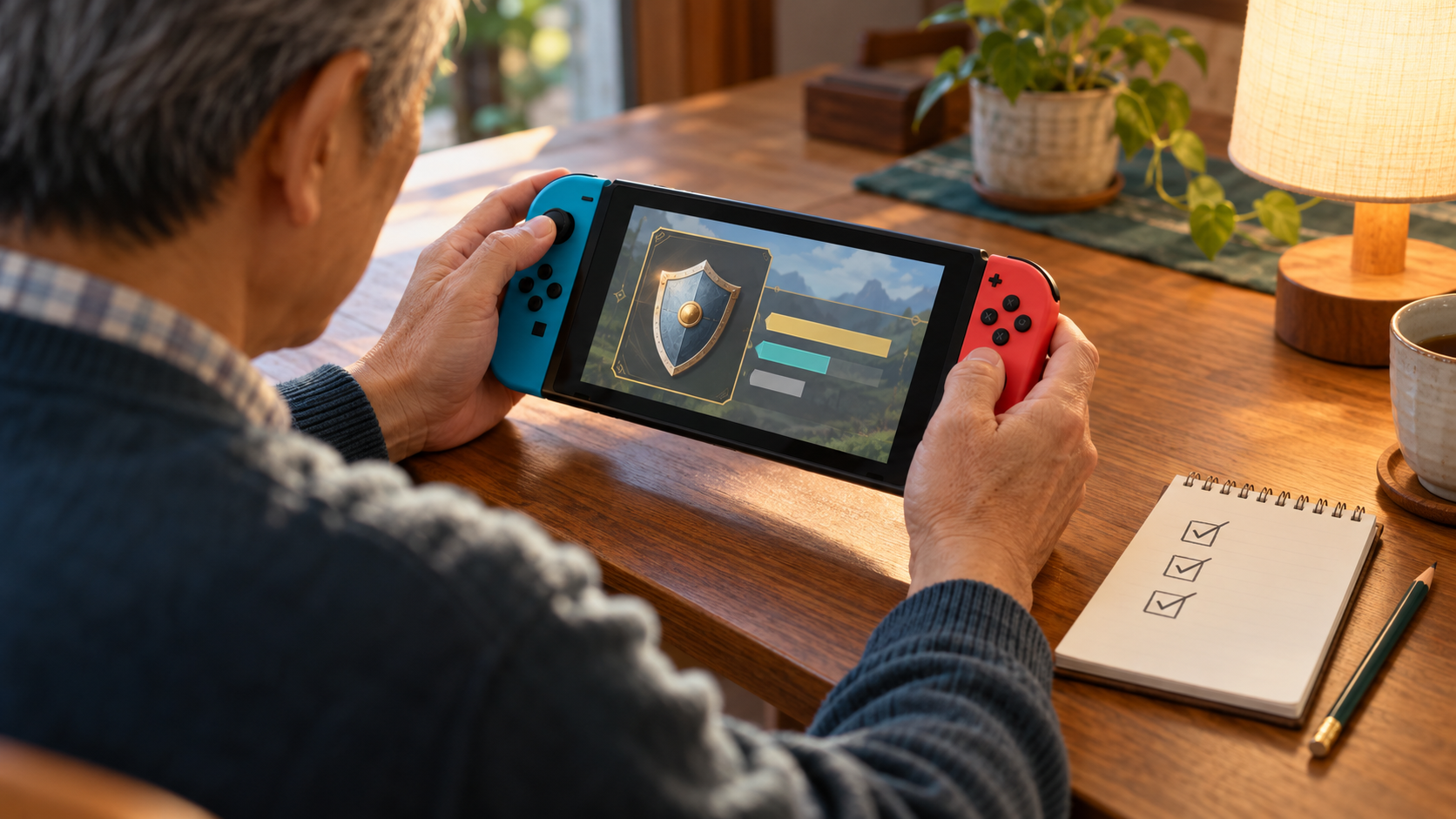
同じ説明文で「設定前」と「設定後」を比べてみる
記事を読み終えたら、いきなり全部を設定し直す必要はありません。次の順番で、同じ説明文を見ながら比べてください。
- 普段読みにくい装備や道具の説明を一つ開く。
- 本体のズームで拡大し、読み終わったら元へ戻す。
- ゲーム内の文字サイズや字幕設定があれば、一つ変える。
- 座る位置と、画面への映り込みを確認する。
- それでも残る不便を、買い替え時の条件としてメモする。
違う画面同士では、大きさや背景が異なり、比較しづらくなります。同じ説明で「読み直す回数は減ったか」「前へ寄らずに確認できるか」を見ると、自分にとっての変化が分かりやすくなります。
設定を変えた結果、元のほうが読みやすければ戻してかまいません。誰かのおすすめより、自分が普段の姿勢で遊びやすいかを基準にしましょう。
説明を読めるようになると、育成や物語の楽しみも戻ってくる
例えば、装備の効果が読みにくくて、数字だけ見て何となく選んでいたとします。説明を落ち着いて確認できれば、「この効果をあの仲間に使ってみよう」と、別の遊び方を考えるきっかけになります。
これは設定変更の効果を保証する話ではありません。ただ、読めなかった情報へ手が届くことで、ゲームを楽しむ選択肢が増えることはあります。
私はゲームの面白さをもっと広めたいと思っています。だから、読みづらさが理由で「もうこういうゲームは無理かな」と感じている人には、まず設定を一つ試してほしいんです。
物語を味わう時間も、能力を比べて悩む時間も、ゲームの楽しみの一部です。その時間を取り戻すために、今の環境でできることから始めてみてください。
まとめ|Switchの文字が読みにくいときは、拡大表示とゲーム内設定から試そう
60代でSwitchの文字が読みにくいと感じても、すぐにテレビを買い替える必要があるとは限りません。まずは、本体のズーム、ゲーム内の文字・字幕設定、見る位置の3つを確認しましょう。
通常のSwitchでは「設定」→「本体」→「画面のズーム」をONにし、HOMEボタンをすばやく2回押すと拡大できます。読み終わったら、もう一度すばやく2回押して戻します。
普段の字幕が読みにくい場合はゲーム内設定、画面の端が欠ける場合は表示範囲を確認してください。Liteはテレビ出力に非対応で、Switch 2は設定場所が異なる点にも注意しましょう。
それでも環境を変えたい場合は、文字の読みやすさを考えたゲームモニター選びで、置き場所と使い方に合う候補を比べてみてください。
次に起動したら、まずは読みにくかった説明文を一つ拡大してみる。その小さな確認から、気持ちよくゲームへ戻れる設定を探していきましょう。