


60代でSwitchのA・Bボタンを押し間違える!配置を変える前に知りたい設定と注意点
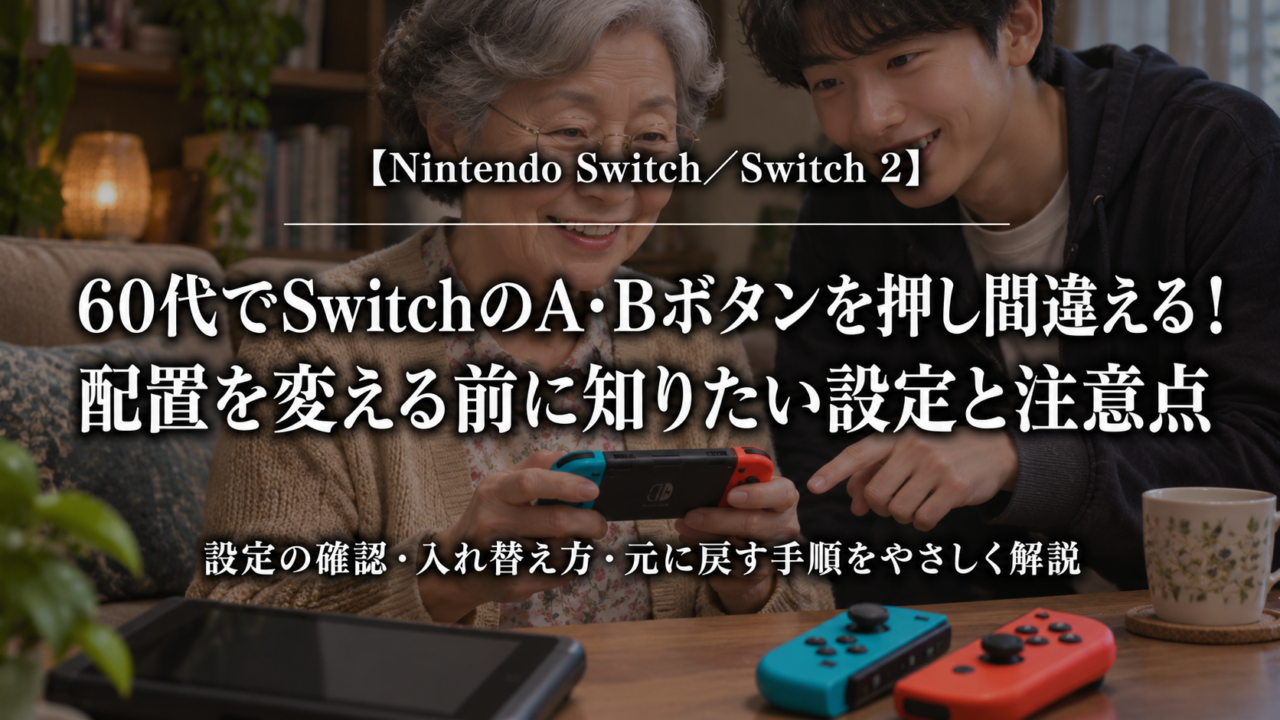
「決定したかったのに、前の画面へ戻ってしまった」 「孫に『Aを押して』と言われたのに、とっさにBを押してしまう」
Switchで遊んでいて、こんなことはありませんか。何度も続くと、操作を聞くのが申し訳なくなったり、「自分にはゲームは難しいのかな」と感じたりするかもしれません。
でも、A・Bの押し間違いは、今の設定や持ち方、これまで慣れてきた操作を整理すると、原因を見つけやすくなります。
Switchには、対応するコントローラーのボタンに割り当てる働きを変更する機能があります。ただし、設定を変えても、ボタンに印刷されたA・Bの文字の位置は変わりません。変更したことで、かえって迷いやすくなる場合もあります。
私はゲームが大好きで、できるだけ多くの人に、その面白さを知ってもらいたいと思っています。だからこそ、ボタン操作への不安で、楽しみにしていたゲームから離れてしまうのは、もったいないと感じます。
この記事では、配置を変える前の確認から、変更方法、元に戻す方法まで順番に説明します。買い替えを考える場合も、まずは「何に困っているのか」を一緒に整理していきましょう。
SwitchのA・Bボタンを押し間違えても大丈夫|まずは今の設定を確認しよう
押し間違いが続くと、つい「もっと練習しなければ」と考えてしまいますよね。
ただ、今のコントローラーにどんな設定が入っているのか分からないまま練習しても、混乱が増えてしまうことがあります。最初は、上手に押すことより、現在の状態を確かめることから始めましょう。
Aは右・Bは下|まずは通常の持ち方で位置を確かめる
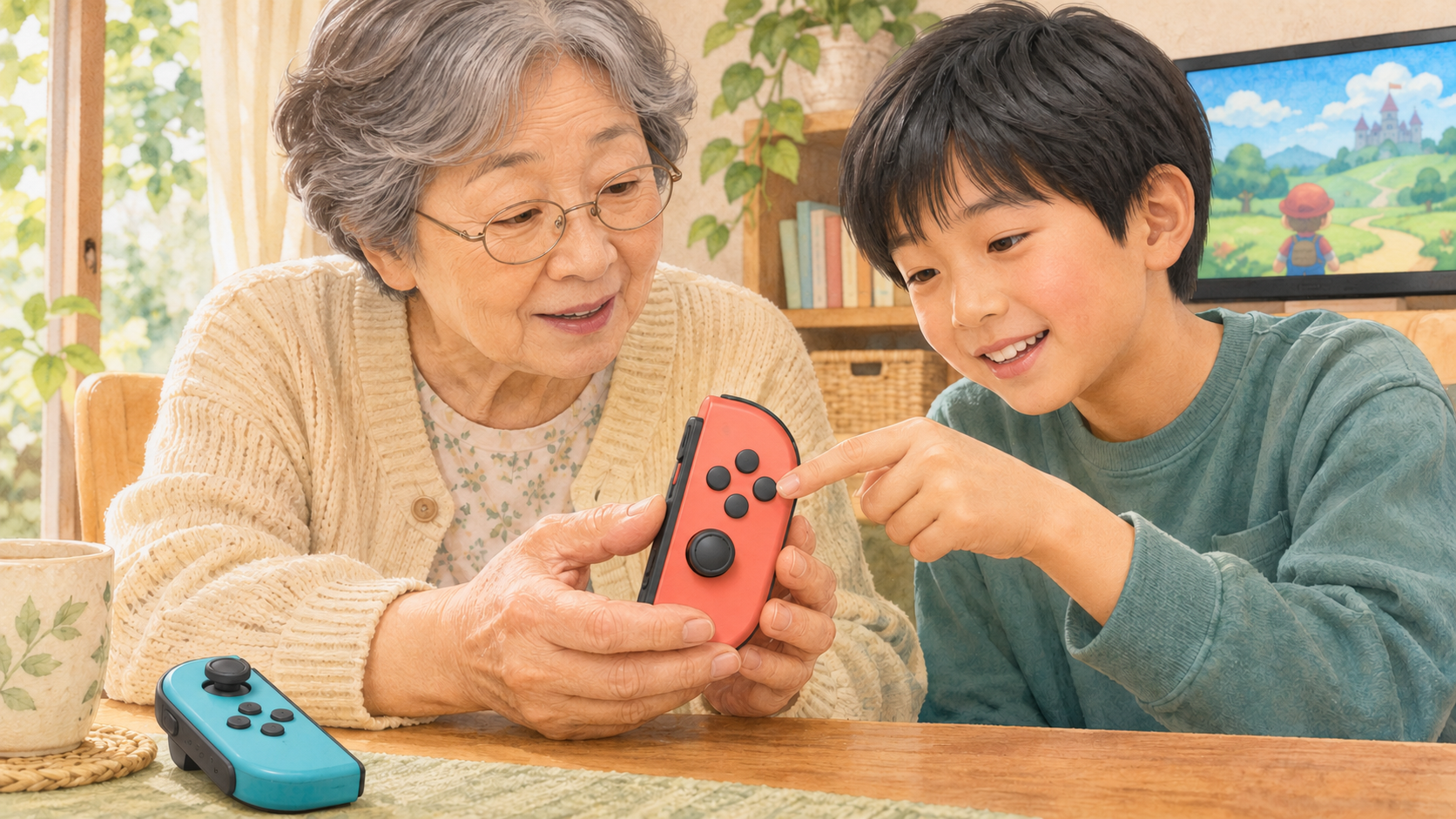
通常の両手持ちを基準にすると、右側の4つのボタンは、Aが右、Bが下、Xが上、Yが左にあります。
まずはコントローラーを普段の向きで持ち、右親指を少し離して、文字と位置を確認してみてください。
このとき、分けて考えたいのが「ボタンの名前」「物理的な位置」「ゲーム内での働き」の3つです。
Aと印刷されたボタンがどこにあるかと、その画面で何をするボタンなのかは、別々に確認します。ゲームや場面によって操作は異なるため、Aを押せばいつでも決定になる、と覚え込まないほうが安心です。
また、Joy-Conを1本ずつ横向きに持つ場合は、通常の両手持ちとは向きが変わります。「Aは右」と聞いたのに合わないと感じたら、説明している人と自分で、同じ持ち方をしているかも見てください。
孫に聞くときも、「どのボタン?」に加えて、「今と同じ向きで持って教えてもらえる?」と伝えると、行き違いを減らせます。
押し間違いが続くときは、変更済みの割り当てや持ち方も確認する
昨日までは気にならなかったのに、家族が使ったあとから操作が違って感じられる。そんなときは、割り当てが変更されていないかを確認してみましょう。
反対に、自分で設定を試したあと、変更したことを忘れている場合もあるかもしれません。印字だけを見て押しても、想像した動作にならなければ戸惑いますよね。
最初に見る項目を、次の表にまとめました。
| 確認すること | 見直す目的 |
|---|---|
| 本体とコントローラーの種類 | 対応する設定を調べる |
| 持ち方と指の位置 | 隣のボタンへ触れていないかを見る |
| 割り当て変更の有無 | 印字と働きの関係を確認する |
| 押したあとに起きたこと | 思い違いと入力の違和感を分ける |
たとえば、Aを押そうとして親指が下へ動いたのか、Aの文字があるボタンを押したのに違う動作になったのか。この違いだけでも、次に調べることが変わります。
年齢だけで説明を終わらせず、今の状態を一つずつ見ていきましょう。
目指すのは、自分で「決定」と「戻る」を落ち着いて選べること
設定を見直す目的は、難しい操作をたくさん覚えることではありません。
自分が選びたい項目を選び、迷ったら確認し、必要なら前へ戻れる。その安心感があると、ゲームを起動する気持ちも少し楽になると思います。
ゲームを進める速さより、選びたい項目を落ち着いて選べることが大切
孫が次々と操作しているのを見ると、同じ速さで押さなければと思うかもしれません。でも、会話を読んだり、買う道具を選んだりするときまで、急ぐ必要はありません。
「表示を読む」「押すボタンを見る」「一回押す」。最初は、この順番で十分です。
目標も、「絶対に押し間違えない」にすると疲れてしまいます。「間違えたあと、落ち着いて確認できる」を目指してみませんか。
私は、ゲームの面白いところへ気持ちを向けられる道具や設定を大切にしたいと思っています。次の展開を楽しみにしていたのに、操作の不安ばかり気になってしまうのは、やはり惜しいからです。
ボタンを素早く押せることより、遊びたいゲームを安心して続けられること。そのための見直しだと考えてみてください。
家族で使うコントローラーと、自分用に整えるコントローラーを分けて考える
家族で同じコントローラーを使う場合、自分にとって押しやすい設定が、次に使う人にも分かるようにしておく必要があります。
自分が使ったときには問題がなくても、孫がいつもの感覚で操作して「あれ?」となることは避けたいですよね。
共用するなら、変更内容を伝える、使い終わったら戻す、家族が分かるメモを置くなど、扱い方を決めておきましょう。
自分用のコントローラーがある場合は、同じ道具と持ち方で試しやすくなります。ただ、そのためだけに急いで買う必要はありません。今あるもので、どこが不便なのかを先に見つけましょう。
私自身は『スプラトゥーン2』で純正Proコントローラーを使い、操作のストレスを感じにくく、心地よく遊べたことが印象に残っています。こうした使いやすさは大切ですが、合う道具は人それぞれです。購入については、後半で困りごと別に考えていきます。
A・Bを間違える原因は?文字の見え方・操作の習慣・設定の重なりを切り分けよう
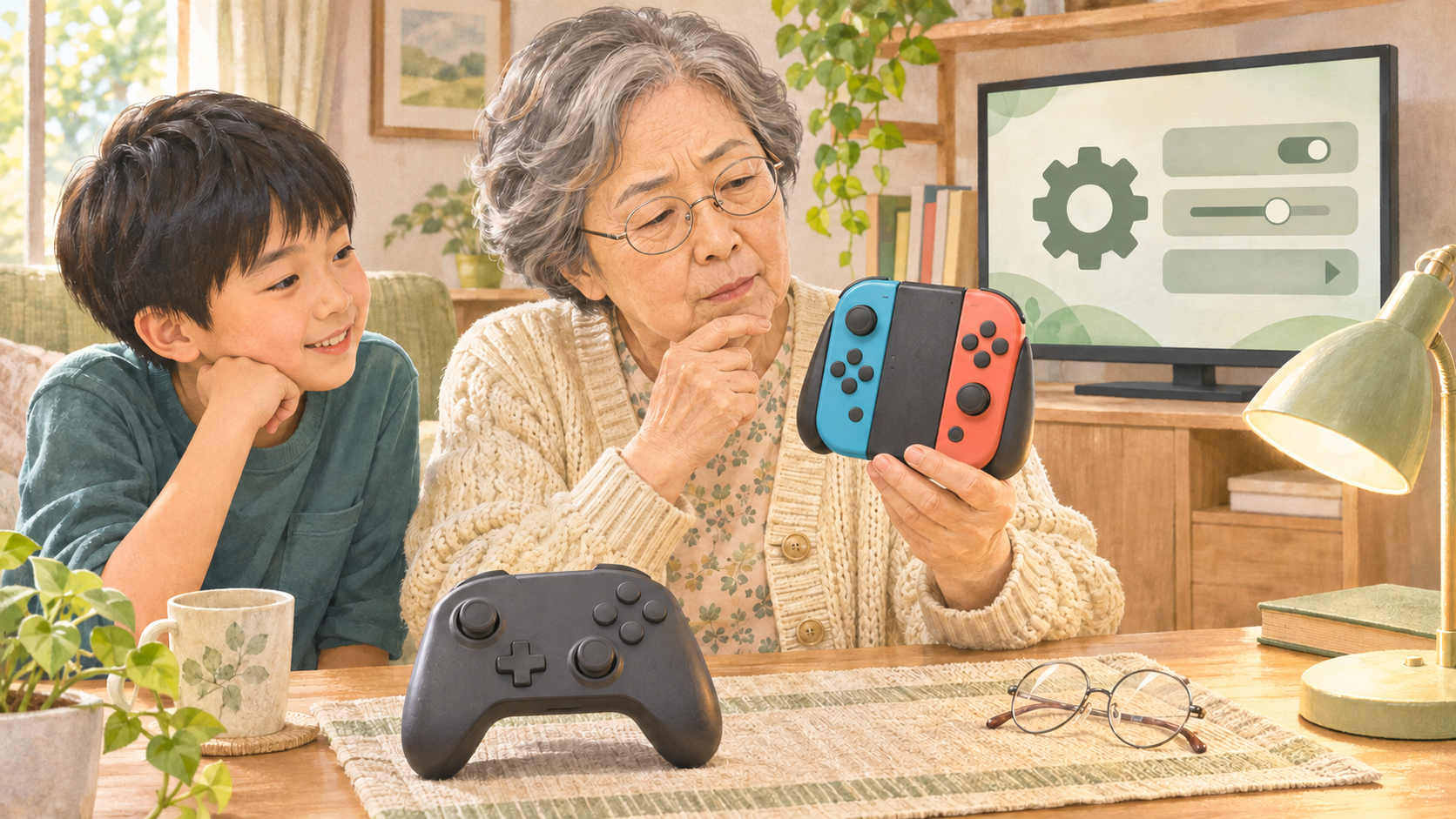
同じ「A・Bを間違える」でも、困り方はいくつかあります。
原因を一つに決めず、文字の見え方、指の動かし方、設定の状態に分けると、自分に必要な対策を選びやすくなります。
文字が読みにくいのか、分かっていて別の位置を押すのかを分ける
最初に考えてほしいのは、「何を押すかが分からない」のか、「分かっているのに違うボタンを押す」のかです。
画面に出た案内が小さくて読みにくいなら、ボタン配置を変えても、案内を読む難しさは残ります。手元のA・Bの文字が見えにくい場合も、まずは明るさや見る角度を確かめたいところです。
一方、「Aだと分かっているのに、親指が下へ動く」という場合は、操作の習慣や指の置き方が関係しているかもしれません。
| 困り方 | 先に試したいこと |
|---|---|
| 画面の操作案内が読みにくい | 座る位置や表示の見え方を確認する |
| 手元の文字を確かめにくい | 明るさと持つ角度を見直す |
| 分かっているのに隣を押す | 親指の位置と握り直しを確認する |
| 印字どおり押しても動作が違う | 割り当てや接続状態を確認する |
画面の文字が読みにくい方は、Switchの文字が読みにくいときに試したい拡大表示と文字設定も参考にしてください。見え方の問題から先に整えると、操作案内を確認しやすくなります。
ほかのゲーム機やコントローラーの配置に慣れていることもある
以前使っていたゲーム機や、PC用のコントローラーで覚えた感覚が残っていることも考えられます。
たとえば、「下にあるボタンで決定する」という感覚が身に付いていると、文字を見る前に指が動いてしまうかもしれません。
この場合は、まず「右のAを押す」と、位置と名前を合わせて確認してみましょう。家族に教えてもらうときも、ボタン名だけでなく、位置まで伝えてもらうと分かりやすくなります。
複数の機種に使うコントローラーを持っている方は、接続先や接続モードも確認してください。同じ製品を使っていても、今どの機器へ接続し、どの説明に沿って操作しているかを整理することが大切です。
GameSir Nova Liteを持っている、または購入候補にしている方は、GameSir Nova Liteのレビューで対象製品を確認できます。記事を入口にしつつ、具体的な設定操作は、手元の型番に合うメーカーの説明書で確かめましょう。
本体・ゲーム内・コントローラー独自の設定を重ねると混乱しやすい
ボタンの働きを変えられる場所は、本体設定だけとは限りません。
ゲーム内に操作変更の項目がある場合や、コントローラーに独自の設定機能が用意されている場合もあります。
ここで、本体側もゲーム側も同時に変更すると、何が理由で操作が変わったのか分かりにくくなります。困ったときに、どこを戻せばよいのかも迷いますよね。
私なら、最初に「どこを変えたか」を紙に書き、一か所ずつ試します。変更したあとには、「どのボタンを押し、何が起きたか」まで確認します。
また、一回押したつもりなのに入力が続くなど、位置の押し間違いとは違う症状なら、その状態も分けて考えましょう。連射などの機能がある製品では、その設定が入っていないかも確認する対象になります。
分からない設定を次々と増やすより、現在の状態へ戻れるようにしながら試すほうが、落ち着いて判断できます。
配置を変える前に確認!Switchのボタン割り当てを試す手順と戻し方
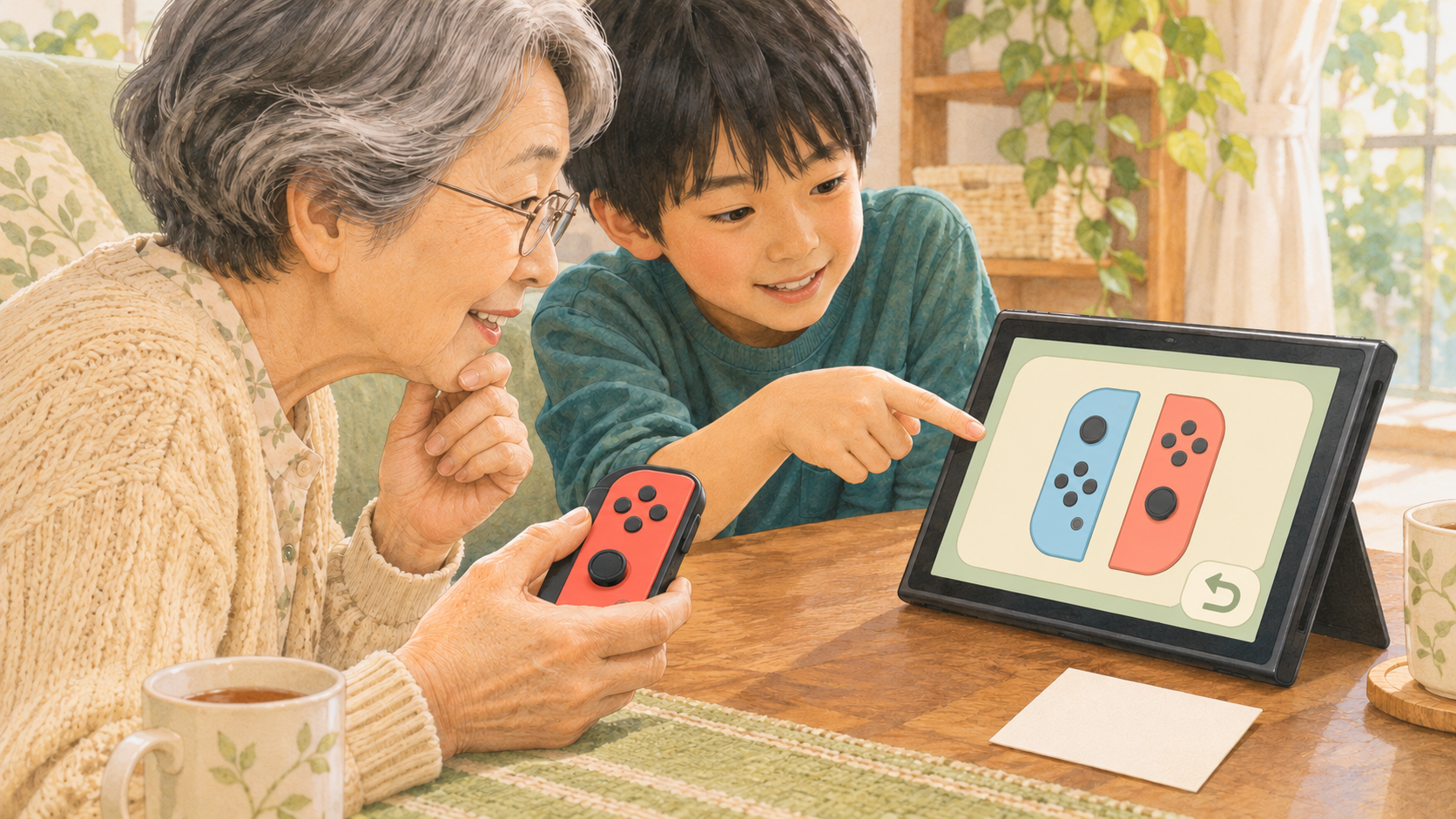
ここから、実際の設定を見ていきます。
最初に、自分の本体とコントローラーに対応する説明を選んでください。SwitchとSwitch 2では、設定の入口が異なります。
最初に本体の種類とコントローラーの型番を確認する
まず、使っている本体が、Nintendo Switch、有機ELモデル、Switch Lite、Switch 2のどれなのかを確かめます。
次に、コントローラーがJoy-Conなのか、純正Proコントローラーなのか、ほかのメーカーの製品なのかを見ます。他社製品なら、箱や本体の表示、購入履歴などから型番も確認しておくと安心です。
大切なのは、「Switchで使えること」と「本体標準のボタン割り当て変更に対応すること」を分けて確認することです。
任天堂が案内するSwitchの標準機能の対象は、Joy-Con(L)、Joy-Con(R)、Nintendo Switch Proコントローラー、Switch Liteです。その他のコントローラーでは、この機能は利用できないと説明されています。任天堂公式:Joy-Conのボタン割り当て
通販で「Switch対応」と書かれていても、それだけで本体設定から変更できるとは判断しないでください。
Switch・有機ELモデル・Liteは「ボタンの割り当てを変える」を確認する
Nintendo Switch、有機ELモデル、Switch Liteでは、HOMEメニューから次の順番で進みます。
- 「設定」を開く。
- 「コントローラーとセンサー」を選ぶ。
- 「ボタンの割り当てを変える」を選ぶ。
- 変更するコントローラーを選び、「変更する」へ進む。
- 画面の指示に従って変更し、「できあがり」を選ぶ。
複数のコントローラーがある場合は、今使っているものを変更対象に選べているかも確認しましょう。
通常の割り当て変更でAとBを入れ替えたいなら、A側とB側、両方の変更先を確認します。片方だけ変更した状態を、そのまま「入れ替えた」と思い込まないことが大切です。
終わったら、「ボタンの割り当てを変更しました」と表示されたことを確認します。変更されたコントローラーは、左下のアイコンにスパナのマークが付くと案内されています。
慣れないうちは、変更前と変更後を紙へ短く書いておくと、あとで見直しやすくなります。
Switch 2は「ⒶとⒷの入れ替え」と「ボタンの割り当て」を区別する
Switch 2では、A・Bを入れ替える専用の設定と、各ボタンの割り当てを変更する設定が案内されています。
| やりたいこと | 設定の入口 |
|---|---|
| A・Bを入れ替える | 「設定」→「コントローラーと周辺機器」→「ⒶとⒷの入れ替え」 |
| 各ボタンの割り当てを変更する | 「設定」→「アクセシビリティ」→「ボタンの割り当て」 |
専用の入れ替え設定では、「入れ替える」を選び、「ⒶとⒷを入れ替えました」と表示されたことを確認します。
アクセシビリティの割り当て変更では、対象のコントローラーを選び、「変更する」へ進みます。変更先を設定したら、「保存する」を選ぶ流れです。
対象にはJoy-Con 2やNintendo Switch 2 Proコントローラーなどがあり、Switch用のJoy-ConとProコントローラーについても設定できると案内されています。任天堂公式:ボタンを入れ替える・割り当てを変える
ここでも、二つの設定を何となく続けて変更しないようにしましょう。まず一つの方法を試し、どう変わったかを確かめます。
変更後は画面の案内と実際の入力を、落ち着いて試せる場面で確かめる
設定が完了しても、そのまま普段の感覚で遊び始める前に、短い確認をしておきましょう。
手元の印字を見て、押したボタンと起きた動作を確かめます。画面の案内を読んだとき、自分がどの物理ボタンを押せばよいか、迷わず判断できるでしょうか。
試すなら、メニューを開き、一つ前へ戻るなど、結果を確認しやすい場面が向いています。購入、アイテムの売却、大切な選択など、間違えると困る場面で初めて試すのは避けましょう。
「設定を変えたのだから、慣れるまで頑張らなければ」と考える必要もありません。前より迷うようになったなら、元へ戻して比べてみてください。
私は、設定の正解は一つではないと思っています。変更できることより、その設定で自分が落ち着いて遊べるかを大切にしたいです。
使いにくければリセット|お気に入り保存と家族への共有も忘れない
設定を試す前に、元へ戻す方法も確認しておくと、変更への不安が小さくなります。
Switchで割り当て変更後に操作ができなくなった場合、任天堂は次の方法を案内しています。
- 本体の電源ボタンを軽く押し、スリープにする。
- 再度電源ボタンを押して解除し、HOMEメニューへ進む。
- 表示された画面で「ボタンの割り当てをリセットする」にタッチする。
Switch 2のアクセシビリティで変更した割り当ては、「ボタンの割り当て」から「リセット」を選ぶと初期状態へ戻せます。専用のA・B入れ替え設定を使った場合は、その設定の状態も確認してください。
使いやすい設定が見つかったら、お気に入り保存も活用できます。Switchではコントローラーの種類ごとに5つ、Switch 2では各コントローラーに5つまで登録できると案内されています。任天堂公式:Switch 2のアクセシビリティ機能
共用する場合は、「A・Bを入れ替えているよ」「使い終わったら戻しておくね」など、一言伝えておきましょう。
変更できない他社製品は、ゲーム内設定とメーカーの説明を確認する
設定画面で対象のコントローラーを選べないからといって、すぐ故障と決める必要はありません。まず、本体標準機能の対象なのかを見直します。
対象外だった場合は、遊んでいるゲーム内に操作変更の項目があるか、製品独自の設定方法があるかを調べましょう。
メーカーの説明書を見るときは、同じブランド名だけで判断せず、型番まで合わせます。よく似た名前の商品でも、設定できる内容や操作方法が違う場合があるからです。
家族に相談するなら、「この型番で、A・Bの働きを変えたい」と伝えると、調べたいことがはっきりします。
これから購入する場合も、設定方法を確認できないまま「きっと変更できるはず」で選ばないことが大切です。本体側の変更に対応するか、独自設定なのか、ゲーム側で調整するのかまで分かると、購入後の行き違いを減らせます。
買い替えるなら、押し間違える理由に合うコントローラーを選ぼう
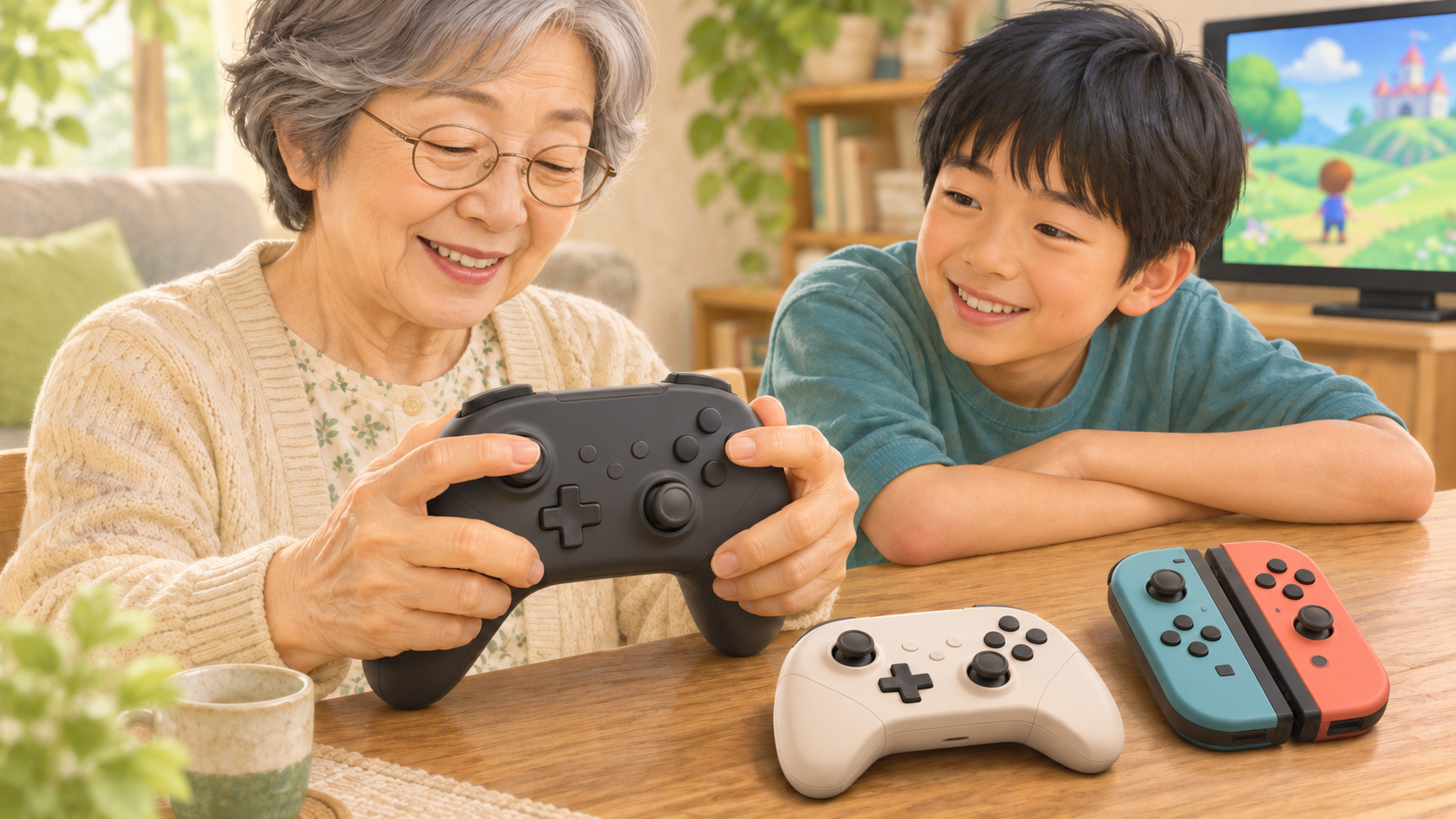
設定を確認しても、親指を動かすたびに握り直す、隣のボタンに触れてしまうなどの不便が残るなら、手との相性を考える意味があります。
ただ、新しいコントローラーを買えば押し間違いがなくなる、と約束できるものではありません。何が改善してほしいのかを決めてから、候補を比べてみましょう。
握りやすさと標準機能を重視するなら純正Proコントローラーを比較する
Joy-Conで遊んでいて、手元をもう少ししっかり支えたいなら、グリップのあるコントローラーを比較する選択肢があります。
その候補の一つが、Nintendo Switch Proコントローラーです。
先ほど触れたとおり、私は『スプラトゥーン2』で使用し、操作のストレスを感じにくかったのが印象に残っています。ゲームを楽しんでいる間、道具の使いにくさが気にならないことは、私にとって大きな価値でした。
詳しい購入判断は、Nintendo Switch Proコントローラーのレビューで紹介しています。
もちろん、純正品でも手の大きさや好みとの相性はあります。可能なら、A・Bへ親指を動かしたときに無理がないか、実際に持って確認してください。この記事で扱う初代Switch用Proコントローラーと、Switch 2 Proコントローラーは別製品です。
軽さや指の届き方が気になるなら、HORIとPXNを比較する
重さが気になるのか、ボタンまで指を伸ばしにくいのかでも、比較したいものは変わります。
軽さを見たい方には、HORI ワイヤレスホリパッドのレビューが比較材料になります。従来モデルとSwitch 2向けTURBOモデルを区別し、必要な機能も確認しましょう。
予算とボタンへの指の届き方を合わせて考えたい方は、PXN 9607Xのレビューも参考にしてください。
HORIの記事はメーカー情報と購入者レビュー、PXNの記事は公式資料を基にした購入検討の内容です。紹介されている感想や仕様を、自分の手に合うか考える材料として使ってください。
本音を言うと、軽さだけで決めてほしくありません。軽くても支えるために強く握ったり、A・Bを押すたびに持ち直したりするなら、求めていた使いやすさとは違うかもしれないからです。
家族用や予備の一台は、タイプツーを候補に予算と必要な機能を考える
自分が毎日使う一台と、家族が時々使う追加分では、予算の考え方も違いますよね。
家族用や予備を探す場合は、タイプツーワイヤレスコントローラーと純正プロコンの違いを紹介したレビューも比較材料になります。
記事内には複数のモデルが登場するため、検討中の商品名や型番と、読んでいる説明が合っているかを確認してください。本体標準のボタン割り当て変更に対応するかも、価格とは別に確認する項目です。
私なら、「安いから一台増やす」より、「この不便が減るなら使いたい」と思えるものを選びます。毎回の持ち直しを減らしたいのか、家族それぞれの持ち物を分かりやすくしたいのか。目的が見えると、予算にも納得しやすくなります。
お金を使ったこと自体が、操作の上達を保証するわけではありません。自分に必要な改善へ支出が結び付くかを考えましょう。
Switch 2で使う人は、対応表記と追加ボタンの必要性を確認する
Switch 2で新しく購入する場合は、その本体への対応を確認します。Switch向けの記事で紹介されていることだけで、同じ条件で使えるとは判断しないようにしましょう。
握り方やボタンへの指の届き方を比較したい方には、長時間遊ぶ人向けのSwitch 2コントローラー7選も参考になります。RPG向けの記事ですが、手との相性を考える視点は共通しています。
背面などに追加ボタンがある製品も、必要な操作がある人の選択肢です。ただ、覚えることを減らしたい段階なら、多機能さがそのまま使いやすさになるとは限りません。
まずは通常のA・Bで何に困っているのかを整理し、その操作をどう楽にしたいか考えます。購入時には、対象の型番、対応機種、必要な設定をメーカーの最新情報で確認してください。
次にSwitchを起動したら、確認・練習・共有の順で押し間違いを減らそう
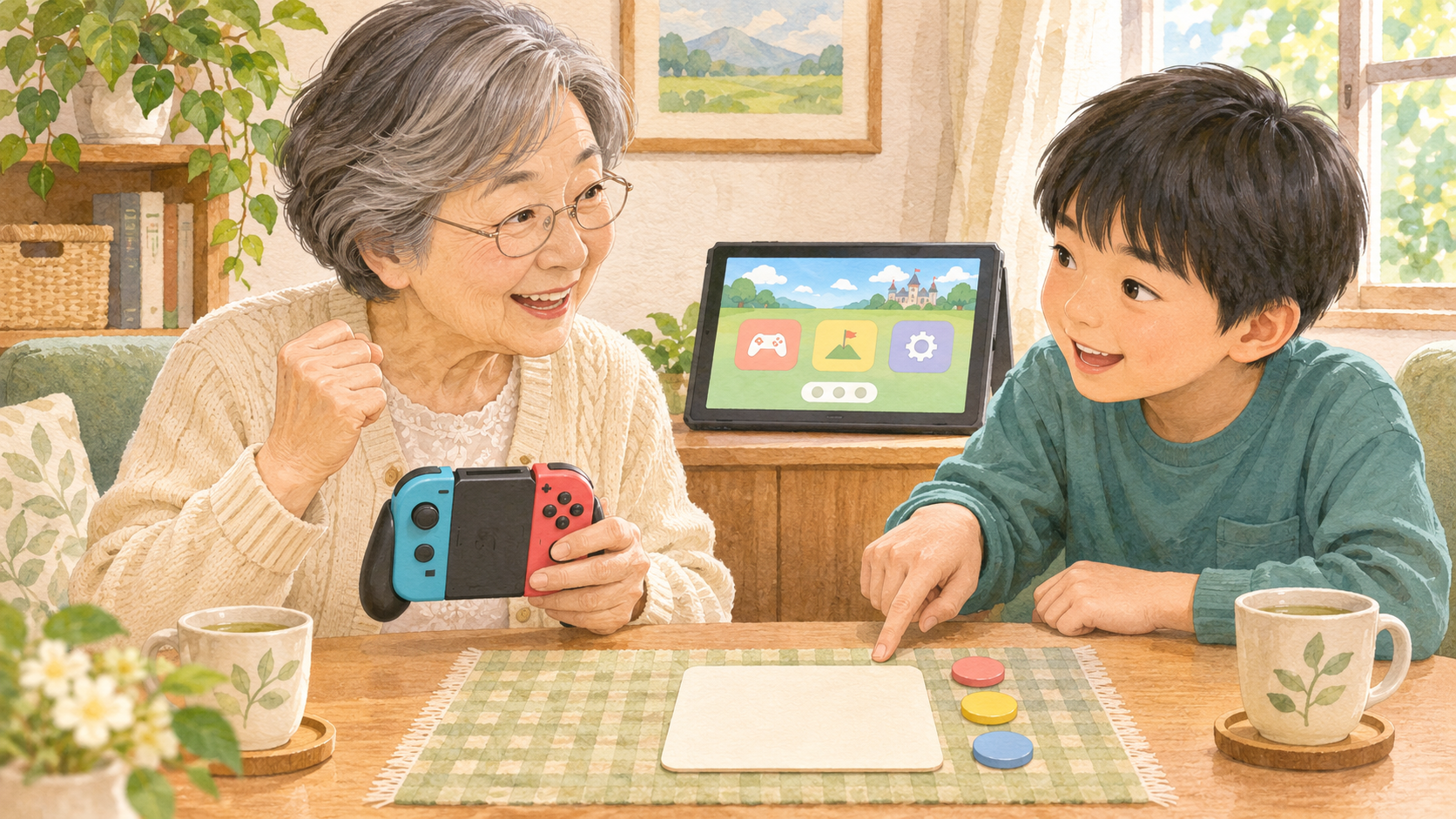
ここまで読んで、「確認することが多いな」と感じた方もいるかもしれません。
一度に全部やらなくて大丈夫です。次に起動したときは、今の状態を見て、短く試し、家族へ伝える。この順番で進めてみましょう。
まずは今の配置で「決定して戻る」を短く試してみる
最初に、本体とコントローラーを確認し、割り当てが変更されていないかを見ます。
そのうえで、落ち着いて試せるメニューなどで、画面の案内を読み、一回押して、前へ戻る操作を確かめてみてください。
設定を変更するなら一か所ずつです。「変更前はどこで迷ったか」「変更後はどこで迷うか」を比べると、感覚だけで判断せずに済みます。
一回押し間違えたから失敗、ではありません。ボタンを見れば分かるようになった、戻す方法を覚えた。それも、安心して遊ぶための前進です。
速く押す練習より、まずは自分が選んだ動作になったかを確認してみましょう。
変更した内容と戻し方をメモし、孫に渡す前にも確認する
家族で共用するなら、次のような短いメモがあると便利です。
使ったコントローラー:〇〇
変更した設定:A・Bの割り当て
今の状態:変更したまま/元へ戻した
戻す方法:確認した手順を記入
たとえば、孫が来たときにメモを見せ、「今はこうして使っているよ」と一緒に確認する。これは想定例ですが、口頭だけで説明するより伝えやすくなるでしょう。
ユーザーを自分から孫へ切り替えたことだけで安心せず、実際のボタン設定も確認します。ユーザーやセーブデータの扱いも心配なら、孫のSwitchを借りるときのユーザー設定とセーブデータの注意点も参考にしてください。
一度に買いそろえず、不便が残った部分から見直す
設定や持ち方の確認で遊びやすくなったなら、今の道具を使い続けて構いません。
まだ不便が残る場合は、「軽くしたい」「親指を伸ばしすぎずに押したい」「家族用を分けたい」など、希望を一つ書いてみてください。
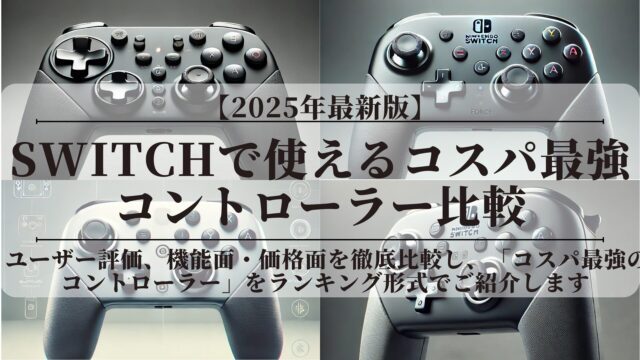
条件が決まってから、Switchで使えるコントローラーの比較・ランキングを見ると、候補を絞りやすくなります。掲載時期のある比較記事なので、価格や対応機種は購入する型番の最新情報と照らし合わせましょう。
私は、周辺機器を買いそろえることより、好きなゲームの続きを楽しめることを大切にしたいです。今の困りごとに合う一台が見つかれば、それで十分だと思います。
まとめ|SwitchのA・Bは、今の設定と戻し方を確かめてから変えよう
SwitchでA・Bを押し間違えるときは、まずボタンの位置、画面の案内、現在の割り当てを分けて確認しましょう。
文字が読みにくいのか、慣れた位置へ指が動くのか、設定が変更されているのかによって、試したい方法は変わります。
割り当てを変更するなら、先に元へ戻す方法も確認しておくことが大切です。SwitchとSwitch 2では設定の入口が異なり、使える機能はコントローラーによっても違います。
家族で共用する場合は、変更内容を伝えておきましょう。買い替えを考えるときも、残っている不便に合うものを選ぶと、必要な支出を判断しやすくなります。
次に起動したら、まず今の割り当てを確認し、決定して戻る操作を一度試してみてください。自分のペースで確かめながら、操作への不安を少しずつ減らしていきましょう。