老眼でも文字が見やすいゲームモニター
「ゲームは今でも大好きなのに、最近は字幕やアイテム説明を読むのがつらい」
「文字を確認しようとして、気づくと画面へ顔を近づけている」
このような悩みを感じている人は、決して少なくありません。特にRPG、シミュレーション、アドベンチャーゲームでは、装備の性能やスキルの説明、会話の選択肢など、小さな文字を読む場面が多くあります。
私も長くゲームを遊んでいますが、以前はモニターを選ぶときに画質や応答速度ばかりを気にしていました。しかし、長時間遊ぶほど大切だと感じるようになったのが、文字の読みやすさです。いくら映像が美しくても、メニューを開くたびに目を細めるようでは、ゲームへ集中できません。
ただし、単純に大きなモニターへ買い替えれば、必ず文字が見やすくなるわけではありません。画面サイズだけでなく、解像度、表示倍率、パネルの種類、画面までの距離、ゲーム側の字幕設定まで含めて考える必要があります。
この記事では、老眼でも文字が見やすいゲームモニターの選び方と、おすすめの5機種を紹介します。購入後に試したいPC・PS5・Switchの設定についても解説するので、自分に合ったゲーム環境を整える参考にしてください。
老眼でゲーム画面の文字が読みにくくなる理由
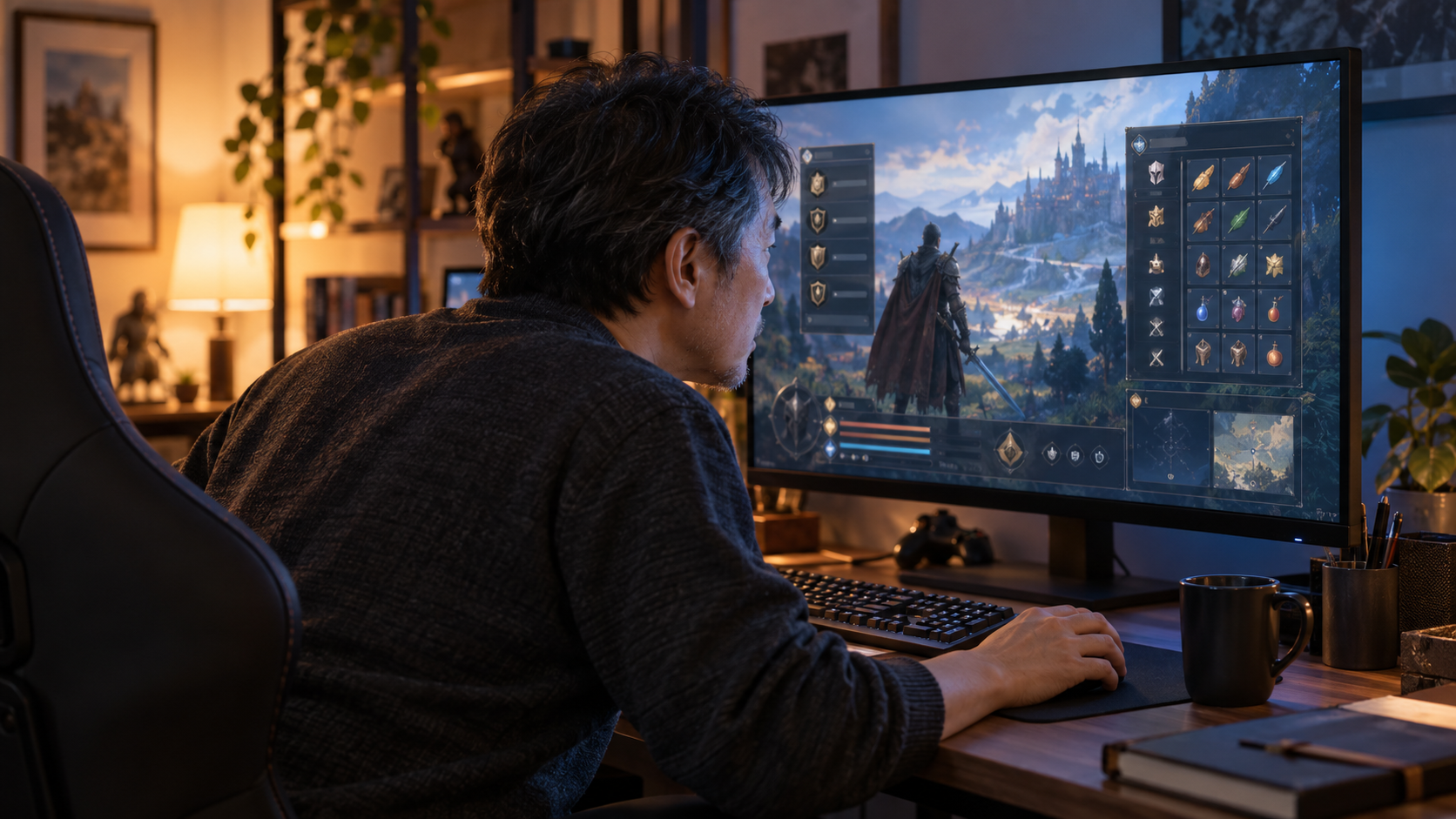
年齢を重ねると、以前は問題なく読めていたゲーム内の文字が、急に小さく感じられることがあります。
読めないわけではなくても、文字へピントを合わせるまでに時間がかかったり、長時間遊んだあとに目の疲れを強く感じたりすることもあるでしょう。まずは、ゲーム画面の文字が見づらくなる原因を整理してみます。
ゲーム内の文字やアイコンは拡大できないことがある
パソコンのデスクトップやブラウザであれば、表示倍率を変更して文字を大きくできます。しかし、ゲーム内に表示される字幕、アイコン、メニュー画面の文字は、作品ごとに仕様が異なります。
最近は字幕サイズやUIの大きさを変更できるゲームが増えていますが、すべての作品が対応しているわけではありません。古いゲームや移植作品では、文字サイズが固定されている場合もあります。
特にシミュレーションゲームやストラテジーゲームでは、画面内に多くの情報を表示するため、文字が小さくなりがちです。装備品の比較やステータス確認が多いRPGでも、細かな数字を読む機会が続きます。
私自身、戦略ゲームを遊んでいるときに、武将の能力値や細かな説明文を確認するため、無意識に画面へ顔を近づけていたことがあります。ゲームに集中している間は気にならなくても、プレイを終えると首や肩まで疲れていました。
モニターを選ぶときは、映像の迫力だけでなく、「自分が遊ぶゲームの文字を無理なく読めるか」という視点が大切です。
画面が高精細でも文字が大きくなるとは限らない
4Kモニターは、フルHDよりも多くの画素を使って映像を表示します。キャラクターの輪郭や背景の細部が滑らかになり、文字の線もくっきり表示しやすいのが魅力です。
一方で、解像度が高くなれば、自動的に文字が大きくなるわけではありません。
例えば、同じ27インチのモニターでフルHDと4Kを比較すると、4Kのほうが同じ面積に多くの情報を表示できます。PC側の表示倍率が100%のままだと、アイコンや文字が非常に小さく感じられることがあります。
Windowsで125%や150%の表示倍率を使えば改善できますが、ゲーム内のUIには倍率が反映されない場合があります。そのため、「4Kなら文字も見やすいはず」と考えて購入すると、思っていたより文字が小さく、後悔する可能性があります。
4Kの魅力は、文字を大きくすることではなく、文字や映像を細かく滑らかに表示できることです。文字の大きさについては、画面サイズや表示設定とセットで考えましょう。
暗い背景・細い文字・映り込みも読みにくさにつながる
ゲーム内の文字が読みにくい原因は、サイズだけではありません。
暗い背景に灰色の細い文字が表示されたり、明るい場面で白い字幕が背景へ溶け込んだりすると、十分な大きさがあっても読みづらくなります。画面に照明や窓が映り込んでいる場合も、文字の輪郭が分かりにくくなります。
字幕へ黒い背景を付けられるゲームなら、背景の透明度を上げるだけでも読みやすさが変わります。敵と味方の色を変更できるゲームでは、自分が区別しやすい色へ変更するのも有効です。
モニター側では、明るさ、コントラスト、色温度、暗部補正などを調整できます。購入直後の設定は、店頭で映像を鮮やかに見せるような明るい状態になっていることもあるため、そのまま使い続ける必要はありません。
モニターだけで解決できないケースもある
大型モニターへ買い替えても、ゲーム内の文字が固定されていれば、期待したほど大きくならない場合があります。モニター購入前に、遊びたいゲームの字幕サイズやアクセシビリティ設定を確認しておきましょう。
また、文字が見えにくい原因は人によって異なります。画面との距離や明るさを調整しても見づらさが続く場合や、急に見え方が変化した場合は、モニターだけの問題と決めつけないことも大切です。
この記事では見やすいゲーム環境の作り方を紹介しますが、医療的な判断をするものではありません。強い違和感や不調が続く場合は、無理をせず専門家へ相談してください。
老眼でも文字が見やすいゲームモニターの選び方
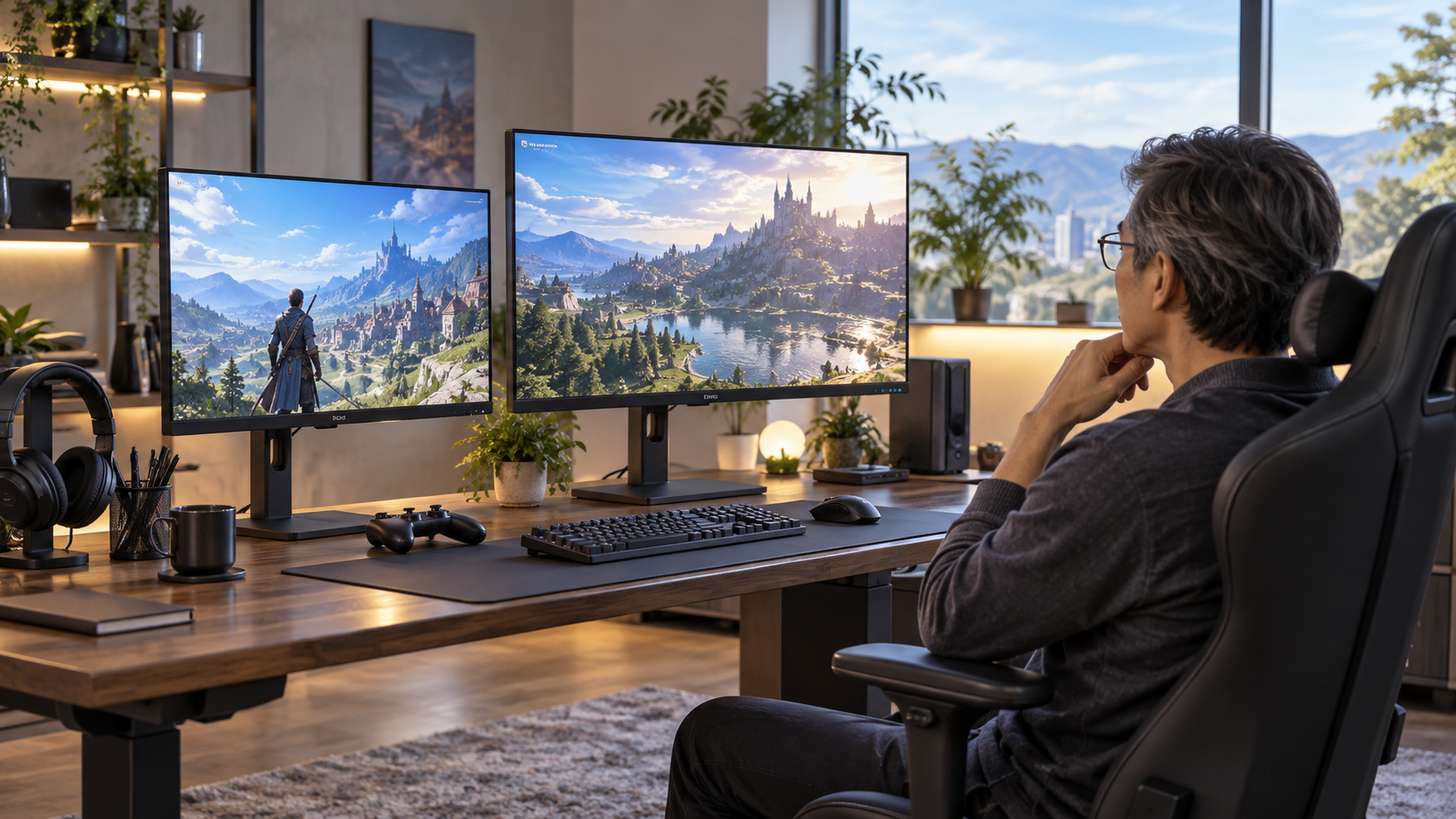
老眼向けのゲームモニターを選ぶときは、「大きいほどよい」「解像度が高いほどよい」と一つの条件だけで決めないことが重要です。
自分がモニターからどのくらい離れて遊ぶのか、PCと家庭用ゲーム機のどちらを使うのかによって、ちょうどよい組み合わせが変わります。
画面サイズは27インチ以上を目安にする
デスクへモニターを置き、椅子に座ってゲームをする場合は、27インチを基準にすると選びやすくなります。
24インチ前後から27インチへ変更すると、ゲーム内のキャラクターや文字をひと回り大きく感じやすくなります。それでいて画面全体も見渡しやすいため、RPGからFPSまで幅広いジャンルに対応できます。
31.5~32インチは、27インチよりも画面が大きく、少し離れた位置からでも情報を確認しやすいのが魅力です。PS5やXboxを接続し、コントローラーを持ってゆったり遊びたい人にも向いています。
ただし、奥行きの短いデスクへ32インチを置くと、画面が近すぎると感じる可能性があります。画面全体を見るために目や首を頻繁に動かす状態になると、かえって遊びにくくなります。
大画面を選ぶときは、本体サイズだけでなく、モニタースタンドを含めた奥行きも確認しましょう。
解像度は文字の大きさと鮮明さのバランスで選ぶ
解像度は、ゲーム映像の美しさだけでなく、文字の見え方にも関係します。
27インチのフルHDは、表示倍率100%でも文字やアイコンを比較的大きく感じられます。細かな文字の大きさを最優先する人には、現在でも十分に選択肢となります。
ただし、27インチでフルHDを表示すると、近距離では文字や斜め線の粗さが気になることがあります。画質の精細さより、文字の大きさや価格を優先する人向けです。
27インチWQHDは、フルHDよりも文字や映像が細かく、4Kほど表示が小さくなりにくいため、バランスを取りやすい組み合わせです。PCゲームを中心に遊び、ブラウザや仕事にも使いたい人には、最初に検討してほしい構成です。
4Kは、映像や文字の輪郭を滑らかに表示できます。PS5で4K対応ゲームを楽しみたい人や、RPGの風景をきれいに見たい人には魅力的です。
PCで27インチ4Kを使用する場合は、Windowsの表示倍率を125~150%へ変更することを前提に考えましょう。31.5~32インチ4Kなら、画面の大きさと精細さを両立しやすくなりますが、設置スペースと予算が必要です。
IPS系の非光沢パネルを優先する
ゲームモニターのパネルには、主にIPS系、VA系、TN系、OLEDがあります。
文字の見やすさと幅広い用途での使いやすさを重視するなら、まずはIPS系パネルがおすすめです。視野角が広く、見る位置が多少ずれても色や明るさが変化しにくいため、画面全体を安定して確認できます。
非光沢、またはアンチグレアと書かれたモデルなら、部屋の照明や窓の映り込みも抑えやすくなります。昼間にゲームをする人や、リビングの明るい場所へ設置する人は特に確認したい項目です。
VA系パネルは黒を深く表示しやすく、暗い場面が多いホラーゲームや映画との相性がよい一方、モデルによっては動く文字や映像に残像を感じることがあります。
OLEDは高いコントラストと高速な応答性能が魅力ですが、価格や文字表示、焼き付きへの配慮が必要です。文字の見やすさを優先して初めて購入するなら、無理にOLEDを選ばなくてもよいでしょう。
高さ・角度を調整できるスタンドを選ぶ
見やすいモニターを購入しても、設置位置が合っていなければ快適にはなりません。
文字が見えにくいと、画面へ顔を近づける姿勢になりがちです。顎が前へ出たまま長時間遊ぶと、首や肩へ負担がかかります。
高さ調整、前後の角度を変えるチルト、左右へ向きを変えるスイベルに対応したスタンドなら、椅子やデスクに合わせて画面の位置を調整できます。
スタンドの調整機能が少ないモデルでも、VESA規格へ対応していればモニターアームを使用できます。ただし、モニターの重量とアームの耐荷重が合っているかは必ず確認してください。
明るさと暗部を細かく調整できる機種を選ぶ
画面が暗すぎると、背景と文字の境目が分かりにくくなります。一方、明るすぎる画面も見やすいとは限りません。
ゲームモニターには、暗い場所を見やすくするブラックイコライザーや暗部補正機能を搭載したモデルがあります。洞窟や夜間ステージでアイテムを探したり、暗い場所にいる敵を確認したりするときに便利です。
ただし、暗部補正を強くしすぎると、画面全体が白っぽくなり、ゲーム本来の雰囲気が薄れることがあります。最も明るい設定へ固定するのではなく、自分が遊ぶゲームに合わせて調整しましょう。
周囲の明るさを検知し、画面の輝度や色温度を自動調整する機種もあります。昼と夜で設定を変えるのが面倒な人には便利な機能です。
120Hz以上ならカメラ移動も見やすい
リフレッシュレートは、1秒間に画面を書き換えられる回数です。60Hzよりも120Hzや144Hzのほうが、カメラを動かしたときの映像を滑らかに表示できます。
リフレッシュレートを高くしても文字自体は大きくなりません。しかし、マップをスクロールしたときや、カメラを左右へ動かしたときのブレが少なく感じられ、動いている情報を目で追いやすくなります。
PS5は対応ゲームで最大120Hzの映像出力を利用できます。PCゲームの場合は、パソコンの性能が足りなければ180Hz対応モニターでも180fpsは出せません。
老眼向けとして選ぶなら、極端に高い500Hzクラスへこだわる必要はありません。RPGやアクションゲームを幅広く楽しむなら、120~180Hz程度を一つの目安にするとよいでしょう。
PS5・Switch・PCとの接続端子を確認する
ゲーム機とモニターの性能が高くても、接続端子が対応していなければ、本来の解像度やリフレッシュレートを利用できません。
PS5で4K・120Hzを利用したい場合は、対応するHDMI端子とケーブルが必要です。PCでWQHD・180Hzを利用するときは、DisplayPort接続が必要になるモデルもあります。
Nintendo Switchは基本的にフルHD・60Hzまでの出力なので、Switchだけを遊ぶために高価な4K・180Hzモニターを購入しても、性能を使い切れません。ただし、将来的にSwitch 2、PS5、PCも接続するなら、高性能なモデルを選ぶ意味があります。
スピーカーを内蔵していないゲームモニターも多いため、音をどこから出すかも考えておきましょう。ヘッドホン端子、外部スピーカー、HDMI eARCの有無なども確認が必要です。
老眼でも文字を確認しやすいおすすめゲームモニター5選
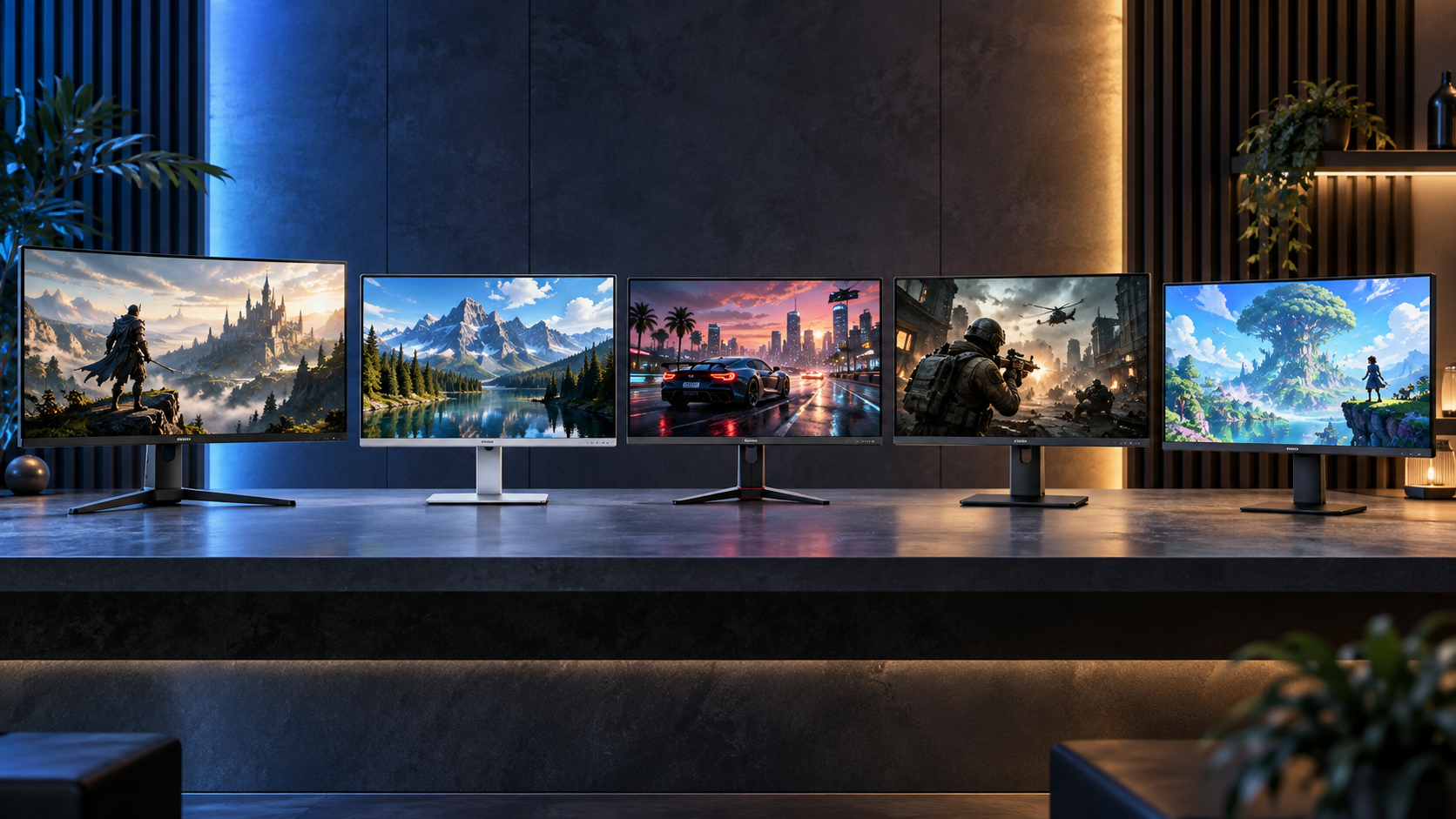
ここからは、画面サイズ、解像度、調整機能、ゲーム性能を基準に、文字の見やすさを重視したゲームモニターを5機種紹介します。
「この製品なら誰でも老眼が気にならなくなる」という意味ではありません。それぞれの特徴と注意点を比較し、自分の視聴距離や遊び方に合ったモデルを選んでください。
| 製品 | サイズ | 解像度 | 最大リフレッシュレート | 向いている人 |
|---|---|---|---|---|
| BenQ MOBIUZ EX321UX | 31.5インチ | 4K | 144Hz | 大画面と高画質を優先したい人 |
| BenQ MOBIUZ EX271U | 27インチ | 4K | 165Hz | PS5とPCを高精細表示で楽しみたい人 |
| LG UltraGear 27GS85Q-B | 27インチ | WQHD | 180Hz | 見やすさとゲーム性能を両立したい人 |
| ASUS TUF Gaming VG27AQ3A | 27インチ | WQHD | 180Hz | コストパフォーマンスを重視する人 |
| ASUS TUF Gaming VG279QL3A-R | 27インチ | フルHD | 180Hz | 精細さより文字の大きさを優先する人 |
BenQ MOBIUZ EX321UX|大画面と高精細表示を優先したい人向け
BenQ MOBIUZ EX321UXは、31.5インチの4Kゲーミングモニターです。最大144Hz、IPSパネル、ミニLED、量子ドット技術に対応しています。
31.5インチの大画面なので、27インチでは物足りない人や、少し離れた位置からコントローラーで遊びたい人に向いています。RPGの会話画面やシミュレーションゲームの情報欄も、大きな画面で確認できます。
4Kの精細さを生かし、細い文字や漢字の輪郭を滑らかに表示しやすいのも魅力です。ゲーム内の景色やキャラクターを美しく楽しみながら、文字の輪郭も重視したい人に合っています。
周囲の明るさを検知して輝度と色温度を調整するB.I.+、フリッカーフリー、ブルーライト軽減といったアイケア機能も搭載されています。高さ、チルト、スイベルの調整にも対応しているため、自分が文字を見やすい位置へ画面を動かせます。
PS5では4K・120Hz・HDRに対応し、PCでは4K・144Hzでの表示が可能です。専用リモコンが付属しているので、ゲームごとに設定を変えたいときも、モニター背面へ手を伸ばさず操作できます。
注意点は、本体が大きく、設置スペースを必要とすることです。画面だけでなくスタンドも場所を取るため、デスクの幅と奥行きを測ってから購入しましょう。
また、スピーカーは内蔵されていません。ヘッドホンや外部スピーカーを用意する必要があります。価格も高めなので、FPSを中心に遊ぶ人より、大画面でRPGやアドベンチャーゲームの世界へ浸りたい人向けの上位モデルです。

 ポチップ
ポチップ
BenQ MOBIUZ EX271U|PS5を4Kで楽しみながら文字もくっきり見たい人向け
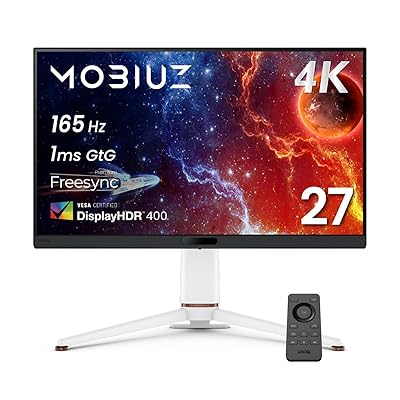
BenQ MOBIUZ EX271Uは、27インチ・4K・最大165Hzに対応したIPSゲーミングモニターです。
31.5インチでは大きすぎるものの、PS5やPCゲームを4Kで楽しみたい人に適しています。4K表示によって映像や文字の輪郭が細かくなり、RPGの装備画面やゲーム内資料もくっきり表示しやすいモデルです。
PS5では4K・120Hz・HDRに対応しています。HDMI 2.1に加え、DisplayPort 1.4と最大65W給電対応のUSB Type-Cを備えているため、デスクトップPC、ノートPC、ゲーム機をまとめて接続したい人にも便利です。
明暗を自動調整する機能や、色の鮮やかさを変更するColor Vibrance、明るさを20段階で調整できるLight Tunerなどを搭載しています。暗い場面で字幕や敵が見えづらいときに、自分で見やすさを調整できます。
周囲の光に合わせて輝度と色温度を調整する機能、フリッカーフリー、ブルーライト軽減にも対応しています。高さや角度を変えられるため、顔を画面へ近づけなくても見やすい位置を探しやすいでしょう。
気をつけたいのは、27インチ4KをPCで100%表示すると、文字やアイコンが小さく感じられることです。Windowsでは125%または150%の表示倍率から試してください。
ゲーム側のUIサイズが固定されている場合は、4Kにしても文字が大きくならないことがあります。その場合は、ゲーム内の字幕サイズやズーム機能も確認しましょう。
 ポチップ
ポチップ
LG UltraGear 27GS85Q-B|WQHDで見やすさと動きの滑らかさを両立したい人向け
LG UltraGear 27GS85Q-Bは、27インチ・WQHD・最大180Hzに対応したゲーミングモニターです。Nano IPSパネルを採用し、応答速度は1msです。
27インチWQHDは、文字の大きさと精細さのバランスを取りやすい組み合わせです。4Kほど表示倍率に悩みにくく、フルHDよりも文字や映像の輪郭を細かく表示できます。
私が老眼を意識したモニター選びで、最初に基準にしたいと考えるのも27インチWQHDです。PCゲーム、Web閲覧、動画視聴、日常作業まで、一台で無理なくこなしやすいからです。
27GS85Q-Bはアンチグレア仕様なので、照明の映り込みを抑えやすく、高さ調整にも対応しています。画面を上下に動かせるため、文字を見るために背中を丸めたり、顎を前へ出したりする状態を改善しやすいでしょう。
DisplayHDR 400に対応しており、明るい部分と暗い部分を表現しやすい点も魅力です。ただし、HDRを有効にすると、ゲームやデスクトップ画面が明るすぎると感じることがあります。常にHDRを使うのではなく、ゲームとの相性を見ながら切り替えるのがおすすめです。
接続方法によって利用できるリフレッシュレートが異なります。公式仕様ではHDMI接続は最大144Hz、DisplayPort接続は最大180Hzです。PCで180Hzを使いたい人は、DisplayPortで接続しましょう。
4Kの細かさより文字の大きさを優先しつつ、フルHDよりきれいな映像で遊びたい人に向いた、バランスのよい一台です。
 ポチップ
ポチップ
ASUS TUF Gaming VG27AQ3A|価格とゲーム性能のバランスを重視する人向け
ASUS TUF Gaming VG27AQ3Aは、27インチ・WQHD・最大180Hzに対応したゲーミングモニターです。Fast IPSパネルを採用し、応答速度は1msです。
WQHDによる適度な精細さと、180Hzの滑らかな表示を両立しています。RPGやシミュレーションだけでなく、FPSやアクションゲームも遊びたい人に向いています。
FreeSync Premium、G-SYNC Compatible、VESA AdaptiveSyncに対応しているため、対応するPCでは画面のずれやカクつきを抑えた表示が可能です。カメラを大きく動かすゲームでも、映像を追いやすくなります。
暗い部分を見やすくするShadow Boostも利用できます。暗所にいる敵やアイテムを確認しやすくなる一方、設定を強くしすぎると黒が浮いて見えることがあります。最初から最大にせず、ゲームごとに一段階ずつ調整するのがおすすめです。
このモデルで注意したいのは、標準スタンドの調整機能です。高さを細かく変えたい人は、購入時のスタンド仕様を確認し、必要であればVESA対応のモニターアームを検討してください。
文字の見やすさに特化したモデルではありませんが、27インチWQHDの扱いやすさとゲーム性能を重視する人には有力な候補です。価格と性能のバランスを見ながら選びたい人にも向いています。
 ポチップ
ポチップ
ASUS TUF Gaming VG279QL3A-R|解像度より文字の大きさを優先したい人向け
ASUS TUF Gaming VG279QL3A-Rは、27インチ・フルHD・最大180Hzのゲーミングモニターです。Fast IPSパネル、1msの応答速度、高さ調整に対応しています。
フルHDと聞くと、WQHDや4Kより古いと感じるかもしれません。しかし、27インチの画面へフルHDを表示すると、PCの表示倍率を変更しなくても文字やアイコンが比較的大きく見えます。
とにかく小さな文字が苦手で、ゲーム内の精細さよりも大きさを優先したい人には、あえて27インチフルHDを選ぶ方法があります。
特に、フルHDで遊ぶことが多いNintendo Switchや、性能を抑えたゲーミングPCとの相性がよい構成です。高性能なグラフィックボードがなくても高いフレームレートを出しやすく、180Hzの滑らかさを生かしやすいでしょう。
Shadow Boostに対応しているため、暗い場面の視認性も調整できます。高さ調整可能なスタンドを備えており、自分の目線に合わせて画面を動かせるのも利点です。
一方、画面へ近づくと、WQHDや4Kより文字の縁や斜め線が粗く見えることがあります。広い作業領域を必要とする人や、細部まで美しい映像を楽しみたい人には物足りない可能性があります。
「高解像度でなければならない」と決めつけず、文字の大きさを優先して選べる一台です。
 ポチップ
ポチップ
ゲーム機・PC別に文字を見やすくする設定
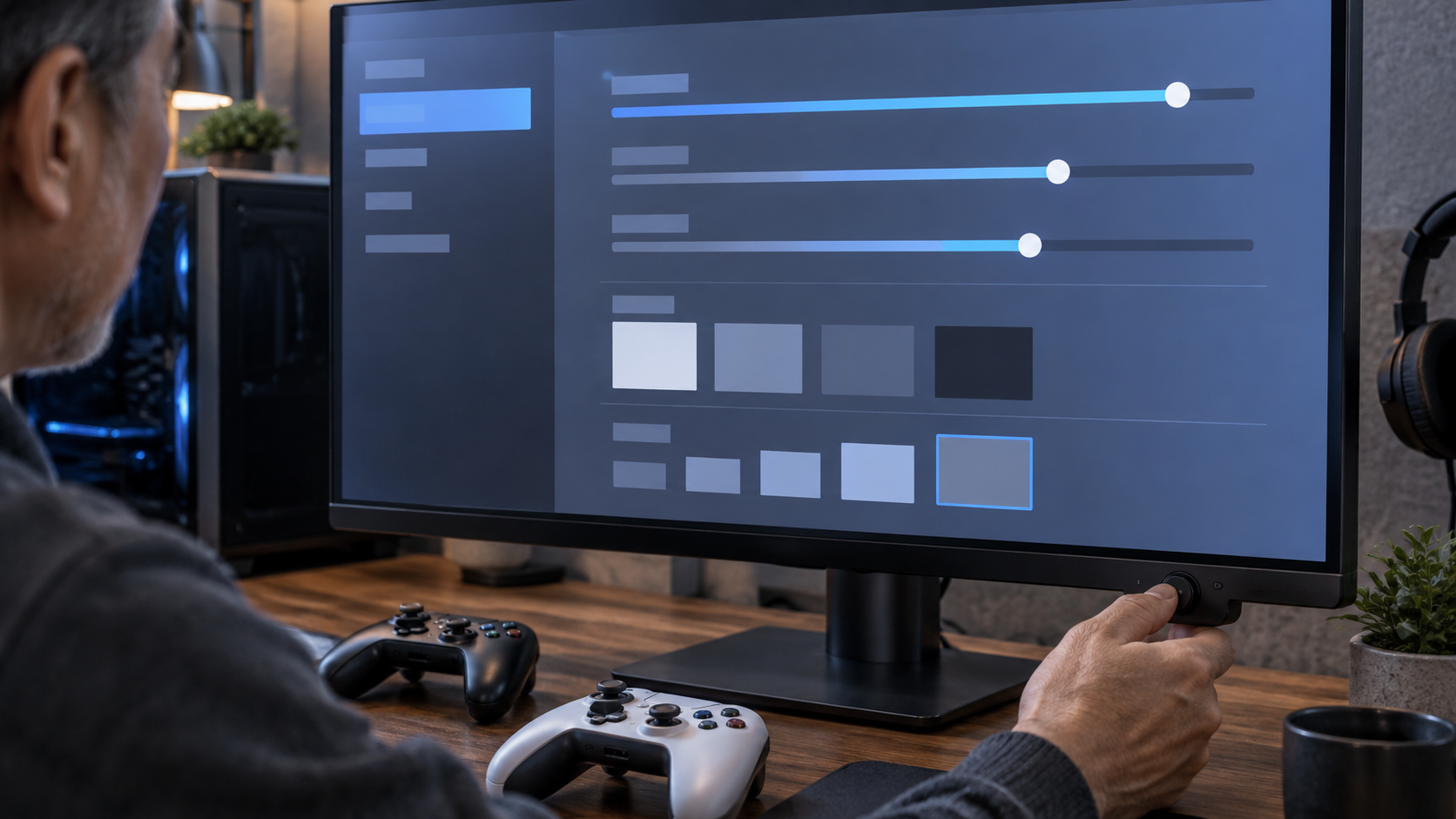
ゲームモニターを購入しただけでは、見やすい環境が完成したとはいえません。
初期設定のままでは画面が明るすぎたり、PCの表示倍率が小さすぎたりする場合があります。モニターを設置したら、使用するゲーム機やPCに合わせて調整しましょう。
Windowsは表示倍率を125%または150%から試す
Windowsで4KやWQHDモニターを使う場合は、解像度を下げる前に表示倍率を変更してみましょう。
「設定」から「システム」「ディスプレイ」と進み、「拡大縮小」の項目を確認します。27インチ4Kなら150%、27インチWQHDなら125%を最初の目安にすると調整しやすいでしょう。
見え方には個人差があるため、推奨値にこだわる必要はありません。文字が小さければ倍率を上げ、画面が狭く感じるなら一段階下げます。
解像度そのものを4KからフルHDへ変更すると、文字は大きくなりますが、輪郭がぼやける場合があります。基本的にはモニター本来の解像度を保ち、表示倍率で調整するのがおすすめです。
Windowsには、文字サイズだけを変更する設定もあります。ブラウザや設定画面は読みづらいものの、アイコンやウィンドウまで大きくしたくない場合に試してください。
ただし、Windowsの表示倍率は、すべてのゲームへ反映されるわけではありません。フルスクリーンで動作するゲームでは、ゲーム内設定を個別に確認する必要があります。
PS5はアクセシビリティとゲーム内設定を確認する
PS5では、設定画面のアクセシビリティ項目から、文字の太さ、コントラスト、画面のズームなどを調整できます。
画面全体を一時的に拡大するズーム機能は、小さな説明文を確認したいときに便利です。ただし、拡大中は画面の一部が見えなくなるため、常時使用するより必要な場面で利用するのがよいでしょう。
PS5本体の設定とは別に、ゲーム内のアクセシビリティも確認してください。字幕サイズ、字幕背景、話者名、UIサイズ、照準の色などを変更できる作品があります。
私は新しいゲームを始めると、映像設定より先に字幕の項目を見ることがあります。最初は標準サイズで読めても、2~3時間遊ぶとつらくなることがあるからです。
字幕背景を半透明から濃い黒へ変更するだけでも、明るい場面の文字が読みやすくなります。文字サイズを大きくできる作品なら、遠慮せず利用しましょう。アクセシビリティ設定は、ゲームを楽しむために用意されている機能です。
Switch・Switch 2はゲーム側の字幕設定も確認する
Nintendo Switchをモニターへ接続して遊ぶ場合、ゲームの出力は基本的にフルHD・60Hzまでです。そのため、高リフレッシュレートよりも、画面サイズ、色、明るさを重視したほうが満足しやすい場合があります。
ゲーム内に文字サイズの設定がない場合は、Switch本体のズーム機能が役立つことがあります。小さな文字を一時的に確認したいときに便利ですが、操作方法には慣れが必要です。
Switch 2など高解像度出力に対応するゲーム機を使用する場合も、解像度が上がれば文字が自動的に大きくなるとは限りません。ゲーム側のUI設計によって見え方は異なります。
RPGやアドベンチャーゲームでは、字幕サイズ、会話ログ、文字送りの速度も確認しましょう。文字送りが速すぎる場合は、自動送りを切るだけでも落ち着いて読めます。
明るさを上げすぎず色温度も調整する
文字が読みにくいと、ついモニターの明るさを上げたくなります。しかし、白い画面がまぶしく感じるほど明るくすると、長時間のプレイがつらくなることがあります。
まずは、部屋の明るさに合わせて輝度を下げてみましょう。夜に遊ぶ場合は、昼間より暗めの設定が合うこともあります。
色温度を下げると画面が暖色寄りになり、青白いまぶしさを抑えられます。ただし、下げすぎると白色が黄色く見え、ゲーム本来の色から離れてしまいます。
ブルーライト軽減機能も同様です。強さを最大に固定するのではなく、自分が違和感なく使える範囲で調整してください。
暗いゲームではブラックイコライザー、明るいゲームでは輝度とコントラストというように、遊ぶ作品によって設定を分ける方法もあります。設定を保存できるモニターなら、RPG用、FPS用、普段使い用に分けると便利です。
購入前に確認したい設置スペースと視聴距離
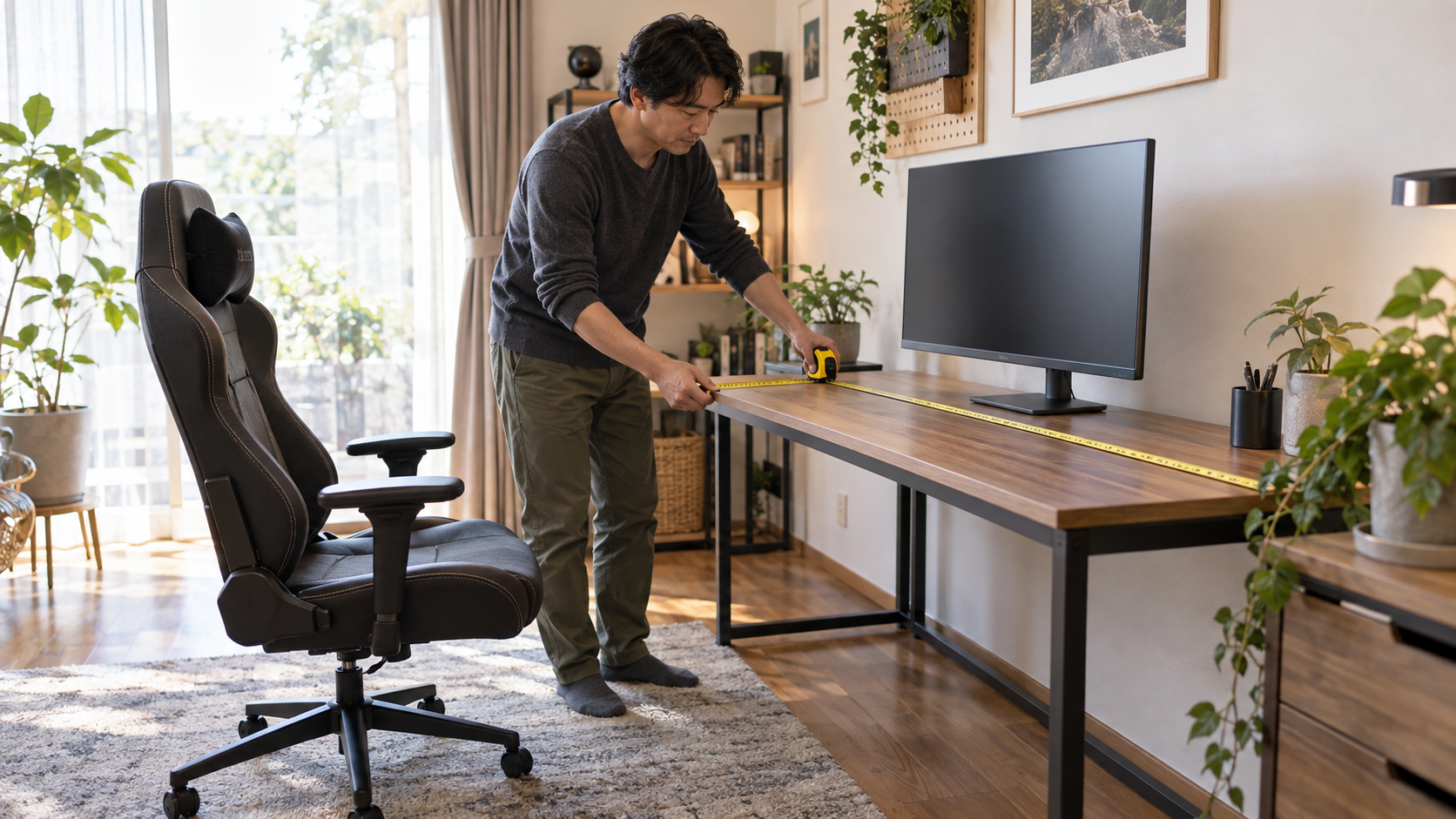
文字を大きく見たいからといって、置ける範囲で最も大きなモニターを選ぶと、画面との距離が近すぎることがあります。
購入後に「大きすぎて疲れる」と後悔しないよう、設置するデスクや部屋も確認しておきましょう。
27インチと32インチでは必要な奥行きが違う
27インチモニターは、一般的なパソコンデスクへ置きやすく、キーボードとマウスを使いながら画面全体を見渡しやすいサイズです。
32インチは文字や映像を大きく表示しやすい一方、画面の端から端までの距離も広くなります。奥行きの短いデスクでは、画面が視界いっぱいに広がりすぎる可能性があります。
特にFPSでは、画面端に表示されるマップや残弾数を確認するため、視線を大きく動かすことになります。RPGやシミュレーションゲームでは大画面が快適でも、競技性の高いゲームでは27インチのほうが全体を確認しやすいことがあります。
購入前に、現在の座る位置から画面までの距離を測ってください。紙や段ボールで画面と同じ大きさを作り、デスクへ置いてみる方法も分かりやすいです。
店頭では文字の大きさを確認する
家電量販店のモニターには、色鮮やかな映像やデモゲームが表示されていることが多くあります。しかし、美しい映像だけを見ても、文字の読みやすさは十分に判断できません。
可能であれば、設定画面、Webページ、ゲームのメニュー画面などを表示してもらいましょう。自分が普段座る距離まで離れ、細い文字や数字を無理なく読めるか確認します。
画面へ顔を近づけたり、目を細めたりしないと読めない場合は、サイズや解像度が合っていない可能性があります。
眼鏡を使ってゲームをする人は、普段使用する眼鏡をかけた状態で確認することも大切です。
モニターアームとVESA対応も確認する
モニターアームを使用すると、スタンドよりも画面の前後位置を細かく調整できます。
文字が見えにくいときだけ少し手前へ動かし、映像全体を楽しみたいときは奥へ戻すといった使い方も可能です。デスク上のスペースを広く使える点もメリットです。
購入前に、モニターがVESA規格へ対応しているか、アームがモニターの重量を支えられるか確認しましょう。31.5~32インチの大型モデルは重量があるため、対応範囲に余裕のあるアームが必要です。
賃貸住宅や薄い天板のデスクでは、クランプを取り付けられないことがあります。天板の厚さや強度も忘れず確認してください。
端子・スピーカー・保証も忘れず確認する
画面サイズや解像度だけで選ぶと、購入後に端子が足りないことへ気づく場合があります。
PC、PS5、Switchを同時に接続したいなら、HDMI端子の数を確認しましょう。ノートPCも接続する場合は、映像出力と給電を一本で行えるUSB Type-Cがあると便利です。
スピーカー非搭載モデルでは、別途ヘッドホンやスピーカーが必要です。スピーカー内蔵モデルでも、音質は製品によって差があります。
メーカー保証の期間、故障時の問い合わせ方法、ドット抜けに関する保証条件も確認しておくと安心です。通販で購入する場合は、返品や交換の条件にも目を通しておきましょう。
目と身体の負担を抑えてゲームを楽しむコツ
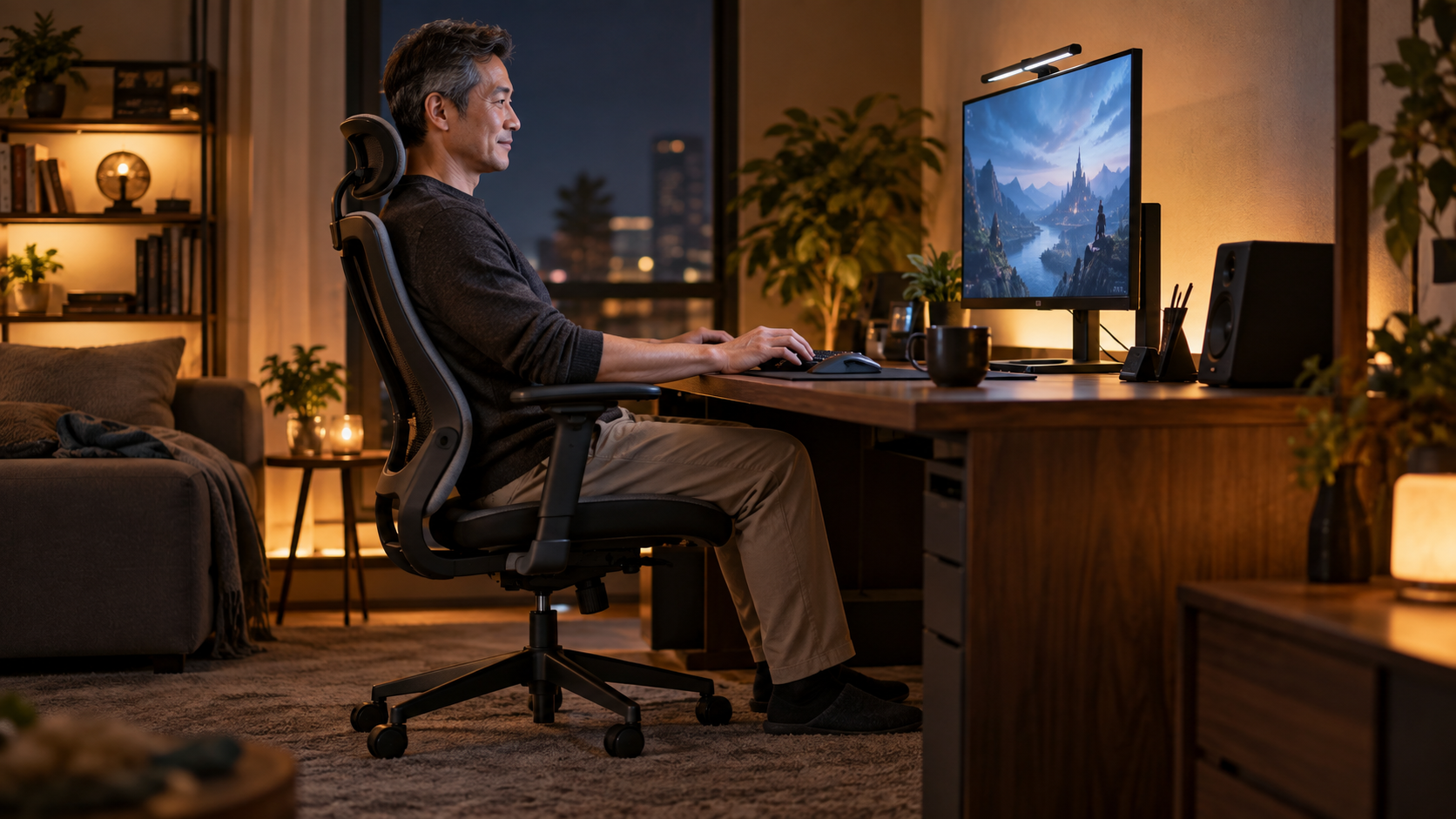
見やすいゲームモニターを選んでも、姿勢や部屋の照明が合っていなければ、快適さは十分に得られません。
ゲームが好きだからこそ、無理をしながら続けるのではなく、長く楽しめる環境を作りたいところです。
文字を見るために顔を前へ出さない
ゲーム中に画面へ顔を近づけていると気づいたら、文字サイズだけでなく、モニターの位置と椅子の高さを確認しましょう。
自然に座った状態で、画面が極端に高すぎたり低すぎたりしない位置へ調整します。顎が前へ出る場合は、モニターが遠すぎるか、文字が小さすぎる可能性があります。
肘を置く場所がなく、身体全体が前へ傾いていることもあります。アームレストやデスクの高さを調整し、コントローラーやマウスを無理なく操作できる姿勢を探してください。
椅子を含めて環境を見直したい場合は、関連記事の40代・50代でも疲れにくいゲームチェアも参考になります。
暗い部屋で画面だけを明るくしない
ゲームの雰囲気を楽しむため、部屋を暗くして遊ぶ人もいるでしょう。私もホラーゲームや物語重視のRPGでは、照明を落としたくなります。
しかし、部屋が真っ暗な状態でモニターだけが明るいと、画面と周囲の明暗差が大きくなります。モニター背面や部屋の隅に弱い間接照明を置くと、雰囲気を壊しすぎず周囲の暗さを和らげられます。
照明が画面へ直接映り込む位置は避けてください。モニターの角度を少し変えるだけで、反射が気にならなくなることもあります。
リビングを含めたゲーム環境を整えたい人は、バウヒュッテの評判と快適なゲーム家具選びもあわせて確認してみてください。
休憩を挟みながら無理なく遊ぶ
面白いゲームを始めると、区切りのよいところまで進めたくなります。「次のセーブポイントまで」と思っていたのに、気づけば何時間も経っていた経験は私にもあります。
それでも、文字がぼやけてきたり、画面へピントを合わせにくくなったりしたときは、一度休憩しましょう。立ち上がって身体を動かし、画面以外へ視線を向けるだけでも気分転換になります。
ゲームの面白さを我慢する必要はありません。大切なのは、短期間に無理をすることではなく、好きなゲームをこれからも長く楽しめることです。
まとめ|老眼向けゲームモニターは大きさ・解像度・設定の組み合わせで選ぼう
老眼でも文字が見やすいゲームモニターを選ぶときは、画面サイズだけで判断しないことが大切です。
デスクでPCゲームを中心に遊ぶなら、27インチWQHDが文字の大きさと精細さのバランスを取りやすいでしょう。LG UltraGear 27GS85Q-BやASUS TUF Gaming VG27AQ3Aが候補になります。
映像の精細さより文字の大きさを優先するなら、27インチフルHDのASUS TUF Gaming VG279QL3A-Rも選択肢です。
PS5の4K映像を楽しみたい人にはBenQ MOBIUZ EX271U、少し離れた位置から大画面で遊びたい人には31.5インチのBenQ MOBIUZ EX321UXが向いています。
ただし、どのモニターを選んでも、ゲーム内の文字サイズが固定されていれば、思ったほど大きくならない場合があります。購入後はWindowsの表示倍率、ゲーム内の字幕サイズ、背景、コントラストも調整してください。
私も以前は「ゲームモニターは速さと画質で選ぶもの」と考えていました。しかし、長く遊ぶほど、文字を無理なく読めることがゲームへの集中と楽しさにつながると実感しています。
画面へ顔を近づけたり、目を細めたりしながら遊ぶのが当たり前になっているなら、一度モニターと設定を見直してみてください。
自分に合った見やすい環境が整えば、細かな説明を読むことが多いRPGも、情報量の多いシミュレーションゲームも、これまで以上にじっくり楽しめるようになります。