



Lies of P Switch 2版|60fpsモードが出ない?パフォーマンス重視の追加条件と3つの画質設定
「Nintendo Switch 2版なら60fpsで遊べると聞いたのに、設定画面にパフォーマンス重視が出てこない」
「品質重視とパフォーマンス重視の2つしか表示されず、3つ目の設定が見つからない」
「60fpsに変更したつもりなのに、思っていたほど滑らかに感じられない」
『Lies of P:コンプリート エディション』のNintendo Switch 2版を遊び始めて、このように困っている人もいるのではないでしょうか。
『Lies of P』は、敵の攻撃を見てガードや回避を行い、わずかな隙へ反撃することが重要なアクションRPGです。
特にジャストガードを狙う場面では、敵の腕や武器の動きを見失わないことが大切なので、フレームレートの違いは想像以上に操作感へ影響します。
私も画質設定を初めて確認したときは、「パフォーマンス重視を選べば、これが60fpsモードなのだろう」と思っていました。
しかし、アップデート前から用意されていたパフォーマンス重視と、あとから追加された最大60fps対応のパフォーマンス重視は、同じ名前でも内容が異なります。
結論からいうと、携帯モードで最大60fpsに対応する新しい「パフォーマンス重視」を選ぶには、ゲームを最新バージョンへ更新する必要があります。
ストーリーを進めたり、特定のボスを倒したりする必要はありません。
この記事では、60fps対応のパフォーマンス重視が表示される条件、設定を追加する手順、品質重視・バランス・パフォーマンス重視の違いを解説します。
画質とフレームレートのどちらを優先するか迷っている人に向けて、TVモードと携帯モードに分けたおすすめ設定も紹介します。
結論|60fpsの「パフォーマンス重視」は最新アップデート適用後に追加される
Nintendo Switch 2版『Lies of P:コンプリート エディション』で、最大60fps対応の「パフォーマンス重視」が出ない場合は、まずゲームのバージョンを確認してください。
携帯モードの最大60fps設定は、発売時から無条件で表示されていたわけではありません。
公式のアップデートノートによると、バージョン1.13.1.0で携帯モードのグラフィックス設定が2つから3つへ増えています。
アップデート前に「パフォーマンス重視」と表示されていた設定は、更新後に「バランス」へ名称が変更されました。
そのうえで、最大60fpsへ対応する新しい「パフォーマンス重視」が追加されています。
つまり、設定画面に品質重視とパフォーマンス重視しか表示されていない場合、そのパフォーマンス重視は、アップデート後のバランスに相当する可能性があります。
「パフォーマンス重視」が出ないときの確認ポイント
最大60fpsの設定が見つからない場合は、次の項目を順番に確認してみてください。
- Nintendo Switch 2版を起動しているか
- ゲームが最新バージョンになっているか
- 更新データのダウンロードが最後まで完了しているか
- 更新後にゲームを一度終了して再起動したか
- TVモードと携帯モードの設定を混同していないか
- ゲーム本編と更新データの保存先が分かれていないか
設定を出すために、チャプターを進めたり、特定のボスを撃破したりする必要はありません。
私も最初は、「ゲームを少し進めると設定項目が増えるのでは」と考えました。
しかし、60fpsモードの追加条件はゲーム内の進行度ではなく、更新データの適用です。
まだ序盤を遊んでいる人でも、最新バージョンへ更新すれば設定を確認できます。
携帯モードの最大60fps設定はバージョン1.13.1.0で追加
バージョン1.13.1.0では、Nintendo Switch 2版の携帯モードに関して、次の変更が行われています。
- 携帯モードのグラフィックス設定が2種類から3種類へ増加
- 既存の「パフォーマンス重視」を「バランス」へ名称変更
- 最大60fpsに対応する新しい「パフォーマンス重視」を追加
- 携帯モードの品質重視で発生していた内部解像度の問題を修正
- TVモードでモーションブラーをオン・オフできる設定を追加
詳しい修正内容は、『Lies of P』公式アップデートノート Version 1.13.1.0でも確認できます。
注意したいのは、以前からあったパフォーマンス重視が、そのまま最大60fps設定へ強化されたわけではないことです。
以前の設定はバランスへ名称が変わり、別の選択肢として新しいパフォーマンス重視が追加されました。
アップデート後に名前が変わっていても、設定が消えたり初期化されたりしたわけではありません。
「最大60fps」と「60fps固定」は意味が違う
新しいパフォーマンス重視は、公式に「最大60FPS対応」と案内されています。
ここで大切なのは、「最大60fps」と「常に60fpsで固定される」は同じ意味ではないことです。
敵が少ない場所や負荷の軽い場面では、60fpsに近い滑らかさを感じられても、敵やエフェクトが増えた場面では変動する可能性があります。
広い場所でカメラを素早く動かしたときや、複数の攻撃エフェクトが重なったときなど、場面によって見え方が変わることもあります。
そのため、一瞬フレームレートが落ちたように感じても、設定が反映されていないとは限りません。
私は60fpsという数字を見ると、どの場面でも完全に同じ滑らかさになるものだと思いがちでした。
しかし、実際に大切なのは数字だけではありません。
カメラを動かしたときに周囲を見失わないか、敵の振りかぶりを追いやすいか、ジャストガードのタイミングを判断しやすいかという体感も含めて選ぶ必要があります。
「パフォーマンス重視」が出ない原因と追加する手順

携帯モードに最大60fpsのパフォーマンス重視が表示されない場合、ゲームや本体が故障している可能性は高くありません。
多くの場合は、更新データが適用されていない、ゲームを再起動していない、保存先が分かれているといった状態が原因です。
難しい操作は必要ないので、一つずつ確認してみましょう。
原因1|ゲームが発売時のバージョンのままになっている
Nintendo Switch 2本体をインターネットへ接続していても、必ず最新バージョンになっているとは限りません。
自動更新を有効にしていても、次のような状況では更新が完了していない場合があります。
- ゲームを購入してすぐに起動した
- ダウンロード途中で通信が切れた
- 長期間インターネットへ接続していなかった
- 本体やmicroSD Expressカードの空き容量が不足していた
- 更新通知が表示されたときに後回しを選んだ
- ゲームを起動したままスリープを繰り返していた
特にパッケージ版を購入した場合は、ゲームカードに入っているデータだけで遊び始められることがあります。
そのまま起動すると、最大60fps設定が追加される前の状態でゲームが始まる可能性があります。
ソフトが正常に動いていると更新の必要性へ気づきにくいので、設定が2種類しかないときは手動で更新を確認してください。
原因2|以前の「パフォーマンス重視」を60fpsモードだと思っている
アップデート前にも、携帯モードにはパフォーマンス重視という名前の設定がありました。
このため、アップデートの変更内容を知らないと、「すでにパフォーマンス重視を選んでいるのに、なぜ60fpsにならないのだろう」と混乱しやすくなります。
アップデート前の設定は、次の2種類です。
- 品質重視
- パフォーマンス重視
アップデート後は、次の3種類になります。
- 品質重視
- バランス
- パフォーマンス重視
アップデート前のパフォーマンス重視は、アップデート後のバランスにあたります。
新しく追加された3つ目のパフォーマンス重視が、最大60fpsへ対応する設定です。
設定画面に「バランス」が表示されているなら、更新データは反映されていると判断しやすくなります。
反対に、品質重視とパフォーマンス重視の2つしかない場合は、アップデート状態をもう一度確認してください。
最新版へ更新して60fpsモードを表示する手順
更新方法は次のとおりです。
- Nintendo Switch 2のHOMEメニューへ戻る
- 『Lies of P:コンプリート エディション』にカーソルを合わせる
- コントローラーの+ボタンを押す
- メニューから「ソフトの更新」を選択する
- 「インターネットで更新」を選ぶ
- 更新データのダウンロードが終わるまで待つ
- ゲームを完全に終了する
- 『Lies of P』をもう一度起動する
- ゲーム内の設定からグラフィックス設定を開く
- パフォーマンス重視が追加されているか確認する
ダウンロードが完了しても、起動中のゲームへその場で変更が反映されるとは限りません。
一度HOMEメニューへ戻り、ソフトを終了してから再起動するのがおすすめです。
スリープから復帰しただけでは、更新前の状態が続いているように見える場合があります。
ゲーム本編と更新データは同じ保存先にまとめる
公式は、ゲーム本編とすべてのアップデート・パッチデータを、同じ保存先へインストールするよう案内しています。
たとえば、ゲーム本編を本体保存メモリーへ入れ、更新データだけを外部ストレージへ入れるといった分割は推奨されていません。
通常は本体側が適切に管理してくれますが、保存先を何度か変更している場合は確認しておきましょう。
ゲーム本編と更新データが別々の保存先になっている可能性があるなら、データを一つの保存先へまとめてから更新を確認します。
設定が増えないだけでなく、強制終了や保存エラーを避けるためにも、公式の案内に合わせておくと安心です。
3つの画質設定は何が違う?品質・バランス・パフォーマンスを比較
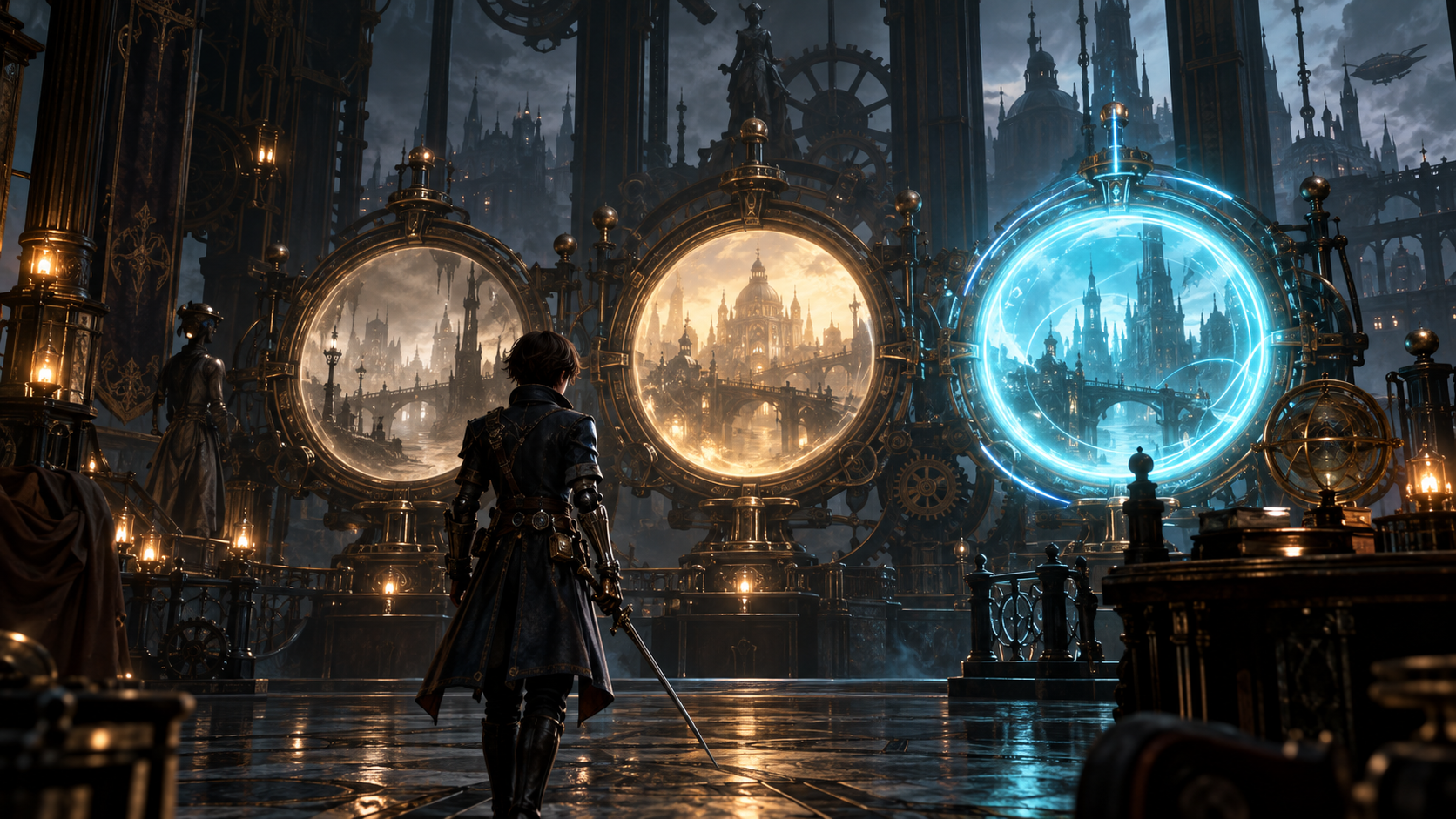
アップデート後は、品質重視・バランス・パフォーマンス重視の3種類から選べます。
どれか一つが絶対的な正解というわけではありません。
画質を優先したいのか、操作の滑らかさを優先したいのか、携帯モードとTVモードのどちらで遊ぶのかによって、適した設定は変わります。
それぞれの特徴を簡単に整理すると、次のようになります。
| 設定 | 優先するもの | 向いている遊び方 |
|---|---|---|
| 品質重視 | 解像感や背景の見やすさ | 探索、景色、スクリーンショット |
| バランス | 画質と滑らかさの両立 | 通常攻略、携帯モード、設定に迷う人 |
| パフォーマンス重視 | フレームレートと反応の見やすさ | ボス戦、ジャストガード、アクション重視 |
品質重視|クラットの街並みと装備の細部を楽しみたい人向け
品質重視は、キャラクターや背景の解像感を優先したい人に向いています。
『Lies of P』の舞台であるクラットは、ベル・エポックを思わせる建築と、崩壊した街の不気味さが同居している場所です。
雨に濡れた石畳、古い建物の装飾、人形の機械部分、武器や衣装の質感など、立ち止まって見たくなるものが数多くあります。
こうした世界観をじっくり味わいたい場合は、品質重視の良さを感じやすいでしょう。
一方で、カメラを素早く動かしたときや、敵が連続攻撃をしてきたときは、パフォーマンス重視より動きが重く見える場合があります。
景色を見ているときはきれいでも、ボス戦になると操作しにくく感じる人もいるかもしれません。
私はクラットの街を初めて歩くときは、できるだけ背景まで見たいと思いました。
しかし、ボス戦で何度も倒されていると、建物の細かな装飾より敵の腕の動きのほうが重要になります。
品質重視は、探索やスクリーンショットを楽しむ時間と相性のよい設定です。
バランス|画質も滑らかさも極端に落としたくない人向け
バランスは、画質とフレームレートの中間を狙った設定です。
「60fpsには興味があるけれど、携帯モードで画面がぼやけるのは避けたい」という人は、まずバランスを試してみてください。
アップデート前のパフォーマンス重視は、アップデート後にバランスへ名称が変更されています。
そのため、発売直後から遊んでいた人にとっては、以前の操作感に近い設定として選びやすいでしょう。
携帯モードの画面では、遠景や細かな装飾が小さく表示されます。
パフォーマンス重視で解像感が下がると、テレビよりも輪郭の柔らかさが気になる場合があります。
その点、バランスは動きの見やすさを確保しつつ、画面全体の見栄えも保ちたい人に向いています。
どれを選べばよいか分からない場合は、最初にバランスで10分ほど遊びましょう。
カメラが重いと感じたらパフォーマンス重視へ、動きより画面の精細さが気になるなら品質重視へ変更すると、自分に合う設定を見つけやすくなります。
パフォーマンス重視|最大60fpsでボス戦の反応を優先したい人向け
パフォーマンス重視は、最大60fpsに対応する設定です。
カメラを動かしたときの流れが滑らかになり、敵の連続攻撃も目で追いやすくなります。
『Lies of P』では、敵の攻撃をジャストガードで受け止めたり、フューリーアタックへ対応したりする必要があります。
攻撃が来る瞬間だけでなく、敵がどの姿勢から武器を振るのかを見ることが重要です。
フレームレートが高いと、敵の動きが細かく見えるため、攻撃の始まりと終わりを判断しやすく感じます。
私の場合は、品質重視からパフォーマンス重視へ変えた直後、画面の精細さよりカメラの軽さを強く感じました。
敵の後ろへ回り込んだときや、ロックオン中に相手が大きく移動したときも、位置を見失いにくくなります。
ただし、パフォーマンス重視へ変えても、敵の攻撃速度そのものが遅くなるわけではありません。
ジャストガードの受付時間が大幅に長くなったり、回避の無敵時間が増えたりする設定でもありません。
あくまで動きを確認しやすくし、自分が入力するタイミングをつかみやすくするものです。
画質設定を変えてもゲームの難易度は変わらない
パフォーマンス重視にすると戦いやすく感じますが、ゲーム内の難易度が下がるわけではありません。
敵のHP、攻撃力、行動パターン、ジャストガードの基本的な仕組みは、画質設定とは別です。
60fpsへ変更しても勝てないからといって、設定が正しく反映されていないとは限りません。
初めて戦うボスは、どの攻撃が単発で、どの攻撃が連続するのか分からないため、画面が滑らかでも被弾します。
私も設定を変えた直後は、「これでジャストガードを連続成功できるかもしれない」と期待しました。
実際には、見やすくなっただけで、ボタンを押すタイミングは自分で覚える必要があります。
ただし、失敗した理由は判断しやすくなりました。
早く押しすぎたのか、連続攻撃の途中でボタンを離したのか、敵のフェイントに反応したのかが見えやすくなります。
この「失敗の理由が分かる」ことが、パフォーマンス重視の大きな利点だと思います。
TVモードと携帯モードではどの設定がおすすめ?
同じNintendo Switch 2版でも、テレビへ出力して遊ぶ場合と、本体画面で遊ぶ場合では印象が変わります。
大きなテレビでは画質の差が見えやすく、本体画面では解像感とフレームレートのバランスが気になりやすいからです。
設定を一つに固定せず、遊ぶ環境や目的に合わせて切り替えて構いません。
TVモードはパフォーマンス重視を最初に試す
テレビで遊ぶ場合は、最初にパフォーマンス重視を試すのがおすすめです。
『Lies of P』は、ジャストガードや回避の判断が勝敗へ直結します。
画面が大きいと敵の動きを見やすくなる一方、カメラを大きく振ったときの残像や重さも目立ちます。
パフォーマンス重視へ変更すると、次のような場面で違いを感じやすくなります。
- ボスの連続攻撃を追う
- 素早く移動する敵をロックオンする
- 敵の背後へ回り込む
- 複数の敵に囲まれてカメラを動かす
- フューリーアタックの予備動作を見る
- スタッガー可能になった敵へ接近する
画質が少し柔らかく見えても、ボス戦では滑らかさの恩恵が上回ると感じる人が多いと思います。
特に何度も同じボスへ挑戦しているときは、背景を鑑賞する余裕より、敵の攻撃を見切りたい気持ちのほうが強くなります。
携帯モードはバランスから始めるのがおすすめ
携帯モードでは、まずバランスを選び、画質と操作感を確認する方法がおすすめです。
Nintendo Switch 2の本体画面はテレビより小さいため、一見すると画質の違いが気にならないように思えます。
しかし、小さな敵、遠くのアイテム、背景の細い線などは、パフォーマンス重視にすると柔らかく見える場合があります。
通常の探索ではバランスを使い、ボス戦だけパフォーマンス重視へ切り替えると、それぞれの長所を活かせます。
ゲームの途中で設定を変更することに抵抗がある人もいるかもしれません。
私も以前は、一度決めた画質設定を最後まで使うことが多く、「場面ごとに変えるのは面倒」と思っていました。
しかし、『Lies of P』では探索とボス戦で求めるものがはっきり違います。
初めて訪れた場所では背景や落ちているアイテムを見つけたい一方、ボス戦では敵の動きへ集中したいからです。
無理に一つへ決めず、遊びやすいように切り替えてみてください。
モーションブラーのオン・オフはTVモードだけ
バージョン1.13.1.0では、モーションブラーのオン・オフも切り替えられるようになりました。
公式アップデート情報では、この設定はTVモードでのみ適用されると案内されています。
モーションブラーは、キャラクターやカメラが動いたときに残像のようなぼかしを加える表現です。
映像に勢いや映画的な雰囲気を出せる一方、人によっては画面が見づらい、酔いやすい、敵の動きを追いにくいと感じることがあります。
パフォーマンス重視へ変更しても画面がぼやけて見える場合は、TVモードでモーションブラーをオフにしてみてください。
特にカメラを素早く左右へ動かしたときに見づらい人は、違いを感じやすいでしょう。
ただし、モーションブラーをオフにしても、ゲームの内部解像度やフレームレートが直接上がるわけではありません。
あくまで、動いている映像の見え方を調整する設定です。
迷ったときは遊ぶ目的で決める
画質設定に迷ったら、次の選び方を目安にしてください。
- ボス攻略を優先する:パフォーマンス重視
- ジャストガードを練習する:パフォーマンス重視
- 通常の探索を進める:バランス
- 携帯モードで画面のぼやけが気になる:バランス
- 初めて訪れた街をじっくり見る:品質重視
- スクリーンショットを撮影する:品質重視
- どれを選ぶか決められない:バランス
設定名だけを見ると、品質重視が最も豪華で、パフォーマンス重視は画質を大きく犠牲にするように感じるかもしれません。
しかし、アクションゲームでは動きの滑らかさも画面の見やすさに含まれます。
止まっている場面がきれいでも、戦闘中に敵を見失うなら、自分にとって見やすい設定とはいえません。
実際に60fpsモードで遊ぶと戦闘はどう変わる?
パフォーマンス重視を選んだからといって、ゲーム内容が別物になるわけではありません。
それでも、『Lies of P』の戦闘では、フレームレートの違いを感じやすい場面があります。
本作は敵の攻撃を受け止め、攻撃後のわずかな隙へ反撃するゲームだからです。
敵の振りかぶりから攻撃までを目で追いやすい
敵の攻撃には、それぞれ独特の間があります。
腕を上げてすぐ振り下ろす敵もいれば、一度動きを止め、こちらが反応したあとに攻撃してくる敵もいます。
いわゆるディレイ攻撃へ対応するには、敵が動き始めた瞬間だけでなく、武器がこちらへ届く瞬間を見る必要があります。
パフォーマンス重視では、次の動きを追いやすく感じました。
- 敵が武器を振り上げる動作
- 連続攻撃の切れ目
- 攻撃後に生まれる硬直
- 後方へ回避した敵の位置
- スタッガー可能になったときの変化
- 複数の敵が別方向から接近する場面
特にボスの連続攻撃では、「最初の一撃を防いだから反撃できる」と思って攻撃すると、次の一撃を受けることがあります。
動きを追いやすくなると、コンボが完全に終わるまで待つ判断もしやすくなります。
60fpsにしてもジャストガードが急に簡単になるわけではない
パフォーマンス重視に変えると、敵の動きは見やすくなります。
しかし、ジャストガードが自動的に成功するわけではありません。
敵によっては、振りかぶってから攻撃までの時間が長く、見えているのに早くボタンを押してしまうことがあります。
反対に、予備動作が小さく、攻撃が始まってからでは間に合いにくい敵もいます。
ジャストガードを安定させるには、次の流れで練習するのがおすすめです。
- 最初の数回は無理に攻撃しない
- ガードしながら敵の連続攻撃を見る
- 何発目で攻撃が終わるか覚える
- 一番分かりやすい攻撃だけジャストガードを狙う
- 成功したら狙う攻撃を一つずつ増やす
私も以前は、すべての攻撃をジャストガードしようとして失敗していました。
画面が滑らかになると、「全部できるかもしれない」と思ってしまいますが、最初は一つの攻撃だけで十分です。
成功する動きを覚えてから範囲を広げたほうが、結果的に早く安定します。
滑らかさと引き換えに画面の精細さが気になることもある
パフォーマンス重視には、画質面のトレードオフもあります。
携帯モードでは、遠くの背景やキャラクターの髪、細かな装飾などが柔らかく見える場合があります。
停止して画面を見比べれば、品質重視との差へ気づきやすいでしょう。
ただし、戦闘中は常にキャラクターやカメラが動いています。
私はボス戦に集中しているときは、遠景の精細さより、敵を見失わないことのほうが重要だと感じました。
一方で、新しいエリアへ到着したときや、クラットの建物をじっくり眺めたいときは、バランスや品質重視のほうが満足しやすいです。
「パフォーマンス重視が最高だから、ほかの設定は使う意味がない」と考える必要はありません。
画質に何を求めるかは、遊んでいる場面によって変わります。
私ならボス戦はパフォーマンス、探索はバランスを選ぶ
私なら、ボスへ挑むときはパフォーマンス重視を選び、初めてのエリアを探索するときはバランスを選びます。
ボス戦では、相手の攻撃へ反応できることが最優先です。
何度も倒されているときに画質を優先しても、背景まで見る余裕はほとんどありません。
一方、探索では遠くにいる敵や落ちているアイテム、進めそうな道を見つける必要があります。
画面全体の見やすさも大切なので、バランスが使いやすいと感じます。
『Lies of P』そのものが自分に合うか迷っている人は、「Lies of P|レビュー|難しいけど面白いは本当?|経験者が正直に評価」も参考にしてください。
画質やフレームレートだけでなく、ジャストガード中心の戦闘、世界観、難易度について本音で解説しています。
60fpsにならない・動きが重いときに確認したいこと

新しいパフォーマンス重視を選べるようになっても、「本当に60fpsになっているのか分からない」と感じることがあります。
家庭用ゲーム機では、ゲーム画面に常時フレームレートを表示する機能が用意されていないことも多く、数字だけで確認するのは簡単ではありません。
設定が正しいか不安なときは、次の項目を確認してみてください。
ゲームのバージョンと設定名を確認する
最初に、ゲームのバージョンと設定画面に表示されている選択肢を確認します。
携帯モードで次の3つが表示されていれば、最大60fps対応のパフォーマンス重視が追加された状態だと判断できます。
- 品質重視
- バランス
- パフォーマンス重視
品質重視とパフォーマンス重視の2つしか表示されていない場合は、更新前の状態である可能性があります。
もう一度HOMEメニューからソフトの更新を確認してください。
また、更新データをダウンロードした直後は、ゲームを完全に終了して再起動します。
タイトル画面へ戻っただけではなく、HOMEメニューでソフトを終了することがポイントです。
場面によってフレームレートが変動する可能性がある
パフォーマンス重視は最大60fps対応です。
最大という表記である以上、すべての場所や戦闘で60fpsへ完全固定されると断定はできません。
次のような場面では、普段より動きが重く感じられる可能性があります。
- 複数の敵が同時に出現している
- 炎や電撃などのエフェクトが重なっている
- 広いエリアでカメラを大きく動かしている
- 新しい場所へ移動した直後
- ボスの大規模な攻撃演出が発生している
- 背景の描画が複雑な場所を走っている
一時的な変動だけで、設定が無効になったと判断しないようにしましょう。
同じ場所で品質重視とパフォーマンス重視を切り替え、カメラを左右へ動かすと違いを確認しやすくなります。
テレビ側のゲームモードや映像補間も確認する
TVモードで遊んでいる場合は、テレビ側の設定も操作感へ影響します。
ゲームが滑らかに動いていても、テレビが複雑な映像処理を加えることで、ボタンを押してから画面へ反映されるまでに遅れを感じる場合があります。
確認したい項目は次のとおりです。
- テレビのゲームモードが有効か
- 強い映像補間が有効になっていないか
- HDMIケーブルが正しく接続されているか
- 別の映像端子へ接続していないか
- テレビ側で低遅延設定を選べるか
- モーションブラーが見づらさの原因になっていないか
ただし、テレビ側の設定は、ゲーム内にパフォーマンス重視を表示するための条件ではありません。
パフォーマンス重視を選んだあとも操作が重い、残像が気になるという場合に確認する項目です。
武器の動作が遅いこととフレームレート低下を混同しない
『Lies of P』では、装備している武器によって攻撃速度や硬直が変わります。
重いブレードや大きな武器を使うと、一撃は強くても振り始めと攻撃後の隙が長くなります。
パフォーマンス重視へ変えても、武器本来のモーションが速くなるわけではありません。
「60fpsにしたのに攻撃が重い」と感じた場合は、フレームレートではなく武器の組み合わせが原因かもしれません。
ブレードと柄を変更し、自分が扱いやすいモーションを探してみてください。
攻撃力が高い武器でも、攻撃を当てられず被弾が増えるなら、実際の戦闘では強さを活かせません。
武器の選び方に迷った場合は、「Lies of P|おすすめ最強武器|ビルド別完全ガイド」で、動力・技術・進化ごとのおすすめ構成を紹介しています。
どうしても違いが分からないなら無理に60fpsへこだわらない
フレームレートの違いは、誰もが同じように感じるものではありません。
パフォーマンス重視へ変更しても差が分からず、品質重視のほうが画面を見やすいと感じる人もいます。
その場合は、無理に60fpsへこだわる必要はありません。
重要なのは、数字として高い設定を選ぶことではなく、自分が敵の動きを見やすく、長時間遊んでも疲れにくい設定を選ぶことです。
設定を切り替えながら同じ場所を少し歩き、カメラ操作と戦闘を試してください。
他人のおすすめだけで決めるより、自分の目と操作感で選んだほうが後悔しません。
まとめ|最新版へ更新して3つの画質設定を使い分けよう

Nintendo Switch 2版『Lies of P:コンプリート エディション』で、最大60fps対応のパフォーマンス重視が表示されない場合は、ゲームを最新バージョンへ更新してください。
バージョン1.13.1.0では、携帯モードのグラフィックス設定が2種類から3種類へ増えました。
アップデートの主な内容は次のとおりです。
- 既存の「パフォーマンス重視」は「バランス」へ名称変更
- 最大60fps対応の新しい「パフォーマンス重視」を追加
- 携帯モードの品質重視で発生していた問題を修正
- TVモードでモーションブラーを切り替えられる設定を追加
- ゲーム本編と更新データは同じ保存先へのインストールを推奨
60fpsモードの追加に、ストーリー進行や特定ボスの撃破は必要ありません。
品質重視とパフォーマンス重視の2つしか表示されない場合は、HOMEメニューからソフトの更新を確認し、更新後にゲームを完全に終了して再起動しましょう。
3つの画質設定は、次のように使い分けるのがおすすめです。
- 世界観や背景をじっくり楽しむなら品質重視
- 画質と滑らかさを両立したいならバランス
- ボス戦やジャストガードを優先するならパフォーマンス重視
私は最初、せっかくのSwitch 2版なのだから、できるだけきれいな画面で遊びたいと思っていました。
しかし、ボス戦で何度も攻撃を受けているうちに、背景の細かさより、敵の動きを最後まで見失わないことのほうが重要だと感じるようになりました。
パフォーマンス重視へ変えただけで急に上手くなるわけではありません。
それでも、失敗の理由が見えやすくなり、次はどのタイミングでガードするのかを考えられるようになります。
一方、初めて訪れたエリアを歩くときは、バランスや品質重視へ戻すことで、クラットの美しく不気味な街並みを楽しめます。
どれか一つを正解にする必要はありません。
ボス戦はパフォーマンス重視、通常探索はバランス、景色を楽しみたいときは品質重視というように、遊ぶ場面へ合わせて切り替えてみてください。
自分に合った設定が見つかれば、『Lies of P』の緊張感ある戦闘と作り込まれた世界を、より快適に楽しめるはずです。