



ゲーミングヘッドセットのゲーム音と通話音を別々に調整できない?チャットバランスが効かないときの確認順
「足音を聞こうと音量を上げたら、仲間の声まで大きくなった」「チャットバランスのダイヤルを回しているのに、何も変わらない……」
フレンドと遊ぶ準備はできているのに、音の設定でつまずくと疲れますよね。会話に合わせるとゲーム音が小さく、ゲームに合わせると声がうるさい。そのたびに設定画面を開くのは、正直面倒です。
チャットバランスが効かない原因は、故障だけではありません。操作しているダイヤル、接続方法、ゲームと通話の出力先、専用ソフトの設定を確認すると、見直す場所を絞れます。
私がゲームでイヤホンを使い始めたきっかけは、夜のゲーム音で子どもを起こさないためでした。使ってみると、細かな足音や金属の擦れる音にも気づけて、ゲームの楽しみ方が広がったんです。だからこそ、音の準備で遊ぶ時間が減ってしまうのはもったいないと感じます。
この記事では、無料でできる確認から機器別の設定、おすすめヘッドセット5選まで順番に整理します。まずは今のヘッドセットで改善できるか、一緒に確認していきましょう。
※記事内に商品プロモーションを含む場合があります。製品は公式仕様と利用条件を基に紹介しています。
チャットバランスが効かなくても慌てなくて大丈夫!まずは無料でできる確認から
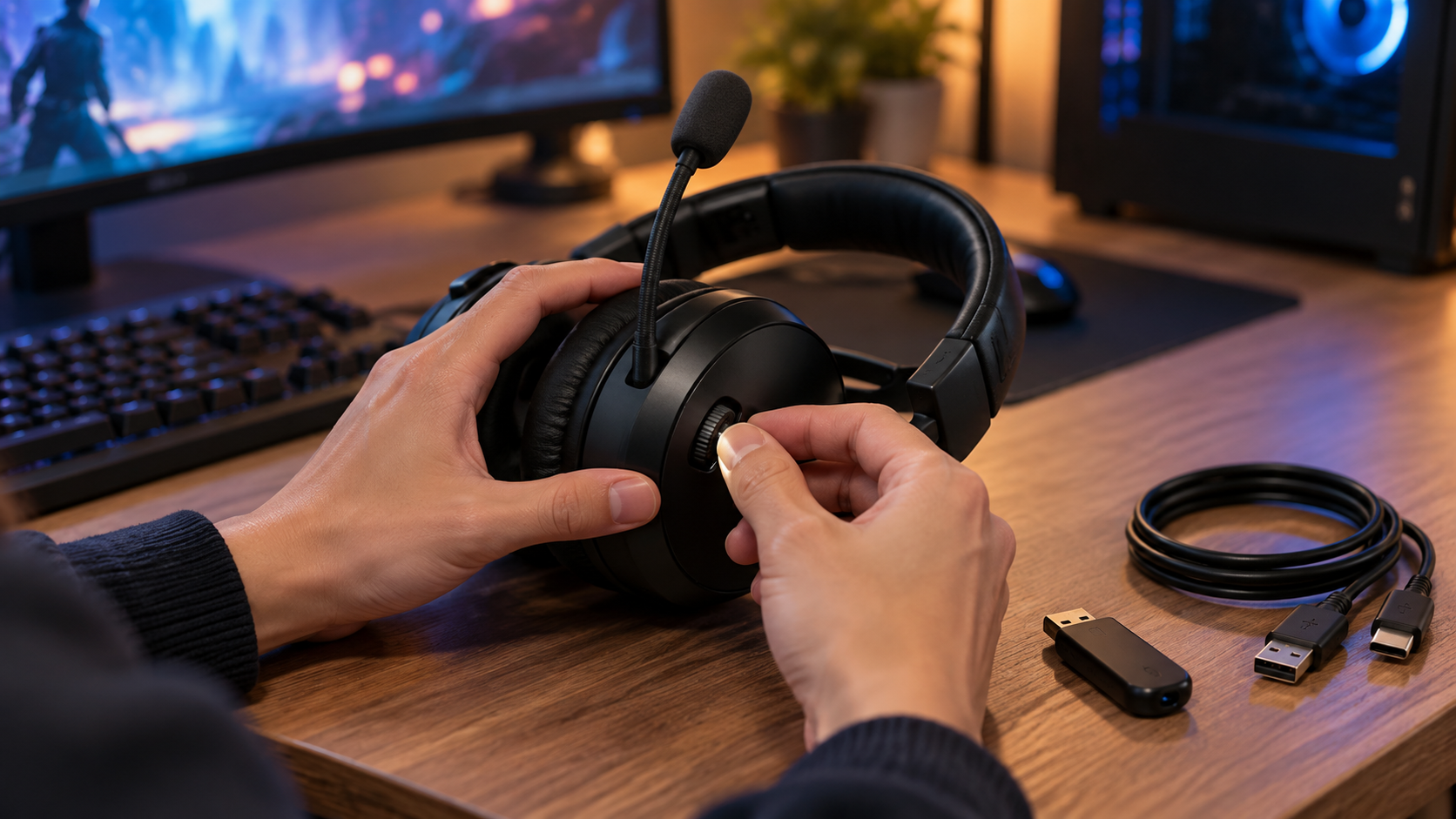
ヘッドセットの調子が悪いと、つい「買い替えないと駄目なのかな」と考えてしまいます。ただ、ゲーム音も通話音も聞こえているなら、まずは音量を調整する仕組みを確かめたいところです。
最初からすべての設定を覚える必要はありません。何が困っているのか、どの操作で何が変わるのかを整理するだけでも、次に確認する場所が見えてきます。
ゲーム音を上げると仲間の声まで大きくなる…その困りごとを整理しよう
「別々に調整できない」といっても、起きていることは人によって違います。ダイヤルを回すと両方の音が大きくなるのか、ゲーム音だけ消えてしまうのか、ダイヤルを回しても変化がないのか。まずは自分の状態を言葉にしてみてください。
例えば「Discordの声は聞こえるけれど、銃声に埋もれてしまう」なら、受け取る通話音量とゲーム音の割合を確認します。「相手から自分の声が小さいと言われる」なら、主にマイク入力側の確認が必要です。
限られた夜のゲーム時間に、何度も音量を調整するのは落ち着きませんよね。私も、ゲームを始めたらできるだけ物語やプレイに気持ちを向けたいです。まずは症状を一つに絞り、その症状に関係する設定から見ていきましょう。
回しているダイヤルは全体音量?チャットバランス?サイドトーン?
ヘッドセットにダイヤルが2つ付いていても、必ずゲーム音と通話音を分けられるとは限りません。一方が全体音量、もう一方が自分の声を返すサイドトーンという機種もあります。
| 機能 | 調整するもの | 操作したときの目安 |
|---|---|---|
| 全体音量 | 聞こえる音全体 | ゲーム音も相手の声も変わる |
| チャットバランス | ゲーム音と相手の声の割合 | どちらを聞きやすくするか変わる |
| サイドトーン | 自分のマイク音声の返り | 自分の声の聞こえ方が変わる |
説明書では「Game/Chat」「ChatMix」「Game/Voice」などの表記を探します。機種によっては、ボタンを押してダイヤルの役割を切り替える方式もあるため、操作方法まで確認してください。
自分の声が聞こえることも気になっているなら、サイドトーンと遅れて返る声の違いを解説した記事も参考になります。今回調整したい「相手の声」と、自分へ返る声を分けると迷いにくくなります。
バランスを中央に戻し、接続とミュートを確認する
次は、チャットバランスをいったん中央付近に戻します。端まで寄っていると片方の音が小さくなり、設定ミスなのか音が来ていないのか判断しにくいからです。中央の印や止まり方は機種の説明書で確認しましょう。
続いて、全体音量を小さめにし、ゲームと通話をそれぞれ確認します。USBやドングルが正しいポートに接続されているか、ゲームやDiscordがミュートされていないかも見てください。
一度に何か所も変更すると、どの操作で直ったのか分からなくなります。「中央に戻す」「通話のミュートを見る」というように、一つずつ試すのがおすすめです。今の機器で直るなら、その分のお金も時間も、遊びたかったゲームに使えますよね。
目指すのは「仲間の声もゲーム音も聞き取りやすい」自分に合ったバランス
設定を変える前に、どんな状態なら遊びやすいのかを考えておきましょう。「ゲーム音を大きくする」が目的になると、結局は通話音まで上げることになりがちです。
目指したいのは、必要な音を聞き取れて、会話にも無理なく参加できる状態。誰かの設定値をそのまま使うより、自分が困る場面に合わせるほうが判断しやすくなります。
足音に集中したい場面と、会話を楽しみたい場面では適切な音量が違う
FPSで周囲の動きを探っているときは、足音や効果音に意識を向けたいですよね。一方、協力プレイで作戦を相談しているときは、仲間の説明を聞き取れることが大切です。
同じゲームでも、緊張する場面とロビーで雑談している場面では、聞きやすい割合が変わります。「いつでもゲーム音を最大限に優先する」という一つの正解があるわけではありません。
私は、小さな環境音に気づく楽しさも、友人と笑いながら遊ぶ楽しさも大事にしたいです。音量を上げ続けるより、邪魔になっている側を少し下げることから試すと、全体を大きくしすぎずに調整できます。
「別々の音量を調整したい」と「手元のダイヤルで調整したい」を分けて考える
ゲーム開始前に音量を決められれば十分なら、Windowsやゲーム内の設定で満足できる場合があります。専用のダイヤルがないヘッドセットでも、別アプリであるゲームとDiscordの音量をPC側で調整できることはあります。
一方、試合中に頻繁に割合を変えたいなら、手元の操作には価値があります。設定画面へ戻る回数を減らせるからです。
「別々に調整する方法がほしい」のか、「手を伸ばすだけで調整したい」のか。この違いを決めておくと、無料の設定で十分か、機器の機能を追加したいかを判断できます。使わない機能まで買う必要はありません。
自分の声の大きさと、相手の声の聞こえ方は別の設定
チャットバランスで調整するのは、基本的に自分が聞くゲーム音と通話音の割合です。相手へ送る自分の声の大きさは、マイク入力音量やマイクの位置などを確認します。
相手の声が大きいからとマイク入力を下げても、相手の声は小さくなりません。サイドトーンを下げても、通常は相手へ送る音声そのものを下げる操作にはなりません。まず「誰が聞いている音か」を考えると整理できます。
音は聞こえるのに自分の声が届かない場合は、PCの1本・2本端子と分岐ケーブルを確認する記事で、マイク側の接続から確認してください。
ゲーム音と通話音を分けられない原因は「音の通り道」と対応条件にある
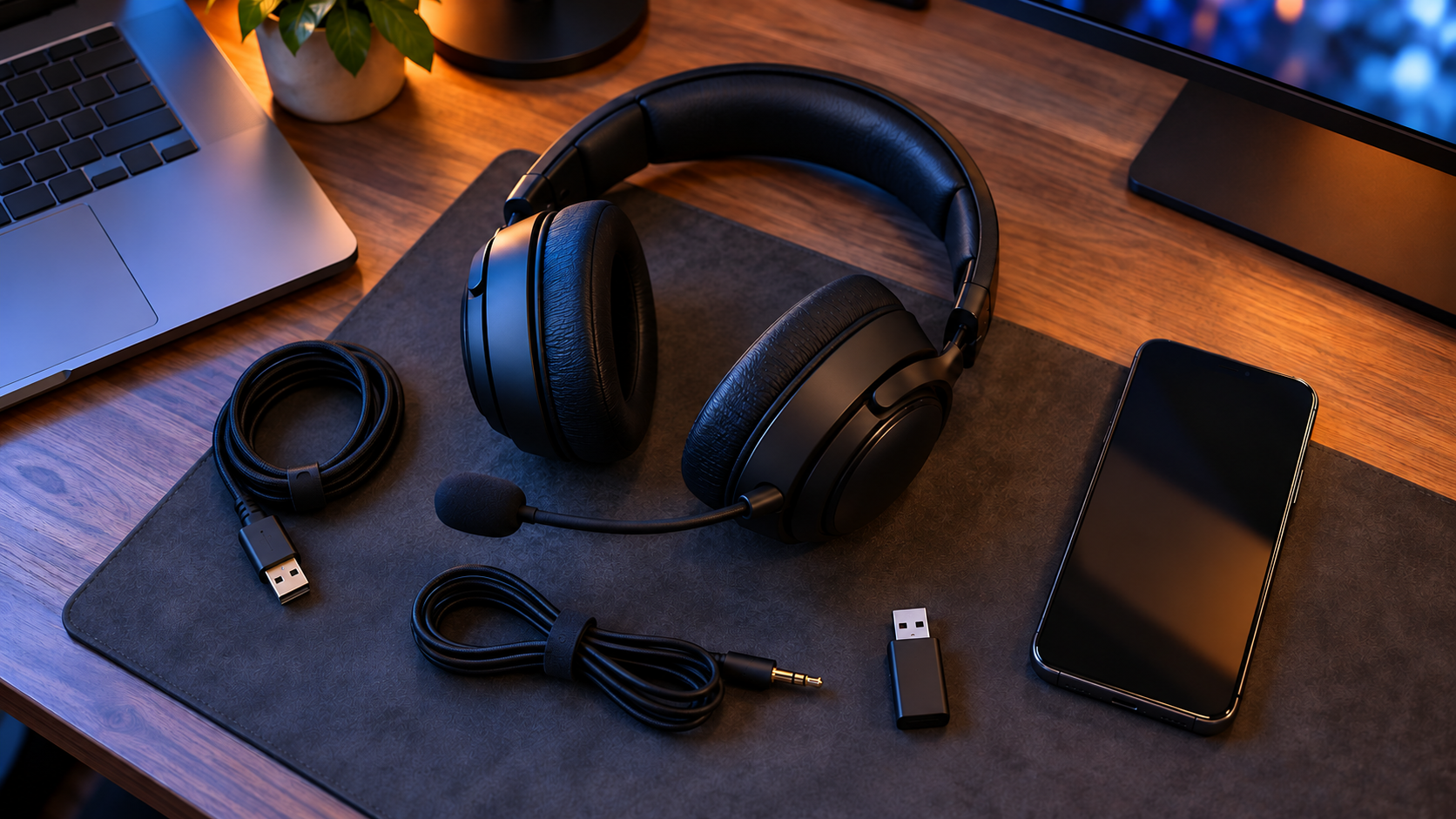
チャットバランスは、音の中から自動的に人の声を見つけて分ける機能ではありません。ゲーム音と通話音が、調整できる形で別の通り道に入っている必要があります。
ここを押さえると、「音は出ているのにバランスだけ変わらない」という状態を理解しやすくなります。
ゲームとDiscordが同じチャンネルに入っている
PCの対応ヘッドセットには、ゲーム用と通話用の再生先を使い分けるものがあります。また、専用ソフトが仮想的なゲーム用・通話用チャンネルを作る方式もあります。
イメージは「ゲーム→ゲーム側」「Discord→通話側」と振り分け、そのあと両方の音を同じヘッドセットで聞く仕組みです。もしゲームもDiscordもゲーム側に入っていれば、ゲーム側を下げたときに両方が小さくなることがあります。
大切なのは、製品名が表示されているかだけでなく、どの役割の出力先を使っているかです。似た名称が並んでいても、入力用マイクと出力用の再生デバイスは別です。名前の末尾まで確認しましょう。
ゲーム内ボイスチャットがゲーム音と混ざって出力されている
Discordはゲームとは別のアプリなので、PC側で音量や出力先を分けやすい場面があります。一方、ゲーム内ボイスチャットは同じゲームから音が出るため、扱いが異なります。
ゲームに「ボイスチャット出力デバイス」などの項目があれば、専用の通話側へ送れる可能性があります。その項目がなく、効果音と声が一つの音として出ている場合は、ヘッドセット側だけで分けられるとは限りません。
その場合はゲーム内の「効果音」「音声チャット」「BGM」などを調整します。ゲーム全体をWindowsのミキサーで下げると、ゲーム内の会話まで下がることがあるためです。「ゲーム内通話なのか、別アプリの通話なのか」は大事な分かれ道になります。
USB・3.5mm・Bluetoothでは利用できる機能が違う
USBでつなげば何でも分けられる、というわけではありません。ゲームと通話を分ける仕組みに、その製品と接続先が対応している必要があります。
一般的な3.5mm接続では、PCやゲーム機で混ざった再生音をヘッドセットへ送ります。その状態から、普通の音量ダイヤルだけでゲーム音と通話音を取り出すことはできません。ただしPC側で、混ぜる前のアプリ音量を調整できる場合はあります。
Bluetoothでの通話も、専用ドングル経由の接続と同じ条件ではありません。通話を始めたときに音質も変わるなら、バランス調整とは別の確認が必要です。Discord通話中だけ音質が悪くなる場合の解説記事で、接続方式から整理できます。
「PS5対応」「PC対応」とチャットバランス対応は同じではない
製品ページの「PS5対応」「PC対応」は、そこで音声を利用できることを示していても、全機能の利用を保証するとは限りません。
PCでは専用ソフトが必要、XboxではXbox用モデルが必要、PS5では本体側で調整する、といった条件があります。同じシリーズでも、型番末尾や世代によって操作部と対応範囲が違うこともあります。
購入前に確認したいのは「自分の機器」「使う接続」「通話方法」の組み合わせです。特にスマホのDiscordとゲーム機を併用する場合は、両方の音が聞こえることに加え、どちらの音をどの操作で変えられるかまで確認してください。
チャットバランスが効かないときの確認順|PC・Discord・PS5・Xbox別に解説
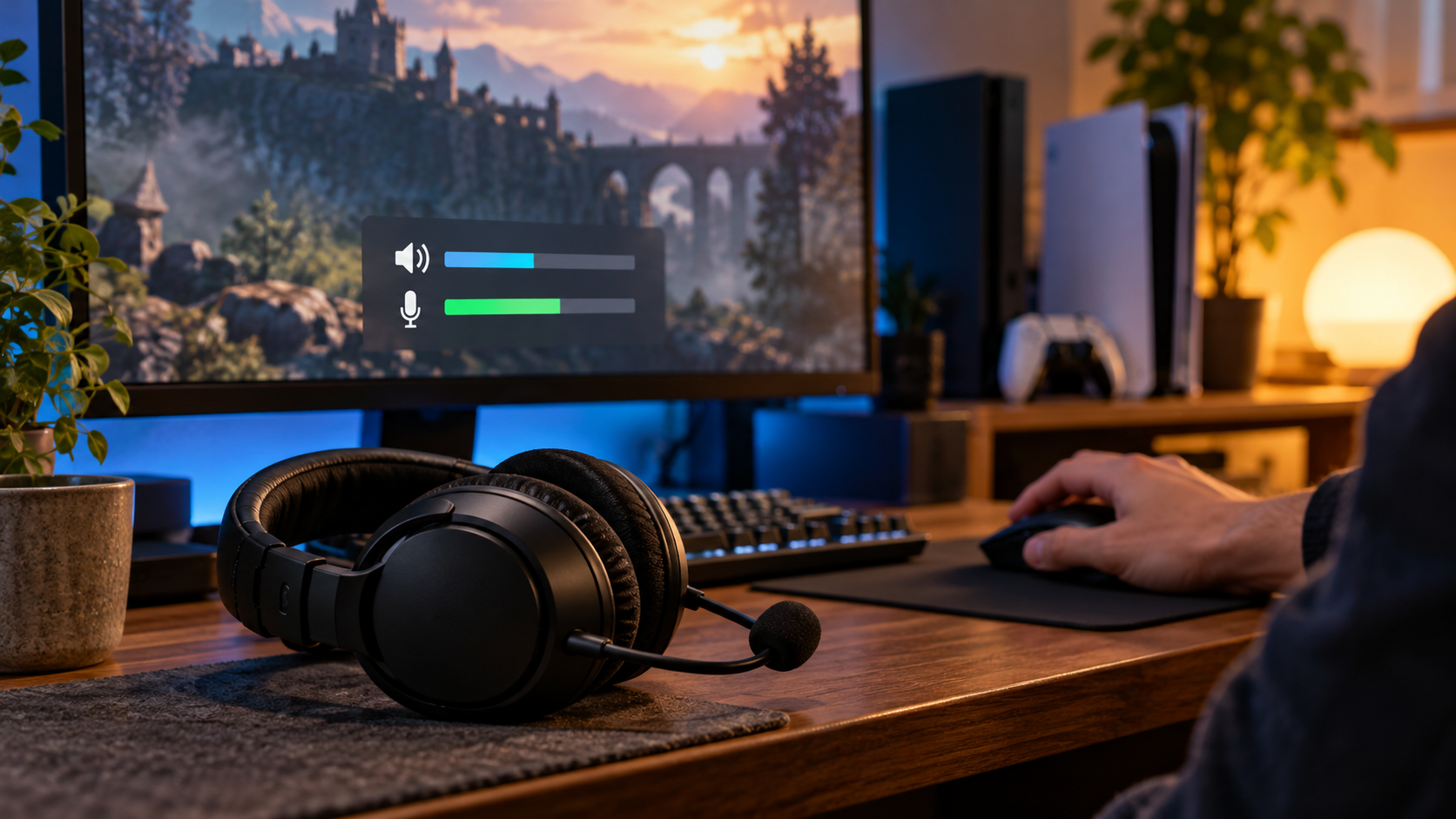
ここからは実際に設定を見ていきます。すべて試す必要はありません。自分の機器に関係する項目を選び、一つ変更したら聞こえ方を確認してください。
画面の項目名や配置は、OS・アプリのバージョンによって変わる場合があります。表示が少し違っても、「どの音を、どこへ出すか」を軸に探すと迷いにくくなります。
PCではWindowsの出力先とアプリごとの音量を確認する
Windows 11では、まず「設定→システム→サウンド」で出力先を確認します。次に「音量ミキサー」で、ゲームや通話アプリの音量と出力先を確認しましょう。アプリの項目が見当たらないときは、そのアプリで音を再生してから見直します。
確認する順番は、次のとおりです。
- Windows全体の出力先を確認する。
- ゲームを起動し、ゲーム内の音声出力設定を確認する。
- 音量ミキサーでゲームの音量・ミュート・出力先を確認する。
- ゲーム音だけを流して、意図したヘッドセットで聞こえるか試す。
ゲームによっては、Windowsの設定とは別に出力先を指定できます。モニターや別のUSB機器が選ばれていないかも見てください。Microsoftも、アプリごとの音量と出力デバイスを確認する手順を案内しています。Microsoft公式のアプリ音声トラブル対処
Game・Chatに分かれる機種では、製品の説明書に合わせて設定します。仮想チャンネルを使う機種なら、Windowsから直接ヘッドセットへ出すと専用ソフトを通らない場合があるため、指定されたゲーム用チャンネルを選びます。
Discordでは「入力デバイス」より先に通話の「出力デバイス」を確認する
Discordのユーザー設定から「音声・ビデオ」を開き、出力デバイスを確認します。今回の「相手の声とゲーム音を分けたい」という悩みでは、まず声の出ていく先を確認することが大切です。Discord公式の音声トラブル対処
製品側にGameとChatの再生先があるなら、説明書が指定する通話用の再生先を選びます。Sonarを使う場合は、例えば「SteelSeries Sonar - Chat」のような通話用の仮想デバイスを使います。すべてのメーカーで同じ名前が表示されるわけではありません。
「既定」のままで問題なく使えることもありますが、意図しない出力先を追いかけている場合があります。切り分け中は目的のデバイスを明示的に選び、変化を比べると分かりやすくなります。
あわせてDiscordの出力音量と、特定の相手だけ声が小さい場合はその相手の個別音量も確認します。全員の声が小さいのか、一人だけなのかを分ければ、ヘッドセットのバランスを必要以上に変えずに済みます。
Sonarなどのメーカーソフトでゲームと通話の振り分けを確認する
Sonarでは、「アプリを入れるチャンネル」と「最終的に音を送る機器」を分けて考えます。ゲームとDiscordは別のチャンネルに入れますが、両方の音を聞くための出力機器は同じヘッドセットにそろえます。
| 確認する場所 | 設定の考え方 |
|---|---|
| ゲームの出力 | SonarのGaming側へ送る |
| Discordの出力 | SonarのChat側へ送る |
| Gamingの最終出力先 | 使用中のヘッドセット |
| Chatの最終出力先 | Gamingと同じヘッドセット |
ゲーム音を流したときはGaming側、通話相手が話したときはChat側のメーターが動くか確認します。音は聞こえていても、目的のメーターが動かないなら、別の経路を通っている可能性があります。
Nova 7X/Gen 2では、Sonarが物理ダイヤルを認識すると画面側のChatMixスライダーがグレー表示になると公式に説明されています。グレーだから故障とは限りません。物理操作が効かず画面側が操作できる場合は、出力先の再選択やGGの再起動が確認項目です。SteelSeries公式のNova 7X対処案内
別メーカーのソフトでも、アプリの振り分けと再生先を順番に確認します。複数の音声ミキサーを使っている場合は、最初から全部を組み合わせず、必要な経路だけで試すと原因を追いやすくなります。
PS5ではパーティーチャットの音声バランスとゲーム内設定を確認する
PS5では、まず利用している通話がパーティーチャットなのか、ゲーム内チャットなのかを確認します。パーティー音声チャットの場合は、PSボタンからコントロールセンターを開き、ボイスチャットのカードにある音声バランスを確認しましょう。
PlayStation公式では、この音声バランスはパーティー音声チャットで表示される項目として案内されています。ゲーム内チャットで同じ項目が出ないからといって、すぐ故障とは判断できません。PlayStation公式のパーティー音声チャット案内
ゲーム内チャットなら、ゲームのオーディオ設定にある通話音量や効果音を見ます。また、ヘッドセット側の操作が使える条件も製品ごとに確認してください。後で紹介するA50 Xのように、指定のHDMI・USB接続でゲームと通話を扱う製品もあります。
Xboxやスマホとの同時接続では対応モデルと操作範囲を確認する
Xboxでは、ヘッドセットの正式な型番と、Xbox向けの接続になっているかを確認します。例えばNova 7Xのドングルにはモードの確認が必要です。PCで使えていたからといって、そのままの接続設定でXboxでもすべて同じになるとは限りません。
Xbox用のゲーム・チャットバランスと、スマホをBluetoothでつないだときの音量も分けて考えます。スマホ通話を同時に聞ける製品でも、その声が本体のチャットバランス操作に含まれるとは限りません。
「ゲーム音はゲーム機から、通話はスマホから」という使い方なら、まずスマホ側で通話音量を変え、ゲーム側の音量とは別に動くかを確認します。必要なのは同時に聞けることだけか、一つのダイヤルで割合まで変えたいか。その希望に合わせて対応範囲を確認しましょう。
設定の手間を減らしたい人へ!チャットバランスを使いやすいおすすめヘッドセット5選
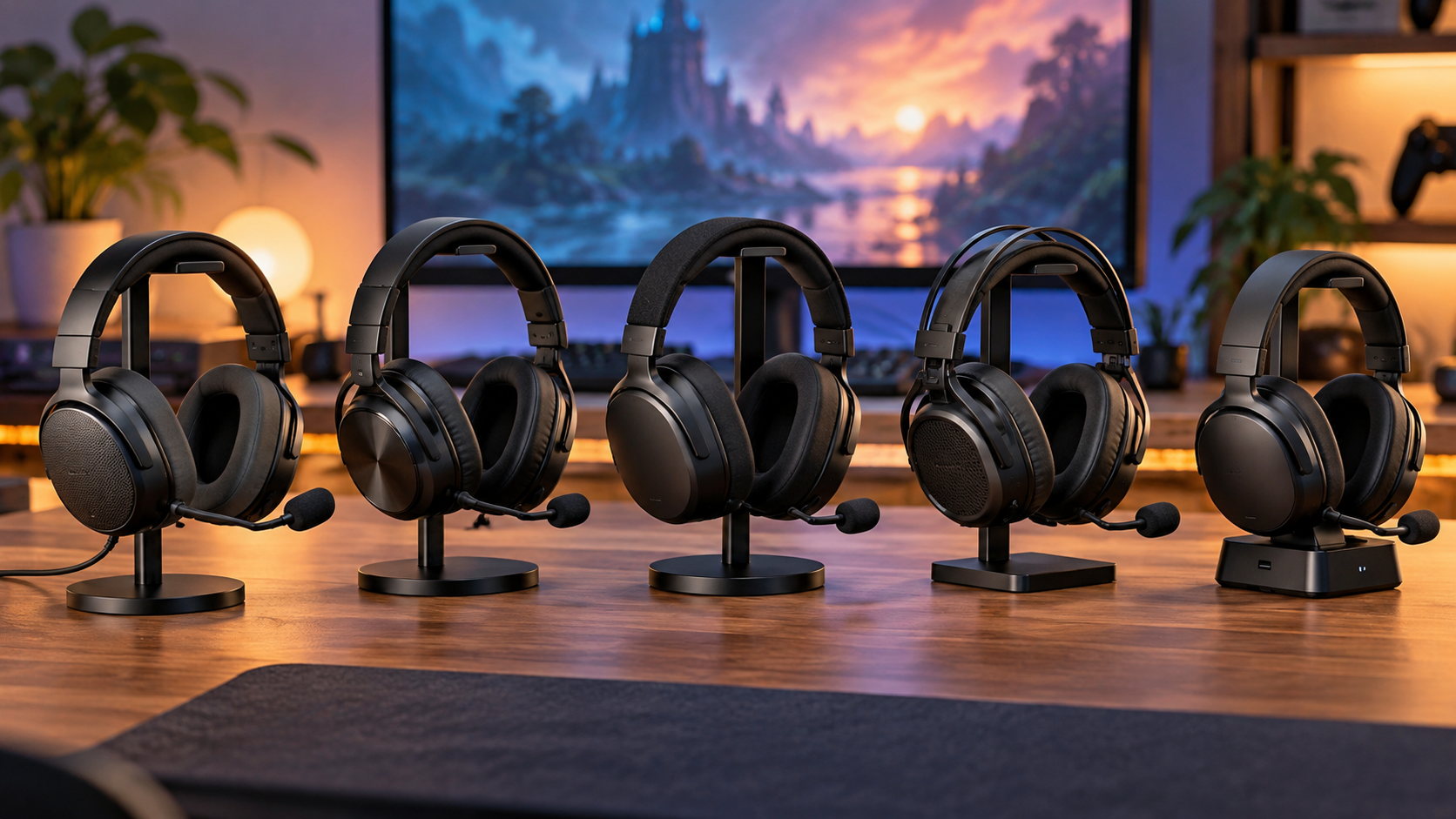
ここまでの設定で快適になったなら、今のヘッドセットを使い続けて大丈夫です。一方、使いたい機能に対応していない場合や、手元で素早く調整したい場合には、機器を見直す意味があります。
私が費用をかける価値を感じるのは、単に機能が多い製品より「遊んでいる最中の小さな面倒が減るもの」です。毎回設定画面を開く負担が気になるなら、物理操作の使いやすさも立派な選ぶ理由になります。
ただし、価格が高いほど自分に合うとは限りません。PC用の機能をPS5で使おうとしても、条件が違えば目的は達成できません。次の表では、今回のチャットバランス目的で注目したい環境をまとめました。
| 製品 | 今回注目する利用環境 | バランス調整の確認ポイント |
|---|---|---|
| JBL Quantum 400 | PC・USB有線 | GAMEとCHATの再生先を設定 |
| Arctis Nova 7X Wireless Gen 2 | PC/Xbox | PCはGG・Sonar、Xboxはドングルのモード |
| Razer Kraken V4 | PC | Synapseとゲーム・通話の出力設定 |
| ASTRO A50 X | PC/PS5/Xbox | PS5の本体操作は指定のHDMI+USB接続 |
| Xbox ワイヤレス ヘッドセット | Xbox | Xbox接続で左右のイヤーカップを操作 |
この表は、製品が使える機器をすべて列挙したものではありません。チャットバランスを使いたい環境を軸に比較しています。購入する型番と接続条件は、注文前にもう一度確認してください。
JBL Quantum 400|PCで有線接続とゲーム・通話の調整を両立したい人に
JBL Quantum 400は、ゲーム・チャットバランスダイヤルを備える有線モデルです。PCでUSB接続を使い、ゲーム用と通話用の再生先を分けて設定する使い方に注目したい製品です。
公式説明書では、PCの既定の再生先を「JBL QUANTUM400 GAME」、既定の通信デバイスを「JBL QUANTUM400 CHAT」に設定する手順が案内されています。Discord側の出力も、目的の通話用再生先になっているか確認します。JBL公式取扱説明書
有線接続を選びたい、充電の予定を増やしたくない、PCの机で使うことが多い。そんな人が比較しやすい一台です。私なら、無線が本当に必要かを考えたうえで、有線も候補に残します。
注意したいのは、3.5mm接続でも同じチャットバランスが使えると考えないこと。今回はPC・USBでの利用を前提に比較してください。また、販売状況によって価格や出品条件が変わるため、保証と付属品も確認したいところです。
購入候補に残ったら、JBL公式製品ページで型番を確認し、販売店では「Quantum 400」の価格・在庫・保証条件を比べましょう。
SteelSeries Arctis Nova 7X Wireless Gen 2|PCとXboxで使い分けたい人に
PCとXboxの両方でチャットバランスを使いたい人には、Arctis Nova 7X Wireless Gen 2が候補になります。機種名が似た製品もあるので、「7X」と「Gen 2」まで確認しましょう。
SteelSeries公式では、PCではGG・Sonarを設定して利用し、XboxではドングルをXboxモードにしてChatMixを使う手順が説明されています。PCで音が聞こえるだけでは設定完了とは限らず、ゲームと通話をSonar側へ適切に送ることが重要です。SteelSeries公式のPC・Xbox対応案内
複数の機器で遊ぶ人にとって、使い慣れたヘッドセットを共有できる点は魅力です。一方、PCで専用ソフトを使いたくない人は、その条件も含めて判断してください。
私なら「手元で調整できる便利さ」と「ソフトの設定を管理する手間」を両方見ます。便利な機能でも、自分の使い方に合っていることが大切だからです。
購入時は、公式のArctis Nova 7X Wireless Gen 2と商品名を照らし合わせ、別世代や別モデルを選んでいないか確認しましょう。
Razer Kraken V4|PCで全体音量とチャットバランスを手元で操作したい人に
Razer Kraken V4は、全体音量とゲーム・チャットバランスの操作を切り替えられるモデルです。PCで、場面に応じて手元の操作を使い分けたい人に向いています。
公式製品ページとマスターガイドでは、ゲーム・チャットバランスの操作やSynapseでの調整が案内されています。購入後は、PCでの対応接続を使い、ゲームと通話が適切なチャンネルに入っているか確認します。Razer公式製品ページ、公式マスターガイド
「ゲーム中はバランスを変えたいけれど、終わったら動画の音量を変えたい」という人は、操作を切り替える設計が使い方に合うかを見てください。逆に、いつでも同じダイヤルで同じ操作をしたい人は、切り替え方式を好めるかがポイントです。
注意点は、Bluetooth接続でもPC向けの機能をすべて同じように使えると考えないこと。また、Kraken V4 XやV4 Proなど、名前が近い別製品とも区別しましょう。
販売店で比較するときは「Kraken V4」の正式な型番を確認し、価格だけでなく接続方式と操作方法が希望に合っているかを確かめてください。
Logicool G ASTRO A50 X|PS5でも接続を整えて手元で調整したい人に
PS5で、ヘッドセット側からゲームと通話の割合を操作したい人は、ASTRO A50 Xの接続方式に注目してください。PC用のチャットバランス機能を、そのままPS5で使える製品と考えず、仕組みから選ぶことが大切です。
公式セットアップガイドでは、PS5はHDMIとUSBを指定のPS用ポートへ接続する構成で、ゲーム・通話バランスを扱います。PS5をUSBだけで接続する構成では、ヘッドセットのGame/Voiceバランスは使えません。PCではUSBのGame・Voice再生先を振り分けます。A50 X公式セットアップガイド
ここは購入前に確認したい条件です。HDMIを経由する機器が増えるので、テレビやモニターまでの配線、必要なケーブル、設置場所も考えておきましょう。HDMIケーブルは同梱されていないため、手持ちで足りるかも確認します。
私なら、PS5本体のメニューで調整する手間がどれくらい気になるかを考えます。その操作を手元にまとめたいなら比較する価値がありますが、本体操作で十分なら別の選択肢もあります。
商品を探す際は「A50 X」まで確認してください。「A50」という名前だけで、別モデルも同じ接続・同じ機能だと判断しないことが大切です。
Xbox ワイヤレス ヘッドセット|Xboxで直感的に音量バランスを変えたい人に
Xboxを中心に遊ぶなら、Xbox ワイヤレス ヘッドセットも候補です。公式仕様では、左イヤーカップがゲーム・チャットの音量バランス、右イヤーカップが全体音量の操作になっています。Xbox公式製品ページ
何を変える操作かが左右で分かれているので、「全体の音量はそのままで、会話の割合だけ変えたい」という使い方を検討できます。今回のおすすめ理由は、Xbox接続でこの操作を使いたい人に合うことです。
PCやスマホにも接続できるという情報だけで、各接続で同じバランス操作が使えると判断しないでください。特にスマホの通話を併用するなら、その声をどの操作で調整するかを事前に確認しましょう。
また、Xboxの似た名称の有線製品と取り違えないよう、商品名・世代・接続方式を確認します。購入先では、国内向けの保証条件も含めて比べたいところです。
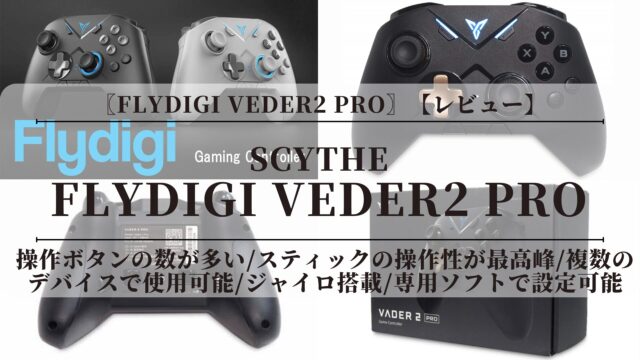
なお、PC側で音量を調整できれば十分で、ヘッドセットは音質やマイク性能から選びたい人には、Xtrfy H1の音質・マイク性能を紹介したレビューも参考になります。H1をチャットバランス搭載機として選ぶのではなく、求める機能を整理したうえで比較してください。記事内から販売店の価格も確認できます。
次のゲームで試してみよう!設定確認から購入判断までの3ステップ
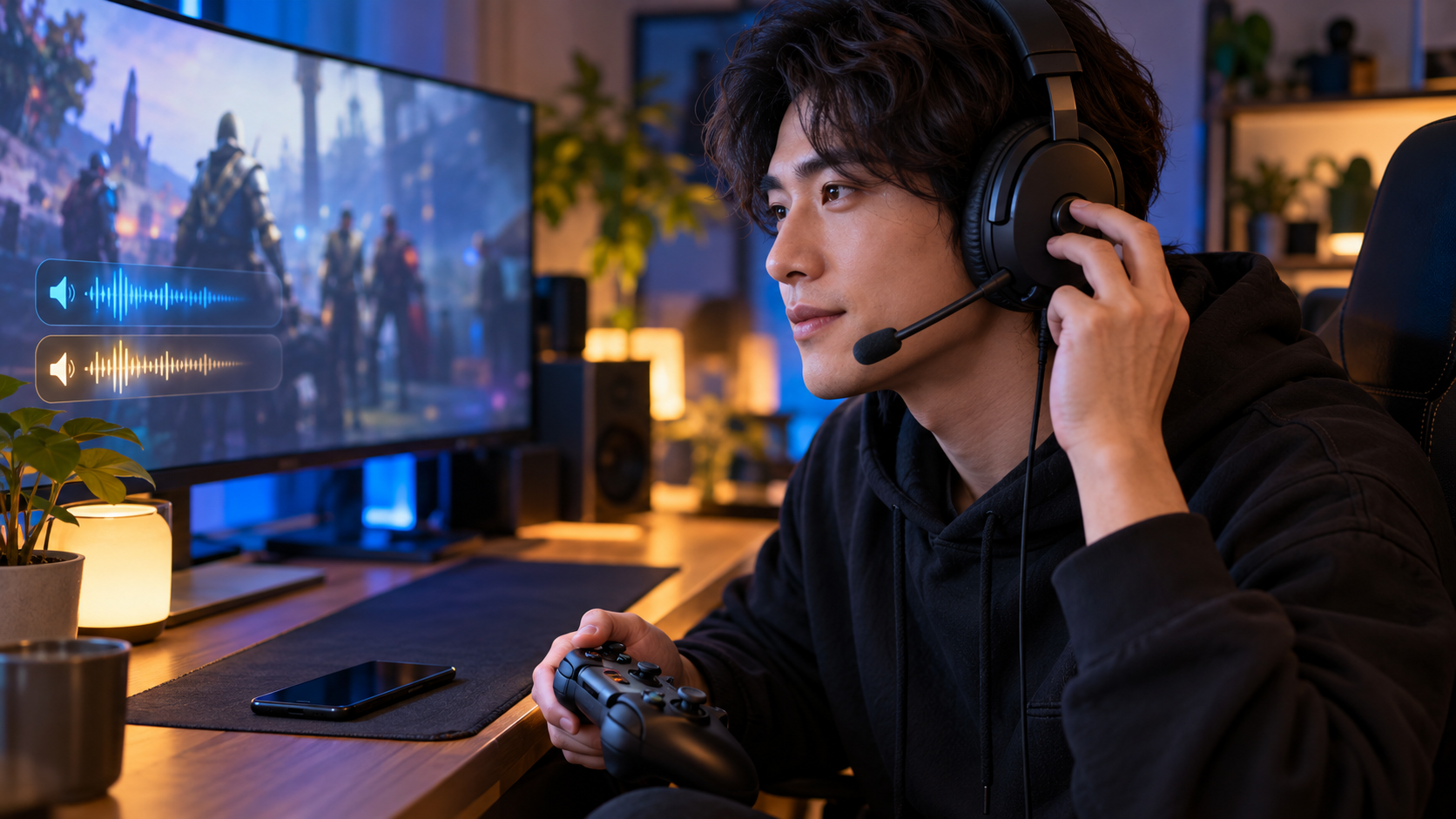
知識が増えても、設定を全部やり直そうとすると大変です。次に遊ぶ前に、自分の症状に関係する確認を一つだけ試してみましょう。
大事なのは、高価な機器を買うことより、困っている場面がどう変わったかを確かめることです。改善した設定が分かれば、次から同じ場所で迷いにくくなります。
まずは今の接続方法と出力先を一つずつ確認する
最初に、次の内容をメモしてください。
- ヘッドセットの正式な型番
- 接続先のPC・ゲーム機
- USB・3.5mm・Bluetooth・専用ドングルなどの接続方法
- Discord・パーティー・ゲーム内チャットのどれを使うか
- ゲームと通話の現在の出力先
この5つが分かると、「対応していない機能を探していた」のか、「対応しているのに音の振り分けが違った」のかを整理できます。
PCなら、まずゲームだけを流して出力先を確認し、その後で通話を追加します。いきなり両方の設定を変えるより、何が変わったか分かりやすくなります。途中で分からなくなったら、記録した設定へ戻して比較しましょう。
実際の通話で試し、うまくいった設定を保存する
ゲームだけでは問題なくても、通話を始めると気になる場合があります。最後は両方が鳴っている状態で、バランスを少し動かし、意図した側の聞こえ方が変わるかを確かめます。
例えば、ロビーでは会話を少し優先し、ゲームが始まったらゲーム側へ少し戻す。これは設定を試すときの一例です。自分が遊ぶ場面で試し、「毎回全体音量を上げ直さなくても済むか」を見てください。
私は、子どもを起こさないために使い始めたイヤホンから、ゲームの細かな音を楽しむようになりました。音の準備が整うと、楽しめる部分も増えると感じています。だから、うまくいった設定は画面保存して、次のプレイに持ち越せる形にしておきたいです。
もし相手から「ゲーム音が通話に入っている」と言われるなら、今回の受信音量とは別に入力側も確認します。Discordの音漏れと音声混入を切り分ける記事で、音が相手へ届く経路を調べてください。
必要な機能が足りなければ、使う機器に合うモデルを比較する
設定で改善したなら、今のヘッドセットを使い続けて大丈夫です。反対に、使う接続ではチャットバランスに対応していない、手元で素早く調整したいという場合は、おすすめ5選の比較表へ戻ってください。
購入前は「この製品なら、自分の機器と接続で、求める操作ができる」と説明できる状態を目指しましょう。それが分かれば、値段や見た目だけで選んで後悔する可能性を減らせます。
音の設定に加えて重さや蒸れも気になるなら、ヘッドセットとゲーミングイヤホンの比較ガイドも参考になります。装着感を見直す選択肢ですが、イヤホンに替えればチャットバランスの問題も解決する、という意味ではありません。音の操作と着け心地の両方から、自分が続けやすい環境を選びましょう。
まとめ|チャットバランスは接続方法と出力先を確認すれば、見直すポイントが分かる
ゲーム音と通話音を別々に調整できないときは、まず操作しているダイヤルがチャットバランスなのかを確認しましょう。そのうえで、対応する接続方法、ゲームと通話の出力先、専用ソフトの振り分けを順に見直します。
PCではGame・Chatの再生先や仮想チャンネル、PS5ではパーティーとゲーム内チャットの違い、Xboxでは対応モデルと接続条件がポイントです。最後は実際の通話で試し、直った設定を保存しておくと次回も迷いにくくなります。
まずは今のヘッドセットでできる確認を一つ。必要な機能が足りなければ、自分の機器で使えるモデルを比較する。 この順番なら、費用をかける理由もはっきりします。
ゲーム音も仲間の声も、自分に合うバランスへ。せっかくのゲーム時間を、設定に悩む時間より、遊んで楽しいと感じる時間にしていきましょう。