





ゲーミングヘッドセットのゲーム音が相手に聞こえる!Discordで音漏れと音声混入を切り分ける方法
「ゲームの音、こっちにも聞こえているよ」
Discordでそう言われると、少し焦りますよね。ヘッドセットを使っているし、スピーカーも鳴らしていない。それなのに、銃声やBGMが相手へ届いてしまう。「マイクが壊れたのかな」「安いヘッドセットだから?」と考えたくなる気持ちも分かります。
ただ、この症状は、機器を買い替える前に確認したいことがあります。耳元から漏れた音をマイクが拾う場合もあれば、PCの中でゲーム音とマイク音が混ざっている場合もあるからです。
最初に調べたいのは、音の大きさよりも「どこを通って相手へ届いているか」。 経路が分かれば、試す設定も、必要な機器も絞りやすくなります。
この記事では、PC版DiscordとWindowsを中心に、無料でできる確認から原因別の対処まで順番に紹介します。ゲームを気兼ねなく楽しむために、まずは今の環境でできることから、一緒に整理していきましょう。
ゲーム音が相手に聞こえる?買い替える前に試せる3つの確認
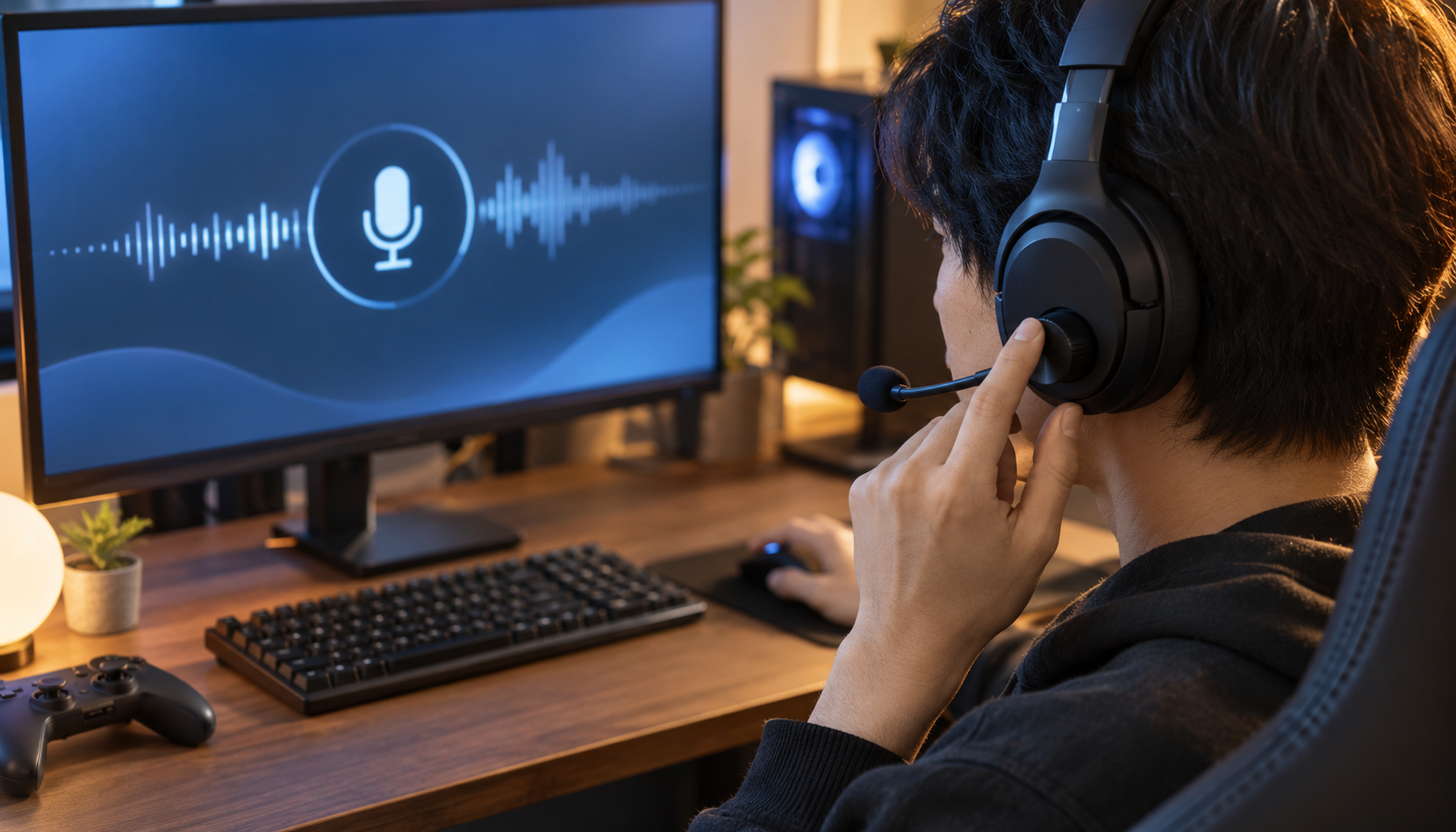
設定画面を開いた途端、知らない項目がずらっと並ぶ。音のトラブルで困るのは、症状そのものに加えて、「何から触ればいいか分からない」ことだと思います。
最初から全部を調整する必要はありません。まずは画面共有、入力デバイス、音量とミュート。この三つを順番に確認しましょう。変更前の設定をスクリーンショットで残しておくと、途中で迷っても戻せます。
画面共有を止め、Discordで選ばれているマイクを確認する
ゲーム画面を共有しているなら、一度共有を終了し、普通の音声通話だけで症状が続くか確認してください。画面共有の音声と、マイクから送られる音声を分けて考えるためです。
共有を止めたらゲーム音が聞こえなくなった場合、共有時に送っていた音声が関係している可能性があります。「ヘッドセットから漏れている」と決めつける前に、共有する音の設定や、相手がどの音声を聞いていたかを確認しましょう。
共有していない状態でも聞こえるなら、Discordの「ユーザー設定」から「音声・ビデオ」を開き、入力デバイスを見ます。使っているヘッドセットのマイクが選ばれていますか。
ノートPCの内蔵マイク、Webカメラのマイク、ステレオミキサー、配信用の仮想デバイスが選ばれていることも考えられます。製品名が分からなければ、Windows側の入力一覧と見比べてください。「既定」のまま使っていた人は、意図したマイクを名前で指定するところから始めましょう。
無言でゲーム音を流し、マイクテストで入り方を確かめる
次は、Discordのマイクテストを使います。普段の聞きやすい音量でゲームのメニューBGMなどを流し、自分は数秒黙ってみてください。その後、ゲーム音を流したまま短く話します。
確認したいのは、「黙っていてもゲーム音が入るか」「自分が話し始めると一緒に入るか」の二つです。後者なら、声で入力が開いたときに、別の音も一緒に送られている可能性があります。
Discordのマイクテストはデスクトップ版・ブラウザ版で利用できます。通話中に開始すると、テストが終わるまで自動的にミュートとスピーカーミュートの状態になるため、相手との確認はテストを停止してから行ってください。操作はDiscord公式のマイクテスト案内でも確認できます。
ヘッドホン側の音量とマイクのミュートを、一つずつ比較する
まず、ヘッドセット本体の音量ダイヤルなどで、耳元から出る音を下げてみましょう。マイク位置やゲーム側の設定は変えず、混ざる音がどう変わるか確認します。
続いて音量を元に戻し、本体のマイクミュートがあるなら、それだけを切り替えて比較します。どちらの確認も、変える条件は一つです。
| 確認すること | 起きた変化 | 次に見たいところ |
|---|---|---|
| 画面共有を終了する | ゲーム音が聞こえなくなる | 共有音声の設定と、相手が聞いている音声 |
| ヘッドホン側の音量を下げる | 混ざる音も小さくなる | 物理的な音漏れ、接続部での混入 |
| 本体のマイクをミュートする | 声もゲーム音も止まる | 使用中の入力と、ミュートが働く位置 |
| 本体のマイクをミュートする | 声は止まるがゲーム音は残る | 仮想ミキサー、別の入力、接続部での混入 |
ここで分かるのは、あくまで調べる方向です。PC側の再生音量を下げると、ループバックへ送る音まで下がる構成もあります。「小さくなったから物理的な音漏れ」と、一度の結果だけで断定しないでください。
また、Discordのミュートは入力全体を止める操作です。それでゲーム音も止まって当然のケースがあるため、物理的な音漏れと内部の音声混入を区別する証拠にはなりません。
目指すのは、ゲーム音を楽しみながら自分の声を届けられる通話環境
ゲーム音を限界まで下げれば、症状が目立たなくなることはあります。でも、足音が聞き取りにくくなったり、好きなBGMの迫力がなくなったりしたら、少し寂しいですよね。
ここで目指したいのは、自分にはゲームが心地よく聞こえ、相手には自分の声が聞き取りやすく届く状態です。音を我慢するだけの対策から、もう一歩進めて考えてみましょう。
仲間へ届けたい声と、自分だけで聞きたいゲーム音を分けよう
自分の耳へ届く音と、通話相手へ送る音は、同じ内容である必要がありません。
自分にはゲーム音、相手の声、必要なら自分の声のモニター。相手へは自分のマイク音。まずは、この組み合わせを基本にします。
配信をしている人は、視聴者にはゲーム音と声を届けたくても、Discordの仲間には声だけを届けたい場面があります。配信用に完成した音を、そのまま通話の入力へ選ぶと、目的に合わないことがあるのです。
私はゲームの細かな音を楽しむ時間が好きです。だから、トラブルを避けるために毎回ゲーム音を消すより、必要な相手に必要な音を届ける環境を整えたいと思っています。少し整理しておけば、次に遊ぶときも安心して通話を始められます。
音漏れ対策と、装着感・家族への配慮を両立する
私がゲームでイヤホンを使うようになったきっかけは、夜のゲーム音で子どもを起こさないためでした。音を耳元で聞くようになると、普段は気づきにくい細かな効果音にも意識が向き、ゲームの楽しみ方が広がりました。
その経験から、周囲への配慮とゲームの楽しさは、うまく両立できると感じています。ただし、家族へ聞こえる音を抑えることと、Discordへ混ざる音を止めることでは、調べる場所が異なる場合があります。
また、密閉感だけを優先すると、頭の圧迫感や耳の蒸れが気になる人もいるでしょう。私も長くRPGなどを遊ぶと、装着の負担が気になることがあります。痛みを我慢して締め付ける方法は続けにくいものです。
装着感も見直したい人は、ヘッドセットとゲーミングイヤホンの比較ガイドも参考にしてください。まず今回の混入経路を確かめ、そのうえで長く使いやすい形を選ぶと、買い替えの目的がぶれにくくなります。
改善しない原因は?物理的な音漏れとPC内の音声混入を分けて考える
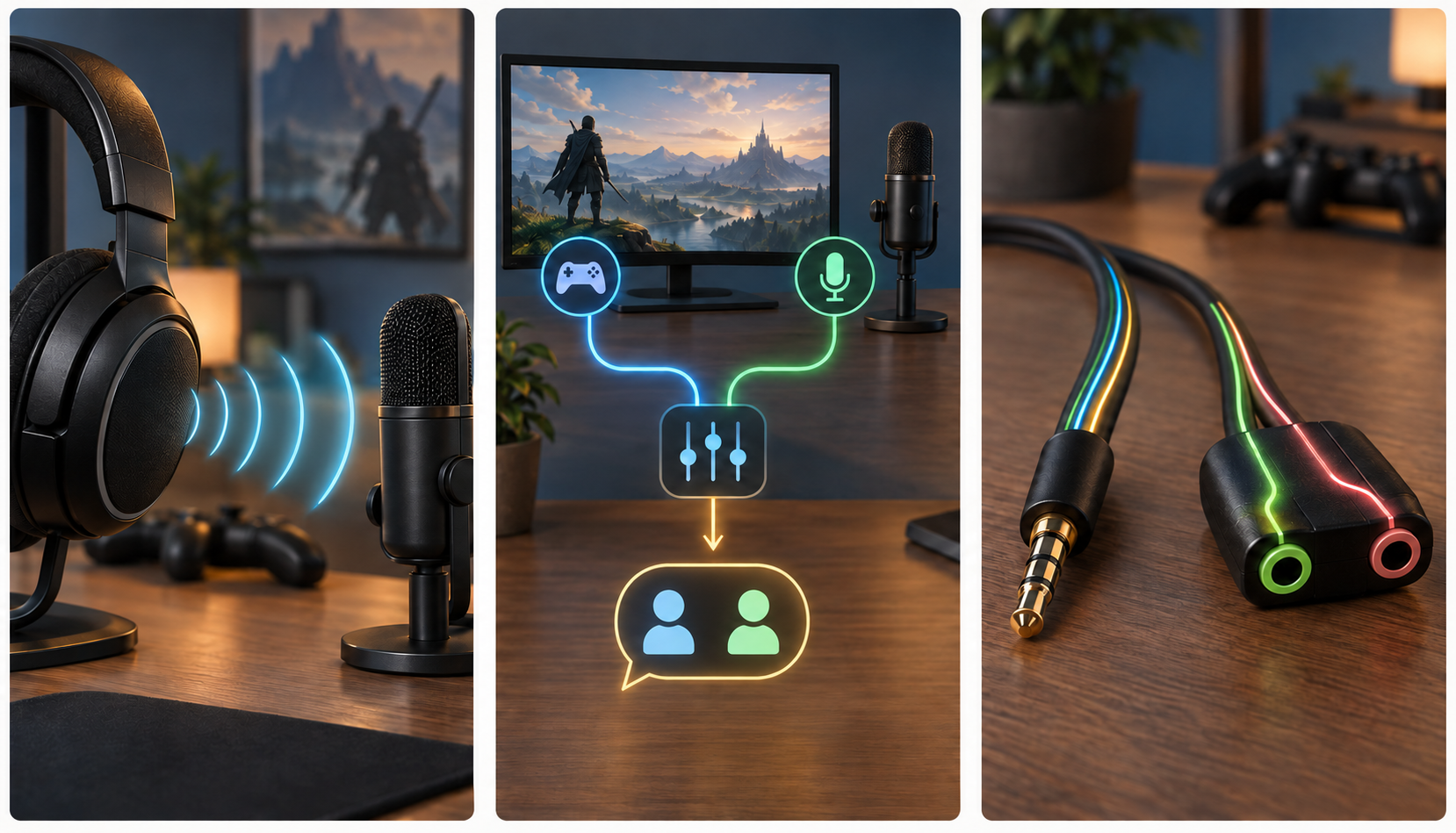
「音漏れ」という言葉は便利ですが、原因を探すときには少し大ざっぱです。外へ出た音をマイクが拾うケースも、電気的・ソフトウェア的に再生音が混ざるケースも、相手にはゲーム音として聞こえます。
聞こえ方だけで判断しにくいからこそ、音の通り道を分けて考えることが役立ちます。
| 音の通り道 | 起きていること | 主に確認する場所 |
|---|---|---|
| ゲーム音→イヤーカップの外→マイク→Discord | 空気を通じた物理的な音漏れ | 再生音量、装着、マイク位置 |
| ゲーム音→ミキサーやループバック→Discord | PC内での音声混入 | 入力デバイス、送信用ミックス |
| 再生側の信号→接続部など→マイク側の信号 | 接続経路での電気的な混入 | 端子、ケーブル、変換部品 |
複数の経路が重なっている場合もあります。一つ直して少し改善したのに、まだ薄く聞こえるというときは、別の経路も残っていないか確認しましょう。
イヤーカップやスピーカーから出た音を、マイクが拾っている
分かりやすいのは、ヘッドセットから外へ漏れた音をマイクが拾うケースです。再生音量、イヤーパッドの当たり方、髪やメガネによる隙間、マイクの位置などが関係します。
ヘッドセットへ切り替えたつもりでも、モニターや別のスピーカーから同時に音が出ていないか確認してください。ゲームとDiscordで出力先が異なり、片方だけスピーカーになっている場合も考えられます。
一般に、開放型のヘッドホンは外へ音が出やすく、密閉型は抑えやすい傾向があります。ただし、密閉型でも完全に漏れなくなるわけではありません。大音量で鳴らしたり、耳からずらして使ったりすれば、マイクへ届く可能性は残ります。
まずは機器の良し悪しを決めるより、「実際に部屋へ音が出ていないか」を確認するところからです。
ステレオミキサーや仮想ミキサーで、ゲーム音が入力へ混ざっている
こちらは、耳元の音を小さくしても解決しないことがある原因です。ステレオミキサーや仮想ミキサーでは、PCで再生している音を、録音・通話用の入力へまとめられる場合があります。
便利な機能ですが、ゲーム音を含むミックスをDiscordの入力へ選ぶと、仲間へその音も届きます。ヘッドセットを高価なものへ替えても、同じミックスを選び続ければ症状が残ることがあります。
たとえばWave Linkでは、バージョンによって画面やミックスの扱いが異なります。Wave Link 3.0では、以前のMicrophoneFX相当のミックスを必要に応じて自分で作成する方式です。古い解説と同じデバイス名が見つからなくても、名称だけを追わず、選択中のミックスに何が入っているかを確認しましょう。Elgato公式のWave Link 3.0案内が参考になります。
3.5mm端子や接続部品で、再生音がマイク側へ混ざる場合がある
3.5mm接続では、PCの端子、延長ケーブル、分岐アダプターなどを含む接続経路で、再生側の信号がマイク側へ混ざることがあります。空気を通じた音漏れとは別の、電気的な混入です。
こうした混入は「クロストーク」と呼ばれることがあります。ASUSも、製品の音声・マイク配線を分ける設計や、変換アダプターの使用によるクロストークの可能性を説明しています。ASUS公式の接続に関する説明を参照してください。
ただし、「3.5mmなら必ず混ざる」「USBなら絶対に混ざらない」という意味ではありません。まず手元の延長や変換を減らして比べ、どの組み合わせで症状が出るかを調べます。ヘッドセット本体だけを疑うと、交換しなくてもよかった部品まで買い直してしまうかもしれません。
入力感度やノイズ抑制だけでは、混入する経路が残ることがある
入力感度を調整すると、黙っている間はゲーム音が相手へ届かなくなることがあります。しかし、自分が話して入力が開くと、ゲーム音も一緒に届く場合があります。
これは「音が混ざる原因を取り除いた」のではなく、「送信するタイミングを絞った」状態です。黙っているときだけ静かでも、会話中に混ざるなら、経路の確認を続けましょう。
ノイズ抑制も、何でも消せる機能ではありません。ゲーム内のセリフや音楽まで都合よく取り除けるとは限らず、強い処理で自分の声が不自然になる場合もあります。
私は、声を届けるための通話で、肝心の声が聞き取りにくくなるのは避けたいと思っています。音量や感度の数値を追い込む前に、不要な音を入力へ入れない方向から考えるほうが、目的に合う対策を選びやすくなります。
原因別に対処しよう|音量・マイク位置・Discord・接続の確認手順
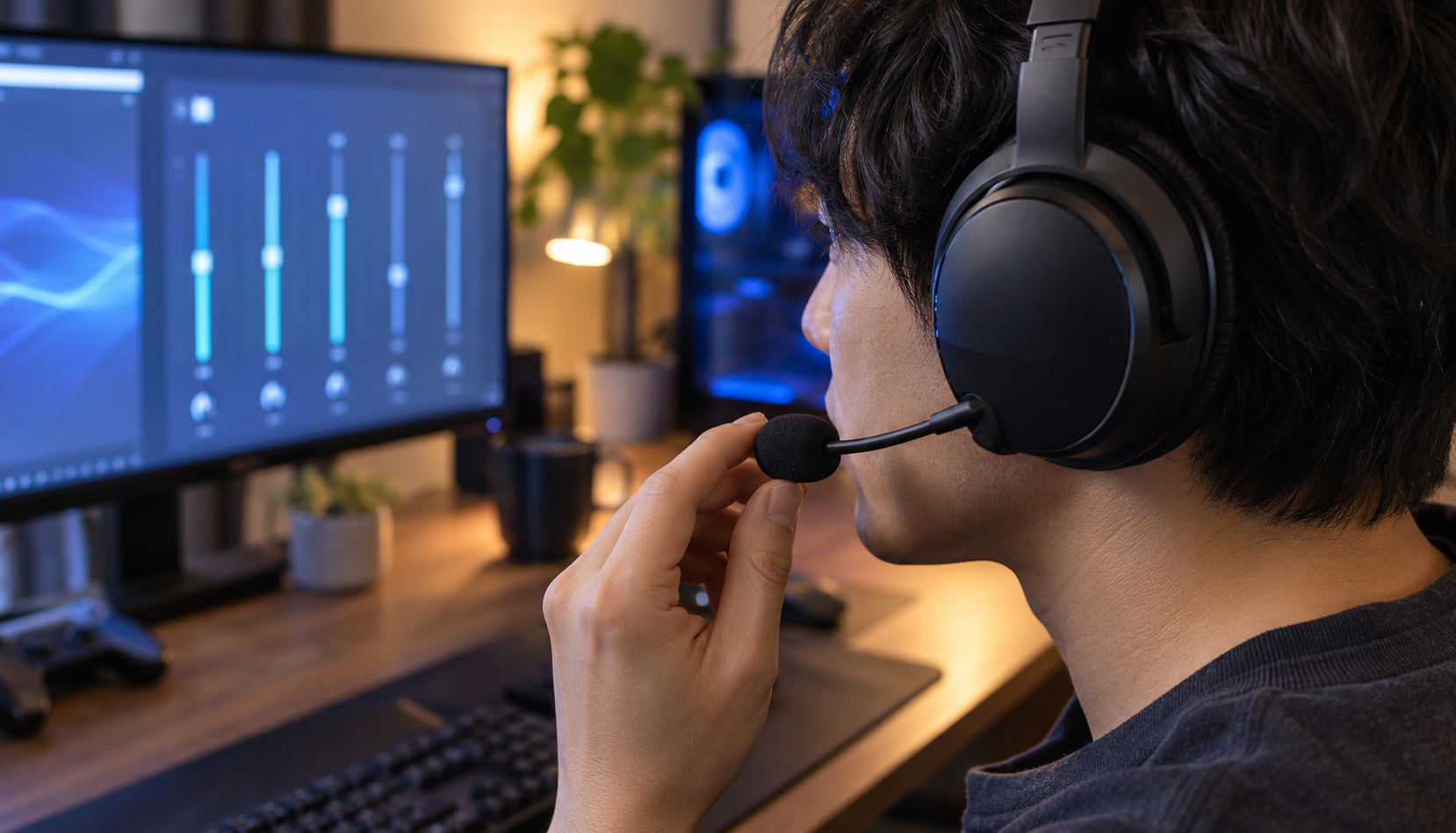
ここからは、確認結果に合わせて対処します。全部を一気に試す必要はありません。物理的な音漏れが疑わしければ装着と位置、内部での混入が疑わしければ入力とミックスから進めましょう。
物理的な音漏れは、再生音量とイヤーパッドの装着を見直す
まず、ゲーム音を普段の範囲で少し下げ、混入の変化を比べます。足音が聞こえないほど小さくする必要はありません。自分にとって無理なく聞ける音量で、相手へどれくらい届くかを確認するためです。
次に、左右のイヤーパッドが耳の周囲へ均等に当たるよう、ヘッドバンドの長さを調整します。片側だけ浮いていないか、耳の一部がパッドの下へ挟まっていないかも見てください。
メガネのつるや髪による隙間は、可能な範囲で整えれば十分です。音を止めるために強く押さえつける必要はありません。痛みが出る装着では、ゲームを楽しむという目的から離れてしまいます。
イヤーパッドがひび割れている、クッションが大きくつぶれている場合は、メーカーの交換用パッドも確認する価値があります。本体を丸ごと買い替える前に、消耗品だけで使い勝手を戻せるか調べてみましょう。
マイクの向きと距離を整え、入力音量やブーストを調整する
マイクが口から離れすぎていると、声を拾うために入力を大きくしたくなります。その結果、周囲の音まで目立つことがあります。最初に整えたいのは、設定値よりもマイクの位置です。
口へ向ける面が決まっている製品では、その面を確認してください。見た目が丸いマイクでも、どの方向でも同じように拾うとは限りません。口元の少し横へ置くなど、メーカーが案内する位置を目安にすると、息の音にも配慮しやすくなります。
位置を整えたら、普段の声量で録音しながら入力音量を調整します。ブーストが用意されている機器では、必要以上に上げていないか見直しましょう。すべてのPCに同じ項目があるわけではないため、見つからない設定を無理に探す必要はありません。
DiscordとWindowsで、使いたい入力デバイスを指定する
Windowsでは「設定」→「システム」→「サウンド」の入力欄を開き、使いたいマイクを確認します。そのうえで、Discordの「音声・ビデオ」でも、同じマイクを明示的に選びます。
入力一覧に似た名前が並ぶ場合は、製品の説明書やWindowsのマイクテストを使って対応を確かめてください。Windowsでの操作はMicrosoft公式のマイク設定・テスト手順でも確認できます。
配信用ソフトを使っていない人は、まず通常のマイク入力で比較します。仮想ミックスを使っている人も、一度マイク本体の入力へ切り替えると、ミックス側が関係しているか調べる手がかりになります。ただし、その間は普段の音声エフェクトなどが外れる場合があります。
Windowsの録音でもゲーム音が混ざるなら、Discordへ届く前の経路を優先して調べます。Discordだけで混ざるなら、アプリの入力選択や処理の違いを確認しましょう。比較時に別々のマイクを選ぶと意味が変わるので、両方の入力名を見比べることが大切です。
仮想ミキサーやループバックで、通話へ送る音を整理する
仮想ミキサーやオーディオインターフェースを使っている場合は、「自分が聞く音」と「Discordへ送る音」の設定を開きます。ゲーム音が、送信用のミックスにも含まれていませんか。
ループバックは、PC内で再生する音などを入力側へ戻せる便利な機能です。配信や録音では役立ちますが、通話用の入力に含めると、意図しない音声まで相手へ届く場合があります。Focusriteも、通話ソフトで複数の音源を扱う方法と、ループバック利用時の経路について案内しています。Focusrite公式の音声入力ガイドを参考に、機器に合った設定を確認してください。
基本は、Discord用のミックスへ必要なマイクだけを入れ、ゲーム音やデスクトップ音声を外して比較することです。配信用のミックスは別に残せる構成なら、そちらまで変更する必要はありません。
相手の声まで通話へ送り返している場合は、その音も送信用ミックスから外します。エコー除去を強くする前に、同じ声が戻る経路を整理しましょう。
OBSなどの画面を閉じただけでは、仮想デバイスや機器側の設定が元へ戻るとは限りません。ソフトが開いているかだけでなく、Discordが実際にどの入力を受け取っているかを確認してください。
Krisp・エコー除去・入力感度は、一つずつ比較する
経路を整理したら、Discordの音声処理を調整します。変更する前に現在の状態を記録し、一項目ずつ比較しましょう。Krisp、エコー除去、入力感度を同時に変更すると、改善や悪化の理由が分かりにくくなります。
Krispは背景の雑音を抑える機能です。ただし、静かな部屋では声の質に影響を感じる場合もあると、Discord公式のKrisp FAQで説明されています。使うかどうかは、雑音が減ることと、自分の声が自然に届くことの両方で判断してください。
入力感度を手動で調整する場合は、無言時に送信されにくく、普段の小さめの声も欠けずに届く範囲を探します。声の出だしや語尾が切れるなら、設定を厳しくしすぎていないか見直しましょう。
すぐに通話を続けたい場面では、押している間だけ送信するプッシュトゥトークも選択肢です。ただし、押して話している間にゲーム音が混ざるなら、経路の問題は残っています。Discord公式の入力モード解説も参考にしてください。
端子・ケーブル・USB音声接続を比べ、改善しなければ相談する
3.5mm接続で混入が続く場合は、延長ケーブルや変換アダプターを可能な範囲で外し、対応する端子へ直接つないで比べます。音量を下げた状態で抜き差しし、プラグが最後まで入っているかも確認してください。
ヘッドホン用とマイク用が分かれたPCへ、一本のヘッドセット端子を接続する場合は、マイク対応の適切な分岐が必要です。音楽を二人で聞くための分配器など、用途が異なる部品を使っていないか確認しましょう。
手元に別の対応ケーブルやPCがあるなら、同じ条件で比較します。特定の延長を入れたときだけ混ざる、特定のPCだけで起きる、と分かれば、相談先へ状況を伝えやすくなります。
USB接続を比べる場合は、音声入力に対応したUSBヘッドセットやUSBオーディオアダプターを使います。端子の形を変えるだけの部品や、充電専用の接続では、同じ比較になりません。
USBで改善するなら、元のアナログ接続経路が関係している可能性があります。ただし、入力デバイスや処理も変わるため、その結果だけでヘッドセット本体の故障を断定しないでください。
改善しなければ、製品名、OS、接続図、Discordの入力名、試した内容をまとめてメーカーへ相談しましょう。保証が残っているなら、追加購入より先に確認する価値があります。分解して原因を探すところまで、無理に進める必要はありません。
機器へお金をかけるなら、原因に合う機能と毎日の使いやすさで選ぼう
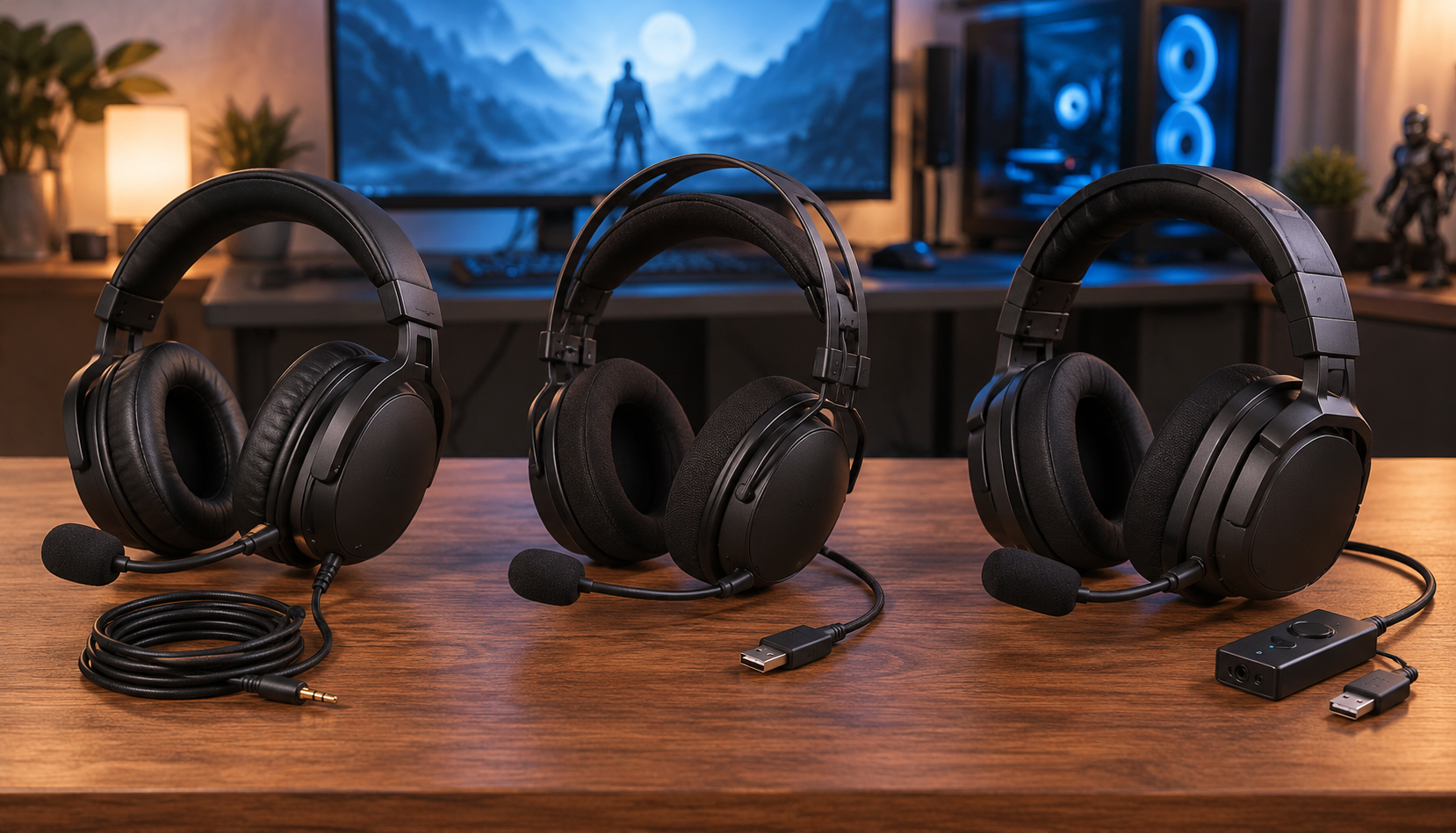
設定を直して改善したなら、今のヘッドセットをそのまま使えば十分です。部品だけが原因なら、必要なケーブルやアダプターの見直しで済む場合もあります。
一方で、装着感にも不満がある、マイクの位置を調整しにくい、接続をシンプルにしたいという人は、機器へお金をかける意味があります。大切なのは、支払う金額より「どの不便を減らしたいか」を明確にすることです。
私は、ゲームを楽しめる時間を増やしてくれる道具には価値があると思っています。ただ、高い製品を選べば必ず解決するわけではありません。ここではメーカーの仕様をもとに、目的別の候補を紹介します。今回の症状が各製品で必ず解消するという実測比較ではありません。
| 製品 | 接続・機能で注目したい点 | 選ぶ前に確認したいこと |
|---|---|---|
| HyperX Cloud III 有線 | 3.5mm、USB-C、USB-Aに対応 | 有線モデルか、接続先との対応、装着感 |
| Razer BlackShark V2 X USB | USB-A接続、固定型マイク | USB表記、使うPCの端子、マイクの扱いやすさ |
| Logicool G PRO X 有線 | USB外付けサウンドカード、PC向けマイク調整 | 有線モデルか、G HUBの利用環境、接続条件 |
HyperX Cloud III 有線|装着と接続方法をまとめて見直したい人に
HyperX Cloud IIIの有線モデルは、密閉型のヘッドセットで、3.5mm、USB-C、USB-Aの接続に対応しています。PCでUSBを使いたい人や、対応する機器に応じて接続を選びたい人の候補です。仕様はHyperX公式のCloud III製品ページで確認できます。
注目したいのは、一つの製品で接続方法を選べる点です。ただし、どの端子でも、すべての機器で同じ機能が使えるとは限りません。購入前に、使うPCやゲーム機で音声出力とマイク入力の両方が利用できるか確認してください。
重さやパッドの当たり方は感じ方が異なるため、試着できるなら確認したいところです。
商品名が似たWirelessモデルもあるので、今回紹介しているのは有線モデルだと確認して選びましょう。接続の見直しと装着の不満を、まとめて検討したい人に向いています。
Razer BlackShark V2 X USB|USB有線で使いたい人に
Razer BlackShark V2 X USBは、USB-A接続の有線ヘッドセットです。固定型のHyperClearノイズキャンセリングマイクを搭載し、メーカー公表の重さは240gです。Razer公式のBlackShark V2 X USB製品ページで詳細を確認できます。
PCの3.5mm端子や分岐部品を使う構成から、USB接続へ整理したい人にとって、検討しやすい候補です。ヘッドホン用・マイク用の差し込みを分けずに使いたい場合にも、接続の考え方がシンプルになります。
ただし、仮想ミキサーへゲーム音を含めたままでは、USBへ替えても混入が続く可能性があります。マイクのノイズキャンセリング機能にも、入力経路へ入ったゲーム音を必ず取り除く保証はありません。
同じシリーズの「BlackShark V2 X」には3.5mm接続のモデルもあります。価格だけで選ばず、商品名に「USB」があるか、接続仕様がUSB-Aかを確認してください。
Logicool G PRO X 有線|PCでマイク設定も調整したい人に
Logicool G PRO Xの有線モデルは、USB外付けサウンドカードを利用でき、PCではG HUBを通じたBlue VO!CEのマイク調整機能も使えます。Logicool公式のG PRO X有線製品ページで、機能と利用条件を確認できます。
入力の混入を整理したあと、声の聞き取りやすさも調整したい人に向く候補です。機器側の接続だけでなく、PCの設定も自分で見直しながら使いたい人は検討してみてください。
Blue VO!CEなどの高度な機能には、PCとG HUBなどの条件があります。ゲーム機へつないだ場合や別の接続方法で、同じ機能を使えると考えて購入しないようにしましょう。
機能が多いぶん、最初からフィルターを重ねすぎないことも大切です。素の声を確認し、必要な調整だけを加えると、声が不自然になった原因を探しやすくなります。有線のG PRO Xと、名前が似た別モデルも区別して選んでください。
音質・マイク・装着感を関連記事で比較してから決める
接続の問題を整理できたら、次は長く使いやすいかも確認したいところです。マイクの使い勝手や装着感まで比較したい人は、Xtrfy H1のレビューも参考にしてください。
Game Device/ゲーム周辺機器の関連記事として、音質、装着感、マイク性能を確認できます。普段の遊び方に合うか、重視したい項目を整理する入口におすすめです。
ただし、音の評価が良い製品でも、自分の接続環境で今回の症状が消えるとは限りません。レビューで使い心地を確認することと、現在のトラブルの原因を確かめることは、両方必要です。
購入するなら、価格に加えて、接続先への対応、交換部品、販売店の返品・保証条件まで確認しましょう。「通話用のUSB接続が必要」「耳が痛くなりにくいものが欲しい」と目的を言葉にできれば、不要な機能へ予算を使いにくくなります。
設定確認から通話テストまで|今日できる3ステップで進めよう
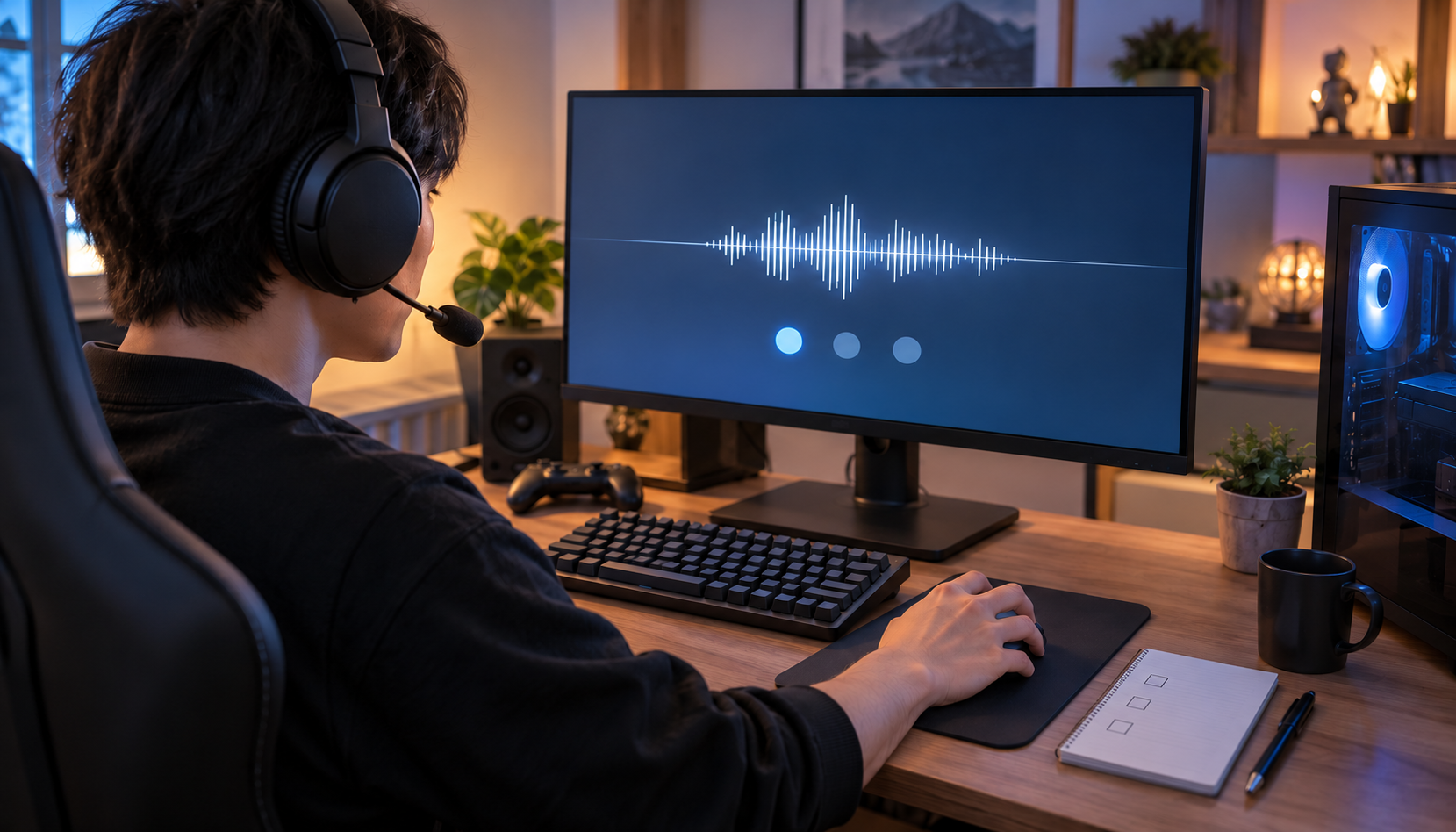
原因をいくつも読むと、「結局、全部調べないといけないの?」と感じるかもしれません。でも、最初の一回で完璧に直す必要はありません。試した結果から次を選ぶだけでも、少しずつ原因へ近づけます。
私は、周辺機器を整える目的は、ゲームの時間を楽しくすることだと思っています。せっかく遊べる時間ができたのに、毎晩設定画面で終わってしまうのはもったいないですよね。今日できる範囲を、三つに絞って進めましょう。
ステップ1|症状と入力デバイスをメモする
最初に「何が、いつ、どんな条件で聞こえるか」を残します。「音漏れする」だけでも困っていることは伝わりますが、比較するには少し情報が足りません。
たとえば「画面共有はオフ」「3.5mm接続」「無言時は静かで、話すとBGMも聞こえる」「Discordの入力はヘッドセットのマイク」と書きます。相手の声が戻るのか、自分のゲーム音が届くのかも区別してください。
設定変更の前後で入力名を残しておくと、USBへつなぎ替えた後の選び直しにも役立ちます。余裕があれば、ヘッドセットからPCまでの接続を簡単な図にしましょう。間にある延長や変換部品を見落としにくくなります。
ステップ2|原因に合う対処を一つ試し、同じ条件で比べる
ゲーム内の同じ場所、同じBGM、同じ音量で比較しましょう。片方は静かなメニュー、もう片方は大きな爆発音の場面では、設定の効果が分かりにくくなります。
物理的な音漏れが疑わしければマイク位置を一つ変える。仮想ミックスが疑わしければ、送信用ミックスからゲーム音を一つ外す。接続が疑わしければ、延長ケーブルだけを外す。まずはそれで十分です。
「変更前」「変更後」「声の聞こえ方」の三つをメモし、改善しなかった変更は必要に応じて元へ戻します。少し静かになった代わりに自分の声が途切れたなら、その点も結果として残してください。
ステップ3|実際の通話で、ゲーム音と自分の声を確認する
最後は、実際に通話する相手へ確認してもらいます。マイクテストや録音で問題がなくても、普段と同じ環境で会話がしやすいかを確かめておきたいからです。
「今から無言にするのでゲーム音が聞こえるか」「話している間にBGMが混ざるか」「声の出だしや語尾が欠けないか」と、確認する内容を短く伝えると比べやすくなります。
ゲーム音を止めた状態でも声を確認し、再生した状態と比べましょう。相手には通話の音量を途中で変えずに聞いてもらうと、違いを判断しやすくなります。
私が夜のゲームでイヤホンを使い始めたときも、出発点は「周囲へ配慮しながら遊びたい」という身近な気持ちでした。機器選びは、その先にあるゲームの時間のためです。今回も、自分と仲間が無理なく楽しめる状態へ近づければ、それが一番うれしい結果だと思います。
まとめ|ゲーム音が相手に聞こえるときは、音が届く経路から見直そう
Discordでゲーム音が相手に聞こえる原因は、ヘッドセットからの物理的な音漏れだけではありません。PC内のミックスやループバック、接続部での電気的な混入も考えられます。
対処するときは、次の順番で進めてみてください。
- 画面共有を終了し、マイク経由の音か確認する。
- Discordで使いたい入力デバイスを名前で指定する。
- 音量、装着、ミックス、接続を、一つずつ比べる。
- 黙っている間と、話している間の両方で確認する。
- 機器が必要な場合は、原因と使い方に合うものを選ぶ。
無料の設定確認で直ったなら、そのまま今のヘッドセットを使い続けて大丈夫です。買い替えを考えるときは、Xtrfy H1のレビューなどで、マイクや装着感も含めて比べてみてください。
まずは画面共有を止め、Discordの入力名を見るところから。音が届く経路を一つずつ整理して、仲間との会話も、好きなゲームの音も、気兼ねなく楽しめる環境を作っていきましょう。