







ゲーミングヘッドセットで自分の声が聞こえるのはなぜ?サイドトーンと遅れて返る声の違い
ゲーミングヘッドセットで話していると、自分の声が耳元で重なる。ときには、少し遅れて追いかけてくる……。
「これって故障?」「Discordの設定がおかしい?」「自分の声だけ消せないの?」と、気になっている方もいるのではないでしょうか。
フレンドと楽しく遊びたいのに、自分の声が返ってくると落ち着かないですよね。言葉がつかえたり、声の大きさが分からなくなったりして、ゲームより通話の違和感に意識が向いてしまうこともあると思います。
自分の声が聞こえる原因には、ヘッドセットのサイドトーン、PC・アプリの音声モニター、通話相手側からの音の回り込みなどがあります。自分の声が聞こえるというだけで、故障とは限りません。
まずは、通話をしていなくても聞こえるかを確認しましょう。声が戻ってくる経路が分かると、見直す場所を絞れます。
私がゲームでイヤホンを使い始めたきっかけは、夜のゲーム音で子どもを起こさないためでした。使ってみると、細かな足音や金属の擦れる音にも気づけて、音によってゲームの楽しさが広がったんです。
だからこそ、音の準備で疲れてしまうのはもったいないと感じます。この記事では、無料でできる確認から原因別の設定方法、おすすめヘッドセット5選まで、順番に整理していきます。
※記事内に商品プロモーションを含む場合があります。
自分の声が聞こえるのは故障?まずは無料でできる3つの確認
ヘッドセットを着けて自分の声が聞こえると、「買ったばかりなのに不良品だったのかな」と不安になるかもしれません。
ただ、自分の声を意図的に耳へ返す機能もあります。設定を変えるだけで、声を消したり、小さくしたりできる場合があるんです。
買い替えを考える前に、まずは今の状態を確認してみましょう。最初から難しい設定を覚える必要はありません。
自分の声は話した直後に聞こえる?少し遅れて返ってくる?
最初に確認したいのは、声がどんなふうに聞こえているかです。
「こんにちは」と話したとき、自分の声が話している最中に重なるでしょうか。それとも、言い終わったあとに、もう一度「こんにちは」が聞こえるでしょうか。
話している声に重なるなら、サイドトーンなどのマイクモニターが働いている可能性があります。あとから追いかけてくるなら、PCやアプリの処理、通話相手側からの音の回り込みも確認したいところです。
ただし、声が聞こえる速さだけで原因を確定することはできません。 接続方法や処理の経路によって聞こえ方は変わるため、次の表を確認先の目安にしてください。
| 起きていること | 最初に確認したい場所 |
|---|---|
| 通話をしていなくても自分の声が聞こえる | 本体のサイドトーン、PC・アプリのモニター |
| マイクテスト中だけ聞こえる | テスト音声の再生 |
| 通話中だけ自分の声が遅れて返る | 相手側の音声環境、双方の音声経路 |
| 特定の相手と話すときだけ起きる | その相手のスピーカー・マイク・設定 |
| マイクを切っても声がこもって感じる | 耳をふさぐことで変わる声の響き |
「自分の声が聞こえる」という悩みでも、実際に起きていることは人によって違います。自分がどの状態に近いかをつかむだけでも、設定画面で迷いにくくなります。
通話を終了しても聞こえるか確認する
次は、Discordやゲーム内のボイスチャットを終了した状態で話してみてください。
誰とも通話していないのに自分の声が聞こえるなら、その時点では相手から声が戻っているわけではありません。ヘッドセット本体、Windows、起動中のソフトなど、自分の環境にある再生経路を調べます。
ここで気をつけたいのが、通話から退出しても、ほかの音声ソフトは動いていることです。OBSや音声ミキサー、マイク確認用の画面が起動していれば、自分の声を再生している可能性があります。
反対に、通話を始めたときだけ起きるなら、別の相手との通話でも同じか確認してみましょう。
いつも同じフレンドと話すときだけ声が戻る場合は、相手のスピーカー音を相手のマイクが拾っていることも考えられます。
この段階で、どちらかの機器が悪いと決めつける必要はありません。「通話の外でも起きるか」「相手が変わるとどうか」を確認するだけで十分です。ひとりで設定を全部変えるより、調べる範囲を狭められます。
マイクテストを終了し、本体のミュートでも変化を比べる
Discordのマイクテストを使っているなら、テストを終了してから確認しましょう。
マイクテストは、マイクで拾った自分の声を、選択した出力先から再生する機能です。テスト中に声が聞こえるのは、マイクの動作を確かめるための仕組みです。
確認が終わったら停止し、そのあとも声が聞こえるかを比べてください。Discord公式のマイクテスト案内
続いて、ヘッドセット本体やケーブルにあるマイクミュートを切り替えてみます。声の返りが止まるなら、そのマイクから音が戻る経路を考える手がかりになります。
ただし、ミュートが作用する範囲は機種や設定によって異なります。PCの内蔵マイクやWebカメラのマイクが使われている場合もあるため、「止まらなかったから故障」とは判断しないでください。
私は、ゲームを楽しむために用意した機器で、遊ぶ前から疲れてしまうのはもったいないと思います。まずは無料で確認できるところから。小さな設定の違いなら、今の機器をそのまま活用できるかもしれません。
目指すのは、自分の声に邪魔されずゲームと会話を楽しめる状態
原因を調べる前に、「どんな聞こえ方なら快適なのか」を決めておきましょう。
自分の声を完全に消したい方もいれば、少しだけ聞こえたほうが話しやすい方もいます。
目指したいのは、声の返りを気にせず、ゲーム音とフレンドとの会話を自然に楽しめる状態です。
自分の声を消したい人と、小さく聞こえたほうが話しやすい人がいる
自分の声が重なると話しにくい方は、サイドトーンをオフにして比較してみてください。
声の返りが気になる、RPGのセリフやBGMに集中したい、会話中に自分の声へ意識が向いてしまう。こうした場合は、無理に使い続ける必要はありません。
一方、密閉感の強いヘッドセットでは、自分がどれくらいの声量で話しているか分かりにくいことがあります。そのような方は、少しだけ声を返したほうが話しやすいかもしれません。
サイドトーンは、自分の声を聞く量を調整するための機能です。メーカーも、自分の声や周囲の音をどれくらい聞くか選べるものとして説明しています。SteelSeries公式のサイドトーン解説
私なら、最初はオフと低めの設定を比べます。ゲーム音を邪魔せず、会話していて自然に感じるほうを選びたいですね。
なお、サイドトーンの音量と、相手へ送るマイク入力音量は分けて考えます。自分への声の返りを消したいのに、マイクそのものをミュートしてしまうと、通話にも影響するので注意してください。
夜のゲームでも、普通の声で会話できる環境を目指す
家族が寝たあとにゲームをする方は、ゲーム音だけでなく、自分の話し声も気になるのではないでしょうか。
私は、子どもを起こさずにゲームを楽しみたくて、イヤホンを使うようになりました。ゲームを遊びたい気持ちと、家族にはゆっくり休んでほしい気持ち。どちらも大切なんですよね。
ヘッドセットでゲーム音を聞いていても、自分の声量がつかめず、つい大きな声になってしまえば落ち着きません。ゲーム音量と通話音量を整え、必要ならサイドトーンを少し使う方法もあります。
ただし、声を小さくしようとして、マイク入力をむやみに最大にするのも避けたいところです。周囲の音まで入りやすくなったり、音が歪んだりする場合があります。
目標は、無理な大声や極端なささやき声を使わず、落ち着いた声で会話できること。そして、相手にも聞き取りやすく届いていることです。
夜の限られたゲーム時間だからこそ、「声が大きすぎないかな」と気にし続けるより、安心して冒険や対戦を楽しめる環境にしておきたいと思います。
サイドトーンと遅れて返る声は何が違う?原因を整理しよう
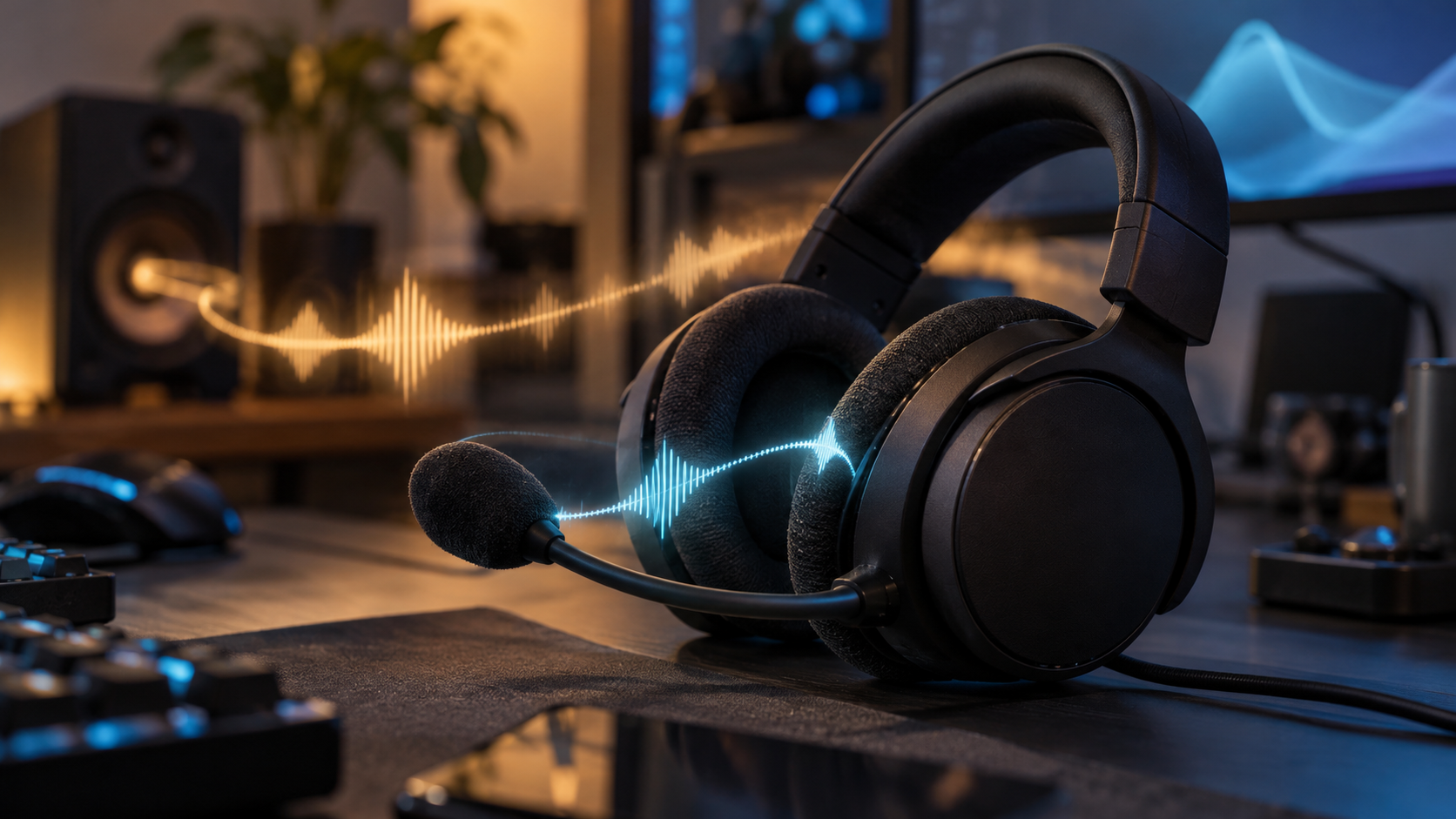
同じ「自分の声が聞こえる」でも、声が通っている経路はひとつではありません。
専門用語を全部覚える必要はないので、自分の声がどこへ入り、どこから耳へ戻っているかをイメージしてみてください。
仕組みを少し理解しておくと、設定を変える意味も分かりやすくなります。
サイドトーンは、マイクで拾った自分の声をヘッドセットへ返す機能
サイドトーンは、マイクが拾った自分の声を、自分のヘッドセットへ返して聞けるようにする機能です。「マイクモニタリング」と呼ばれることもあります。
耳を覆うヘッドセットでは、普段と自分の声の聞こえ方が変わります。そこでマイク音声を少し返すことで、声量をつかみやすくするわけです。
そのため、自分の声が聞こえること自体は、必ずしも異常ではありません。製品が用意している機能が有効になっている可能性があります。
ただし、すべてのゲーミングヘッドセットに搭載されているわけではありません。操作も、本体ボタン、ダイヤル、専用ソフトなどで異なります。
また、ゲーム音と通話音の割合を変える「ChatMix」などの機能とは別です。通話音量を下げても自分の声が消えない場合は、調整している項目が違うかもしれません。
声を確認するための機能なので、気になるなら下げる、不要なら切るという使い方で大丈夫です。機能があるからといって、必ず使わなければいけないものではありません。
Windowsや配信ソフトの音声モニターでも自分の声が聞こえる
ヘッドセット本体にサイドトーンがなくても、PCやソフトの設定によって自分の声が聞こえる場合があります。
Windowsの「このデバイスを聴く」や、配信・録画ソフトの音声モニターがその例です。マイクの音をPCへ取り込み、再生先へ流して、自分で確認できるようにします。
この経路では、入力された音声を処理してから再生するため、環境によっては声が遅れて聞こえます。「自分の声があとから追いかけてくる」という違和感につながることがあります。
さらに、本体のサイドトーンとソフト側のモニターが同時に動いていれば、別々の経路から声が返る可能性があります。
配信を始めるためにソフトを入れた、マイク確認の設定を変更した、音声ミキサーを使い始めた。そのあとに症状が出たなら、変更した場所が手がかりです。
私なら、まず不要なモニターを止め、声を返す経路をひとつずつ確認します。機能を追加することより、普段使う音の流れを把握できることを大切にしたいと思います。
通話相手のスピーカーから、自分の声が戻ってくることもある
自分の機器に問題がなくても、相手側の環境から声が戻ることがあります。
分かりやすいのが、相手がスピーカーで通話音声を聞いている場合です。こちらの声が相手のスピーカーから出て、その音を相手のマイクが拾うと、通話を通じてこちらへ戻ってきます。
流れにすると、次のようになります。
自分の声 → 相手のスピーカー → 相手のマイク → 通話 → 自分のヘッドセット
通話の往復や処理が加わるため、少し遅れて聞こえることがあります。特定の相手が参加したときにだけ起きる、相手がマイクをミュートすると止まる、といった変化が手がかりになります。
相手がヘッドホンを使っていても、音量、マイク位置、音声ソフトの設定などによって回り込みが起きる可能性はあります。
この場合、自分のヘッドセットだけを買い替えても、声が戻る経路が残っていれば改善しないかもしれません。購入を決める前に、どちらの環境を変えると症状が変わるか確認することが大切です。
マイクを切っても声がこもるなら、耳をふさぐ影響も考える
「サイドトーンを切ったのに、自分の声がまだ気になる」という場合は、電子的に再生された声とは違う聞こえ方かもしれません。
自分の声は、空気を通して聞くだけでなく、体内を伝わる振動などを通しても感じています。耳を覆ったり、イヤーピースで耳の穴をふさいだりすると、その聞こえ方が変わることがあります。
例えば、声が頭の中で響く、低い声がこもる、鼻にかかったように聞こえる、といった状態です。話した言葉があとからもう一度聞こえる状態とは分けて考えます。
確認するときは、音声モニターを止めた状態で、ヘッドセットを外したときと着けたときを比べてください。マイクや機器の電源を切っても違いがあるなら、装着による影響を考える手がかりになります。
その場合、イヤホンへ替えれば必ず解決するわけではありません。密閉するイヤホンでも、自分の声がこもって感じられることがあります。
設定だけで改善しないなら、イヤーパッドの密閉感や装着位置、イヤーピースとの相性も含めて考えてみましょう。
自分の声を消す・小さくするには?原因別に設定を見直そう
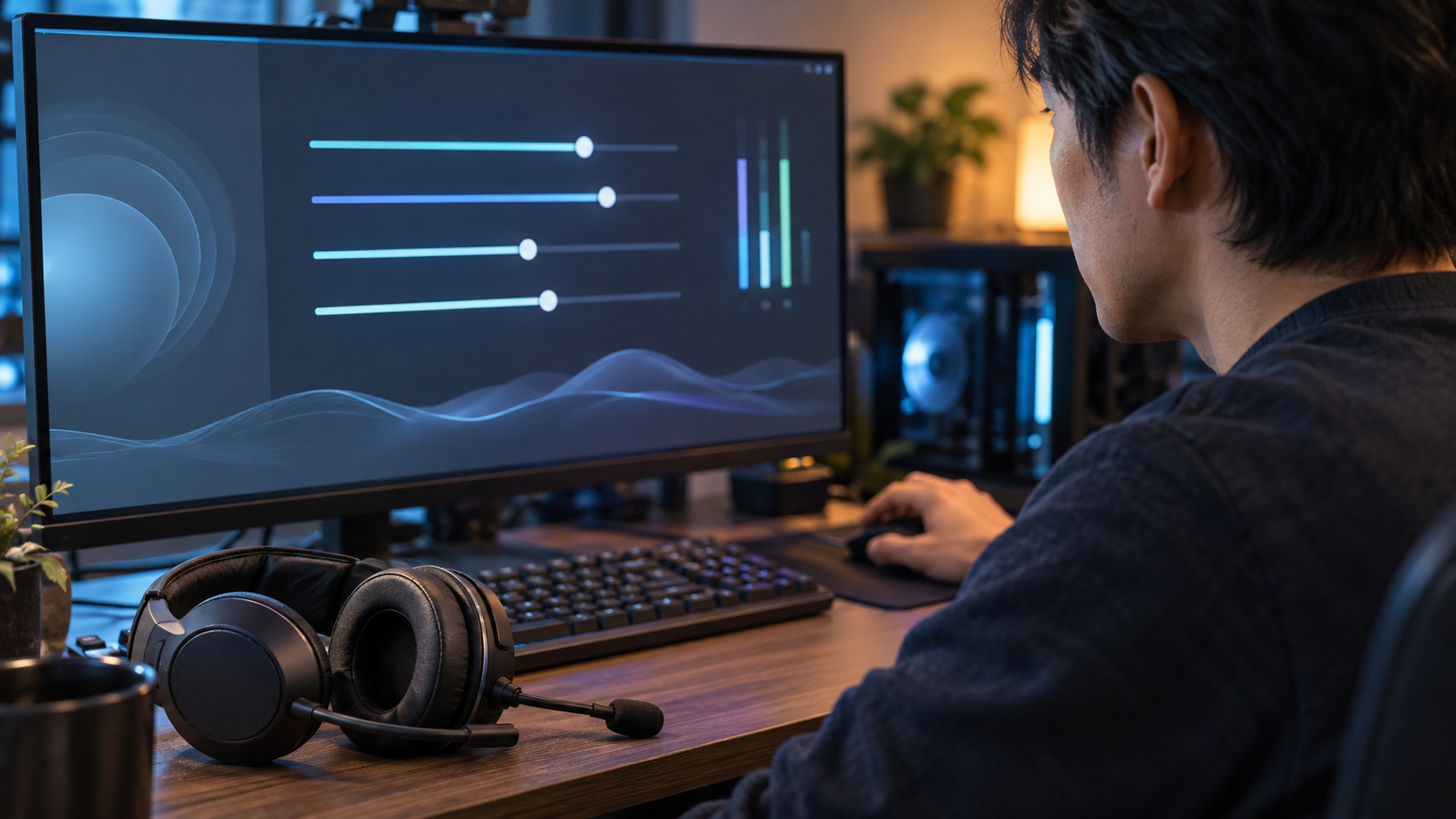
ここからは、実際の設定を確認していきます。
すべての項目を上から順番に変更する必要はありません。通話していなくても聞こえるのか、Discordでだけ起きるのか、配信ソフトを使っているのか。自分に当てはまる場所から見てください。
変更前の状態を控えておくと、効果がなかったときにも戻しやすくなります。
本体や専用アプリでサイドトーンをオフ・低めに設定する
まずは説明書や専用アプリで、「Sidetone」「Mic Sidetone」「Mic Monitoring」などの項目を探します。
見つかったら、現在の数値を控え、いったんオフか低めにしてください。同じ言葉を同じくらいの声量で話すと、変化を比べやすくなります。
SteelSeriesの対応機種では、GGの「Engine」からヘッドセットを選び、「Audio」にある「MIC SIDETONE」を調整する方法が案内されています。変更後は保存も確認します。SteelSeries公式の設定案内
Logicool G435は、本体ボタンで操作する方式です。公式案内では、ミュートボタンを2回押すとサイドトーンのオン・オフを切り替えられます。オンではLEDがオレンジ色に2回、オフでは1回点滅します。
音量は、ミュートボタンと音量アップ、または音量ダウンを組み合わせて調整します。Logicool G435公式の設定案内
同じメーカーでも機種によって操作は違うので、必ず型番に合う案内を使ってください。マイクのミュート操作とサイドトーンの操作も、混同しないようにしましょう。
オフにすると自分の声量がつかみにくい場合は、低めへ戻して比較します。「完全に消せたか」だけでなく、会話を続けていて自然かどうかを基準にするのがおすすめです。
Windowsの「このデバイスを聴く」が有効になっていないか確認する
本体のサイドトーンをオフにしても声が聞こえるなら、Windows側のマイク再生設定を確認します。
表示は環境によって異なりますが、Windows 11では次の流れを目安にしてください。
- 「設定」から「システム」→「サウンド」へ進む。
- 「サウンドの詳細設定」などから、従来のサウンド画面を開く。
- 「録音」タブで、使用しているマイクを選ぶ。
- 「プロパティ」を開き、「聴く」タブを確認する。
- 不要なら「このデバイスを聴く」のチェックを外す。
- 「適用」または「OK」で反映し、声の返りを比較する。
この設定は、マイクの音を再生側へ流すためのものです。HPのサポートでも、音声エコーの確認項目として、チェックを外す方法が案内されています。HPサポートの音声エコー確認案内
注意したいのは、マイクが複数表示されている場合です。ヘッドセット、PC内蔵、Webカメラなどがあるなら、実際にどれを使っているか確認しましょう。
3.5mm接続では、ヘッドセットの商品名ではなく、PCの音声機能に関係する名前で表示される場合があります。名前だけで分かりにくければ、普通に話したときの入力メーターや、メーカーの案内を参考にします。
「聴く」タブが表示されない環境では、無理に探し続けず、専用ソフトや次のアプリ側の確認へ進んでください。
Discordのマイクテストを終了し、入力・出力デバイスを確認する
Discordを使っているときだけ声が聞こえるなら、まずマイクテストを停止します。そのあとも症状が残るか確認してください。
続いて、ユーザー設定の「音声・ビデオ」で、入力デバイスと出力デバイスを見直します。
入力デバイスは、こちらの声を拾うマイクです。出力デバイスは、相手の声などを聞くヘッドセットやスピーカーです。
「既定」でも使える場合はありますが、複数の機器をつないでいると、意図しないものが選ばれることがあります。原因を調べている間は、使いたい機器を明示的に選ぶと整理しやすくなります。
例えば、出力がPCのスピーカーになっていれば、その音をマイクが拾う可能性があります。ヘッドセットのマイクを使いたいのにWebカメラのマイクが選ばれていれば、想定より周囲の音が入りやすいかもしれません。
変更後は短くテストし、確認が終わったら停止します。続いて実際の通話で、自分の声が戻るかを見てください。
なお、「自分の声が返る」ことと「通話を始めるとゲーム音がこもる」ことは、同じ原因とは限りません。Bluetooth接続などで音質も気になる方は、接続方式の確認も役立ちます。
→ ゲーミングヘッドセットがDiscord通話中だけ音質悪い?Bluetooth・USB接続で確認したいこと
OBSや音声ミキサーで、マイクのモニターが重複していないか確認する
配信や録画をする方は、OBSや音声ミキサーも確認しましょう。
OBSには、音声ソースをモニター先へ再生する機能があります。マイク音の確認には便利ですが、通話中も有効になっていれば、自分の声が耳へ返る経路になります。OBS公式の音声ミキサー解説
「オーディオの詳細プロパティ」などで、対象マイクの「音声モニタリング」を確認してください。自分で聞く必要がなければ、モニターをオフにして比較します。操作場所や表示名はバージョンで異なる場合があります。
ここでは、モニターと録音・配信への出力を区別することが大切です。声の返りを消そうとしてマイク全体をミュートすると、録画や配信に声が入らなくなる場合があります。
別の音声ミキサーを使っているなら、そちらのモニターも確認します。OBSでオフにしても、別のソフトが音を返していれば、声は聞こえ続けます。
本体、Windows、OBS、音声ミキサーの順に、どこで声を返しているか整理してみてください。変更後は短い録画を作り、必要な声が録音されているかも確認します。
私は、ゲームを始めるたびに設定を思い出さなければならない環境より、普段使う音の流れが分かる環境のほうが続けやすいと思います。
特定の相手との通話でだけ声が返る場合と、改善しない場合の確認方法
特定のフレンドと話すときだけ起きる場合は、相手と一緒に確認しましょう。
スピーカーを使っているなら、ヘッドホンへ切り替えるか、スピーカー音量を下げた状態で比べます。相手のマイクを一時的にミュートしてもらい、こちらの声の返りが変わるか確認する方法もあります。
複数人の通話では、ひとりずつ順番に確認すると、どの環境が関係しているか絞りやすくなります。
「設定がおかしいよ」と責める必要はありません。「自分の声が少し戻ってくるから、一緒に確認してもらえる?」で十分です。仲間と遊ぶ時間は、気まずい時間にはしたくないですよね。
相手から「ゲーム音も聞こえる」と言われる場合は、音漏れやソフト上の音声混入も確認します。
→ ゲーミングヘッドセットのゲーム音が相手に聞こえる!Discordで音漏れと音声混入を切り分ける方法
それでも改善しない場合は、別の対応PCで同じヘッドセットを使う、同じPCで別のヘッドセットを使うなど、条件をひとつずつ変えて比較します。
問い合わせるときは、型番、接続方法、使用ソフト、通話外でも起きるか、試した設定をまとめてください。「自分の声が聞こえる」だけより、相談が進めやすくなります。
調整中に声が相手へ届かなくなった場合は、入力設定と接続も確認しましょう。3.5mmのプラグと分岐ケーブルの組み合わせは、こちらで詳しく解説しています。
→ ゲーミングヘッドセットは音が聞こえるのにマイクだけ使えない?PCの1本・2本端子と分岐ケーブルを確認
自分に合うおすすめヘッドセット5選|声の調整方法と使い方で選ぼう
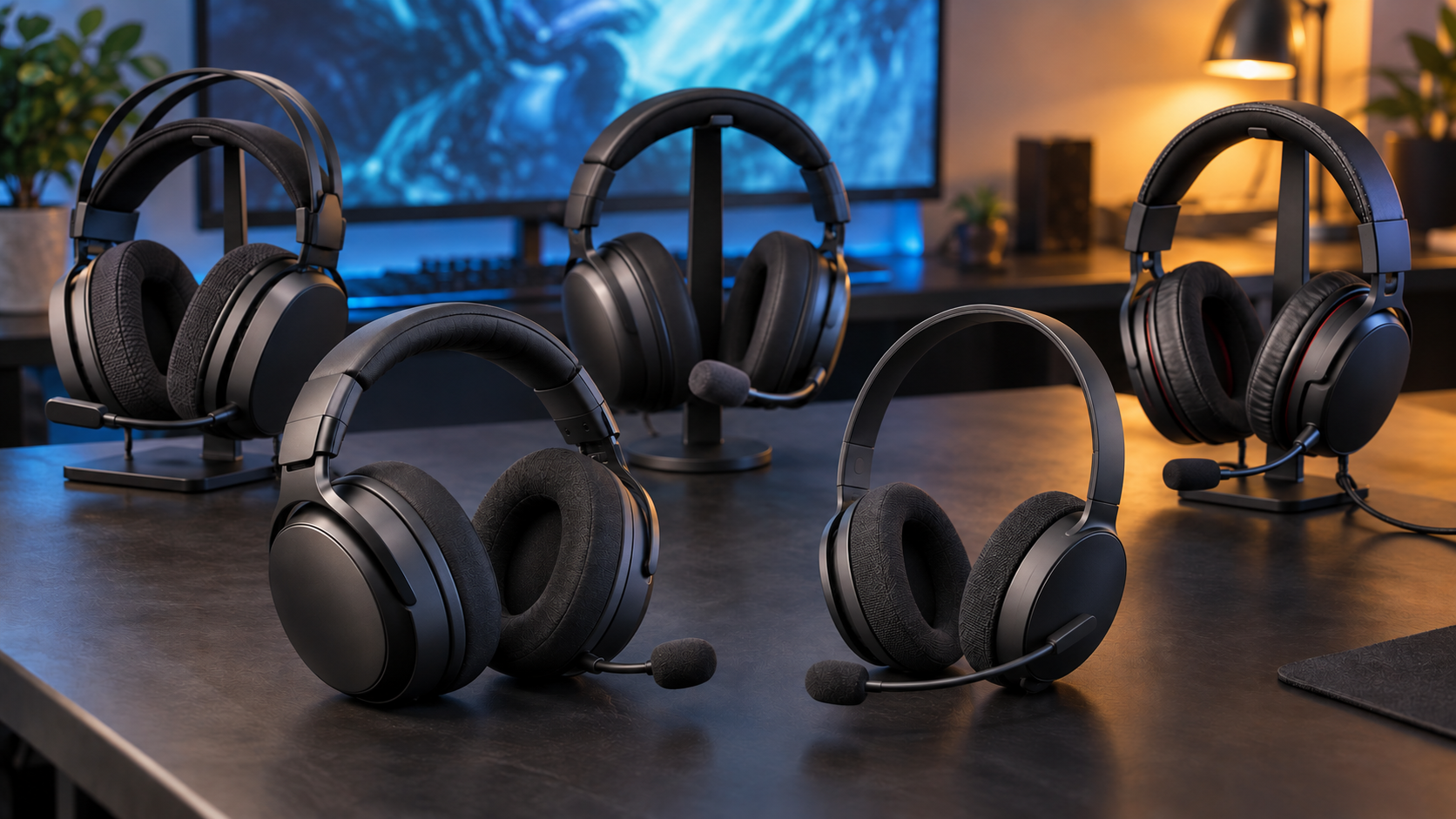
設定で改善できたなら、今のヘッドセットを使い続けて大丈夫です。
一方、調整したい機能がない、毎回の操作が面倒、重さや蒸れも気になる場合は、音響機器を見直す理由があります。
ここからは、声の調整方法や接続の使い勝手で比較したい5製品を紹介します。順位ではなく、自分の目的に合う候補として見てください。
買い替える前に、サイドトーンの操作方法・対応機種・装着感を確認する
買い替える前に、「今の何を変えたいのか」をひとつ決めておきましょう。
自分の声を少しだけ聞きたいのか、本体ですぐ切り替えたいのか、ケーブルや充電の手間を変えたいのか。目的が分かると、必要な機能を選びやすくなります。
| 商品候補 | 紹介する理由 | 購入前の確認点 |
|---|---|---|
| Arctis Nova 5 Wireless | 専用ソフトでサイドトーンを調整したい | 設定環境、対応機器、モデル |
| Logicool G435 | 本体でサイドトーンを操作したい | フィット感、接続方式、内蔵マイク |
| HyperX Cloud III Wireless | 本体でマイクモニターを切り替えたい | 有線版・S版との違い、設定の扱い |
| CORSAIR HS80 RGB USB | USB有線で音声設定を整えたい | PC・iCUEの対応条件 |
| Xtrfy H1 | 音質・マイク性能も比較したい | 接続先、装着感、必要な機能 |
相手側からの音の回り込みや、PCの設定が原因なら、購入だけでは解決しない可能性があります。先に原因を整理することが、買い物の失敗を減らすことにもつながります。
そのうえで必要な機能へお金を使うなら、意味があります。毎回の操作が簡単になる、声量を確認しやすくなる、装着時の負担を減らせるなど、使うたびに助かる変化を期待できるからです。
私なら、使わない機能の多さより、普段のゲーム時間で役立つ部分を重視します。高価な製品を持つことより、「これなら気持ちよく遊べる」と思えることが大切です。
SteelSeries Arctis Nova 5 Wireless|専用ソフトでサイドトーンを調整したい人に
Arctis Nova 5 Wirelessは、PCの設定画面を使いながら、サイドトーンを調整したい方の候補です。
SteelSeriesの公式サポートでは、GGのEngineからNova 5 Wirelessを選び、「MIC SIDETONE」を調整する方法が案内されています。自分の声を消したい場合と、少し残したい場合を比べられる点が、今回のテーマに合う選ぶ理由になります。
声の返りが気になる日には低めにする、声量をつかみにくいときには少し戻す。そうした調整を自分で行いたい方は、機能と操作方法を確認してみてください。
製品としては、専用USB-Cドングルによる接続とBluetoothの切り替えに対応しています。ゲームとほかの用途をどう使い分けるかも、比較材料になります。Arctis Nova 5 Wireless公式製品情報
購入前には、使用するPCやゲーム機への対応、設定に必要な環境、購入するモデルを確認しましょう。PCで使える設定を、すべての接続先で同じように操作できるとは限りません。
私なら、機能の数だけでなく「自分が普段使う機器で、どう調整するか」まで見て選びます。設定方法が分かっていると、購入後の使い方もイメージしやすくなります。
→ Arctis Nova 5 Wirelessの仕様・対応機器を確認する
Logicool G435|本体操作と軽さを重視したい人に
Logicool G435は、サイドトーンを本体ボタンで操作したい方の候補です。
ミュートボタンを2回押してオン・オフを切り替え、音量ボタンとの組み合わせで調整する方式です。操作を覚えれば、サイドトーンのために設定画面を開く手間を減らせます。
メーカー公表の重量は165gで、LIGHTSPEEDとBluetoothに対応しています。重いヘッドセットが気になっている方にとって、重量も比較しやすいポイントです。Logicool公式のG435製品紹介
ただし、軽ければ誰にでもフィットするわけではありません。頭の大きさ、耳の収まり方、メガネとの相性も確認したいところです。
また、口元へ伸ばすブームマイクではなく、本体の内蔵マイクを使う製品です。マイク位置を自分で調整したい方は、その違いも含めて比較してください。
「細かな設定より、普段使う操作を分かりやすくしたい」という方には、検討する理由があります。一方、音声を細かく作り込みたい方は、必要な調整機能がそろうかも確認しましょう。
価格だけで決めず、操作方法と装着感をセットで見て選ぶのがおすすめです。
HyperX Cloud III Wireless|マイクモニターを本体で切り替えたい人に
HyperX Cloud III Wirelessは、マイクモニターを本体で切り替えたい方の候補です。
公式サポートでは、マイクミュート/マイクモニターボタンを備えることが案内されています。マイクのミュートと、自分への声の返りを切り替える操作を区別して使う製品です。HyperX Cloud III Wireless公式サポート
自分の声を常に聞く必要はないけれど、必要なときだけモニターを使いたい。そのような方は、本体での切り替え方法を確認してみてください。
注意したいのが商品名です。「Cloud III」の有線版、「Cloud III Wireless」、「Cloud III S Wireless」は別の製品です。似た名前でも接続方法や機能が異なるため、今回紹介しているWireless版と一致するか確認しましょう。
また、PCのNGENUITYで設定した内容の扱いと、本体ボタンによる操作は分けて考えます。PCで調整した内容が、別のゲーム機でもそのまま反映されるとは限りません。
私なら、購入前に「いつも使う機器につないだとき、どの操作ができるか」を確かめます。ゲーム中に使う機能だからこそ、普段の接続先で扱いやすいことが大切です。
→ Cloud III Wirelessの操作方法・設定条件を確認する
CORSAIR HS80 RGB USB|充電不要のUSB有線で設定を整えたい人に
CORSAIR HS80 RGB USBは、USB有線で使いたい方の候補です。
公式製品情報では、iCUEによるイコライザーやサイドトーンの調整が案内されています。PCで設定を確認しながら、自分に合う音声環境を整えたい方が比較する製品です。CORSAIR公式製品情報
有線なので、使用するための充電を待つ必要がありません。「遊ぼうと思ったらバッテリーが少ない」という手間を増やしたくない方には、選ぶ理由になります。
一方、ケーブルの取り回しは必要です。PCのUSB端子まで届くか、机の上で邪魔にならないか、椅子から立つときに引っかからないかも考えましょう。
また、「HS80 RGB WIRELESS」「HS80 MAX」など、名前の似た製品と混同しないようにしてください。今回の候補はUSB有線のHS80 RGB USBです。
サイドトーンの調整についても、iCUEの対応環境を確認します。USBで接続できることと、使いたい機能をすべて利用できることは別です。
私は、有線の分かりやすさもゲーム環境を選ぶ立派な理由だと思います。ケーブルが気にならないなら、充電管理を減らせるほうが合う方もいるはずです。
Xtrfy H1|3.5mm有線で音質・マイク性能も見直したい人に
声の返りを確認したうえで、「ゲーム音の聞き取りやすさも見直したい」「フレンドへ届く声も比較したい」という方は、音質とマイク性能を含めて選んでみてください。
Xtrfy H1は、3.5mm有線のヘッドセットを比較したい方の候補です。ゲームレビナビでは、音質、装着感、マイク性能、メリット・デメリットを紹介しています。
→ Xtrfy H1|レビュー|FPSでの音質・マイク性能を徹底解説
ここでは、自分の声が返る問題を解消するための専用商品として紹介しているわけではありません。サイドトーンの調整機能があると決めつけず、音響環境全体を見直す比較候補として考えてください。
商品を選ぶときは、ゲーム音の聞こえ方と、相手へ届くマイク音を分けると整理しやすくなります。足音を聞き取りたいのか、RPGのセリフを味わいたいのか、毎晩通話するのか。重視する部分は人によって違います。
正直なところ、機能が多いほど満足できるとは思っていません。細かな調整が好きな方には魅力でも、すぐ遊びたい方には負担になることがあります。
レビューでは、よさだけでなく、接続方法や使い方の違いも見てみてください。「人気だから」より、「自分のゲーム時間に合いそうだから」で選べると、購入後も納得しやすくなります。
また、重さや蒸れもつらい場合は、ヘッドセット以外の形状を比較する方法もあります。
→ ゲーム用ヘッドセットが重い・蒸れる人へ|ゲーミングイヤホンに替えて後悔しない比較ガイド
イヤホンでも密閉による声のこもりや、ソフト側のモニターは残る場合があります。声の返りと装着感を分けて考え、自分が減らしたい負担に合うものを選びましょう。
まずはひとつ設定を変えて、いつもの声で通話を試してみよう
確認する場所が多く感じられたかもしれませんが、全部を一度に覚える必要はありません。
今の症状に当てはまるところをひとつ試して、変化を確認すれば大丈夫です。次のゲーム時間を気持ちよく始めるために、最初の一歩から進めてみましょう。
通話を終了して確認し、当てはまる設定をひとつだけ変える
最初の行動は、次の3段階です。
- 通話とマイクテストを終了する。
- 症状に合う設定をひとつ変える。
- 同じ声量で話し、変化を比較する。
通話外でも声が聞こえるなら、本体やPCのモニターを確認します。通話中だけなら、入力・出力デバイスや相手側からの回り込みを調べます。
例えば、サイドトーンをオフにしたら、その時点で話してみてください。続けてWindowsとDiscordまで変更するより、どの操作で変わったかをつかみやすくなります。
変化がなければ、必要に応じて元へ戻し、次の確認へ進みます。変更前の数値をメモしておけば、迷わず戻せます。
私は、設定をたくさん変えることだけが前進だとは思っていません。「この項目では変わらなかった」と分かることも、原因を絞るための前進です。
買い替えを検討する場合も、この確認結果が役立ちます。今の機器で足りない機能が分かれば、商品画面で見るべきポイントも明確になります。焦って選ぶより、自分の悩みを説明できる状態にしてから比べてみましょう。
自分と相手の聞こえ方を確認し、快適な設定を残しておく
設定を変えたら、いつもの声で短く話してみてください。
「こんばんは」「今日もよろしく」といった、普段の会話に近い言葉で十分です。大声や極端な小声では、実際のゲーム中と条件が変わってしまいます。
自分では、声が追いかけてこないか、二重に聞こえないか、落ち着いて話せるかを確認します。相手には、普通の声で聞き取りやすいか、ゲーム中も途切れないかを聞いてみましょう。
使えたら、接続方法と設定を残しておくのがおすすめです。入力・出力デバイス名、サイドトーンの数値、使っている接続先などを控えるだけでも、次に困ったときの助けになります。
私も、家族を起こさずに遊ぶためにイヤホンを使い始めて、細かな効果音を楽しめるようになりました。音の環境を整えることは、トラブルを減らすだけでなく、ゲームの面白さに気づくきっかけにもなると感じています。
今の機器を活かすのも、自分に合う機能へお金を使うのも、どちらも選択肢です。声の違和感に悩む時間が減って、仲間との冒険や対戦へ気持ちを向けられる。そのための小さな確認から始めてみてください。
まとめ|自分の声が聞こえるときは、サイドトーンと声が戻る経路を確認しよう
ゲーミングヘッドセットで自分の声が聞こえても、すぐに故障とは限りません。
本体のサイドトーン、PC・アプリの音声モニター、通話相手側からの回り込みなど、声が戻る経路を確認することが大切です。
まずは、次の順番で進めてみてください。
- 通話とマイクテストを終了し、それでも声が聞こえるか確認する。
- 本体・PC・アプリのモニター設定をひとつずつ見直す。
- 通話中だけ起きる場合は、相手側の環境も確認する。
- 自分と相手の聞こえ方を比べ、使えた設定を残す。
- 買い替えるなら、改善したい点に合う機能と対応機種を選ぶ。
サイドトーンの操作方法を重視する方は、今回の5選から使い方に合う候補を比べてみてください。音質やマイク性能も見直したい方はXtrfy H1のレビュー、装着感にも悩む方はヘッドセットとイヤホンの比較記事も参考になります。
まずは通話を終了し、それでも自分の声が聞こえるか確認してみましょう。準備の悩みが減って、そのぶん好きなゲームを気持ちよく楽しめたらうれしいです。