



ゲーミングヘッドセットがDiscord通話中だけ音質悪い?Bluetooth・USB接続で確認したいこと
「一人で遊んでいるときは普通なのに、Discordの通話へ入るとゲーム音がこもる」 「仲間から声が変だと言われる。ヘッドセットを買い替えないとダメ?」
楽しみにしていたゲームの時間が、音の設定を調べるだけで終わってしまう。そんな状況は、できれば早く抜け出したいですよね。
結論からいうと、Discord通話中だけ音質が悪くなる場合は、ヘッドセットの故障と決める前に、接続方式とマイクの設定を確認する価値があります。 Bluetoothではマイク使用時の再生方式、USBでは入出力先や音声処理など、見る場所が違います。
この記事ではWindows PCを中心に、無料で試せる確認手順と、買い替える場合のおすすめゲーミングヘッドセット5選を紹介します。スマートフォンやゲーム機では設定や対応条件が異なるため、同じ手順をそのまま使えるとは限りません。
私はゲームの面白さをもっと広めたいと思っています。音の不調で遊ぶ気持ちがしぼんでしまうのは、やっぱりもったいない。まずは今ある機器でできることから、一緒に整理していきましょう。
Discord通話中だけ音質が悪い?買い替える前に確認したい3つのこと
ゲーム音がこもるのか、自分の声が悪いのかを分けよう
最初に確認したいのは、「誰に聞こえる、どの音が変なのか」です。ここが曖昧なままだと、マイクの問題なのに再生側の設定ばかり触る、といった遠回りをしやすくなります。
たとえば、ゲームのBGMが薄くなり、足音の左右が分かりにくくなるなら、自分が聞く再生音の問題です。一方、仲間から「声がこもる」「語尾が切れる」と言われるなら、自分のマイクから相手へ送る音を確認します。
| 気になる症状 | 最初に確認する場所 |
|---|---|
| 自分が聞くゲーム音や音楽がこもる | 再生デバイス、接続方式、マイク使用時の変化 |
| 相手へ届く自分の声がこもる | 入力デバイス、マイク位置、音声処理 |
| 特定の相手の声だけ聞きにくい | 相手側のマイクや通信、自分側の個別音量 |
| ゲーム音が小さくなる | アプリ別音量や通話時の音量調整 |
| 音が途切れる、ブツブツする | 無線の接続状況、通信、USB接続など |
まずは「自分のゲーム音」「自分の声」「相手の声」のどれかを書き出せれば十分です。
通話前・通話中・通話終了後で同じ音を聞き比べる
短いBGMや、よく知っているゲームの同じ場面を使い、通話に入る前、通話している間、通話を終了したあとで聞き比べてみてください。比較中は音量を大きく変えず、違和感が出るタイミングに注目します。
通話へ入った瞬間に音が変わり、終了すると戻るなら、通話に伴うマイク使用や設定の変化が手がかりになります。通話を終えても悪いままなら、別のアプリがマイクを使っていないか、音の出力先が変わっていないかも確認しましょう。
Discordのミュートボタンを押しただけでは、マイクの使用状態が完全に解除されるとは限りません。「ミュートしても変わらないから、マイクは関係ない」と判断せず、いったん通話を終了して比べるのがポイントです。
接続方式とマイクを確認すれば、原因を絞りやすい
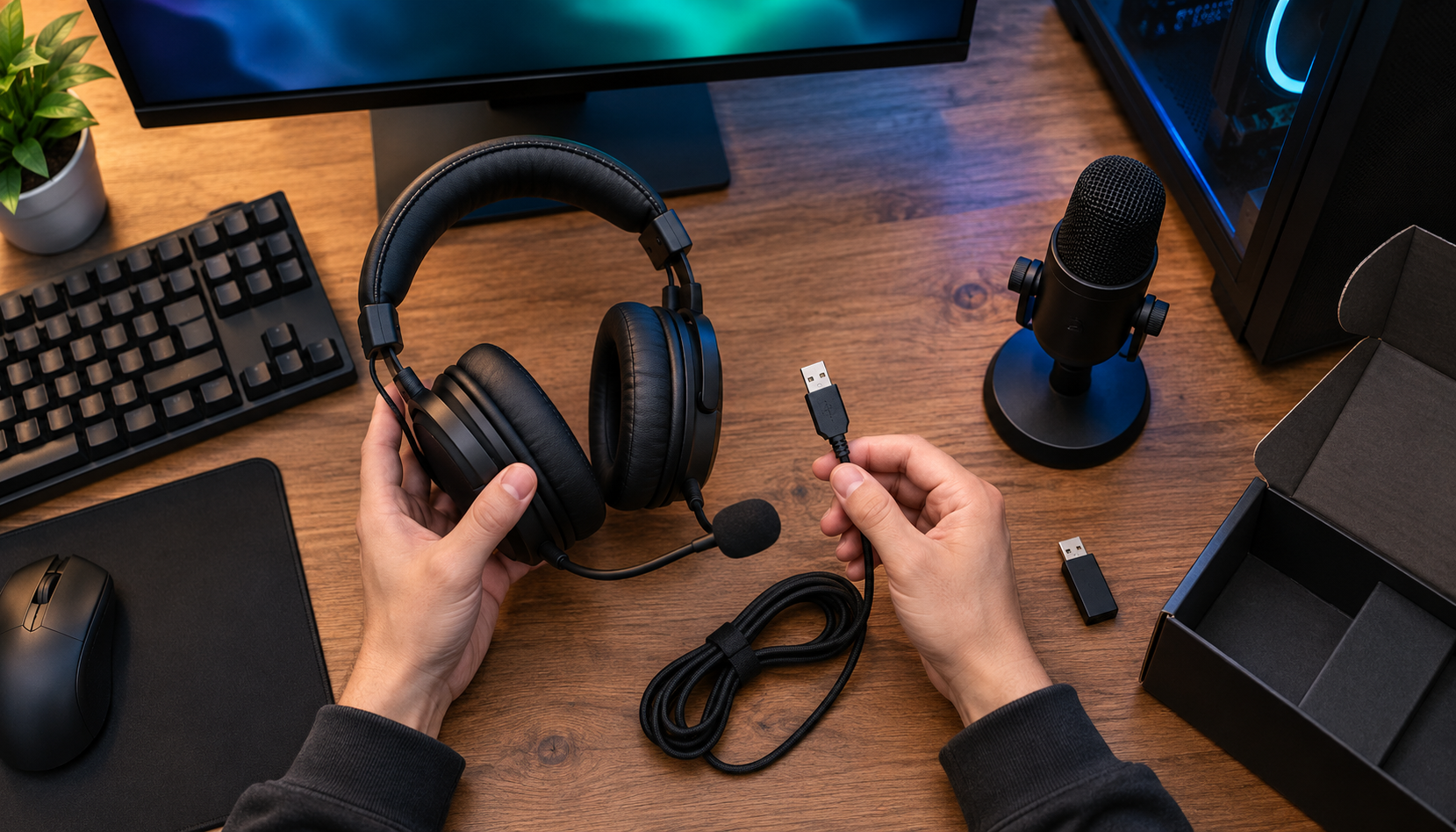
次に、今の接続がBluetooth、専用USBドングルを使う無線、USB有線、3.5mm有線のどれかを確認します。ケーブルが見えないからBluetooth、USBへ挿しているからUSB有線とは限りません。
ワイヤレスヘッドセット付属の小さな受信機をPCへ挿しているなら、専用無線でつながっている可能性があります。また、USBケーブルがつながっていても、充電しながら音はBluetoothで受け取っている機種もあります。
マイクも同様です。ヘッドセットのマイクだと思っていたら、PC内蔵マイクやWebカメラが選ばれていることもあります。製品名、接続方式、Discordの入力先。この3つが分かれば、闇雲に設定を変える必要が減ります。
目指すのは、ゲーム音も会話も気持ちよく楽しめる環境
足音・BGM・仲間の声のうち、何を聞きやすくしたい?
音を整える目的は、人によって違います。FPSなら足音の方向、RPGならBGMやセリフ、協力ゲームなら仲間の声を優先したいでしょう。「全部を最高にする」より、自分が困っていることを一つ決めたほうが、調整も製品選びも進めやすくなります。
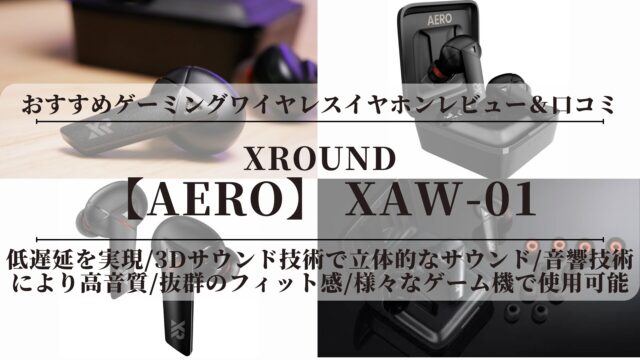
私がイヤホンを使い始めたきっかけは、夜のゲーム音で子どもを起こさないようにするためでした。ところが耳元で音を聞くと、足音や金属が擦れる音など、細かな音の情報にも気づくようになったんです。この体験は、アンサーのゲーミングイヤホンレビューでも紹介しています。
だからこそ、音の環境を見直す価値は、勝ち負けだけではないと感じます。好きな場面の音楽を楽しめること、仲間の冗談を聞き逃さないこと。そういう小さな心地よさも、ゲームの面白さにつながります。
「通話しながらゲームの音を普段に近い状態で聞ける」「普通の声量で話して、仲間へ言葉が伝わる」。まずは、このくらい具体的なゴールを置いてみてください。
音質だけでなく、装着感と使いやすさも大切にする
音が改善しても、頭が痛くなったり、耳の周りが蒸れたりすれば、長く使うのはつらいものです。私も長時間遊ぶときには、音の迫力と同じくらい、頭頂部の圧迫感やメガネとの相性が気になります。
軽さの数字だけではなく、側圧、イヤーパッドの形、マイクの位置を調整しやすいかにも目を向けましょう。有線ならケーブルが操作の邪魔にならないか、無線なら充電を負担に感じないかも大切です。
すでに重さや蒸れに困っているなら、ヘッドセットを買い直す前に、ヘッドセットとゲーミングイヤホンの比較ガイドも参考にしてください。耳を覆う形が自分に合っているかまで考えると、買い替えの方向を決めやすくなります。
Discord通話中に音質が変わる原因|BluetoothとUSBでは確認点が違う
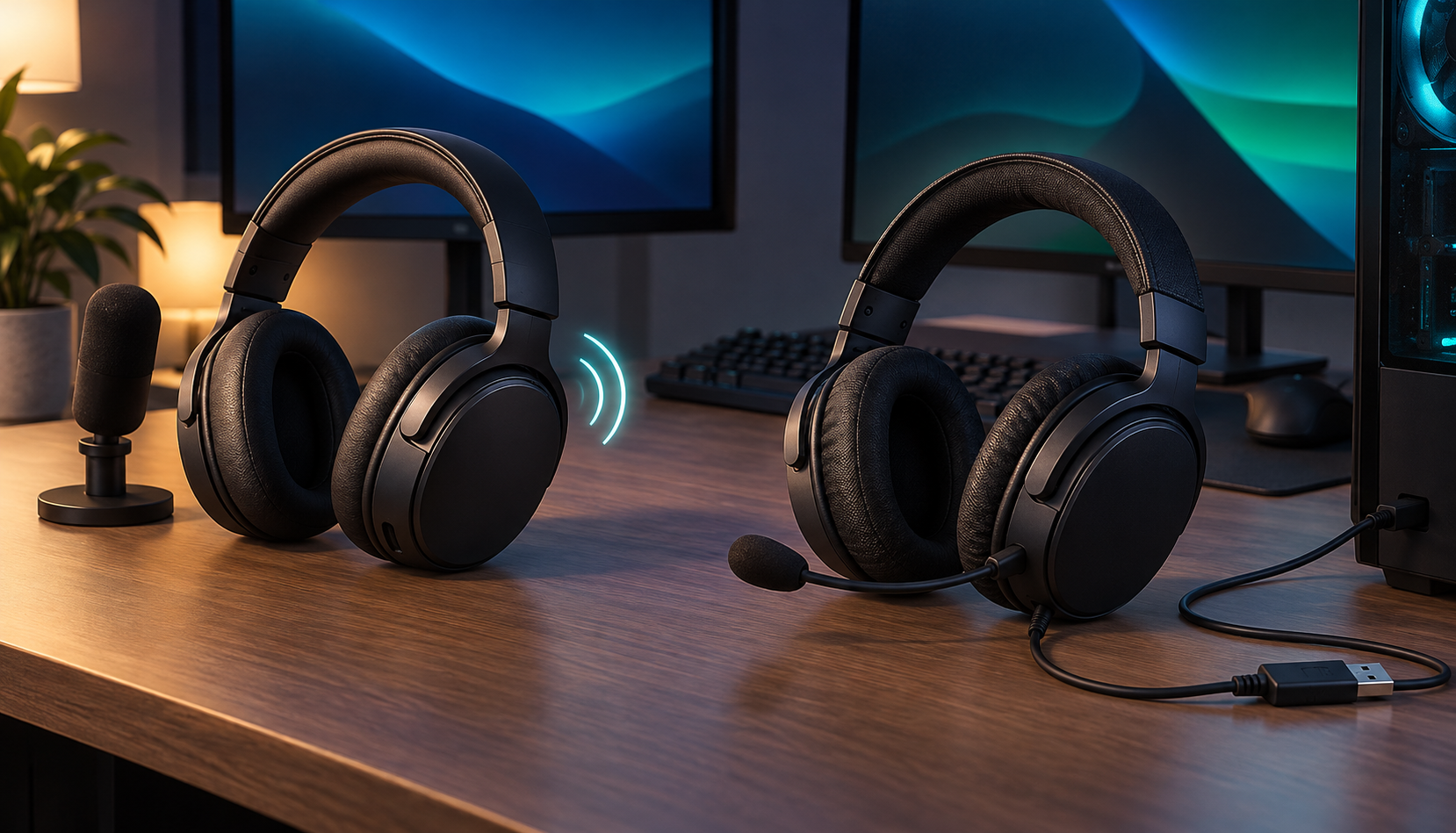
Bluetoothは、マイク使用時に再生の仕組みが変わる場合がある
Bluetoothで音楽を聞くときと、ヘッドセットのマイクを使って会話するときでは、使われる音声の仕組みが変わる場合があります。従来のBluetooth Classic Audioで押さえたいのは、再生向けの「A2DP」と、通話向けの「HFP」です。
A2DPは音楽などの再生に使われ、HFPはマイクを含む通話に使われます。ヘッドセットのマイクをアプリが使い始めることで、再生音も通話向けへ切り替わり、音の広がりや細かさが変わることがあります。Windowsでの扱いは、MicrosoftのBluetooth Classic Audioの説明で確認できます。
いつもはきれいに聞こえるヘッドセットでも、Discordに入った途端にBGMがこもるなら、この切り替えが候補です。イコライザーで高音を上げても、接続時の仕組みそのものは変えられません。
なお、画面に表示されるデバイス名はWindowsのバージョンやドライバーによって異なります。「Stereo」「Hands-Free」という名前が必ず二つ並ぶわけではありません。表示名だけで決めつけず、マイクを使う前後の変化を見ましょう。
LE Audio対応でも、PC・ヘッドセット・ドライバーの条件を確認する
ただし、「Bluetoothは通話すると必ず低音質になる」と言い切るのも正確ではありません。Bluetooth LE Audioに対応した環境では、マイク使用中の音声品質が改善され、条件を満たす一部のWindows PCではステレオ再生も利用できます。
Microsoftは、マイク使用中のステレオ再生について、Windows 11のバージョン24H2以降、対応するPCのハードウェア、メーカー提供の対応ドライバー、LE Audio対応の音声機器などの条件を案内しています。最新の条件は、Microsoft公式のLE Audio音質設定ガイドで確認してください。
購入前には、Bluetoothのバージョン番号だけで判断しないことが大切です。「Bluetooth 5.x」と書かれていても、目的のLE Audio機能を使える証明にはなりません。
USB接続では、入出力先や仮想オーディオの設定を疑う
USB接続で音が変わるときは、Bluetoothの通話モードとは分けて考えます。まず確認したいのは、ゲーム音とDiscordの音が、意図したデバイスへ送られているかです。
ヘッドセット用ソフトを入れると、「Game」「Chat」など複数の再生先や、ソフト上で音を振り分ける仮想デバイスが表示される場合があります。仮想デバイスは便利ですが、流れが分からないまま選ぶと、音量バランスや処理の違いに戸惑いやすくなります。
Windowsの標準出力、ゲーム側の出力、Discordの出力は、必ずしも一致しません。アプリ別の出力先を確認する方法は、Microsoftのアプリ音声トラブルガイドにも掲載されています。
「Chat」という名前だけで音質が悪いと決めつけず、メーカーが案内する音の振り分け方を確認しましょう。
声の途切れや音量低下は、通信・音声処理・音量調整も確認する
相手へ届く声の語尾が切れる場合は、ノイズ抑制や入力感度の設定、マイクの向きや距離も候補です。声が小さい状態で強く処理をかけると、残したい声まで聞き取りにくくなることがあります。
一方、会話が飛び飛びになる症状では、自分や相手の通信状態も確認します。PC内の音楽まで同時に途切れるのか、Discordで届く声だけが途切れるのかを比べると、確認する範囲を絞れます。特定の相手だけで起きるなら、自分のヘッドセットだけを交換しても解決しない可能性があります。
音が小さくなるだけなら、音質の劣化とは別の問題かもしれません。まず音量ミキサーでゲームとDiscordの音量を確認しましょう。Microsoftの音量が小さい場合の確認手順も参考になります。
Bluetooth・USB接続別|Discordの音質を見直す確認手順
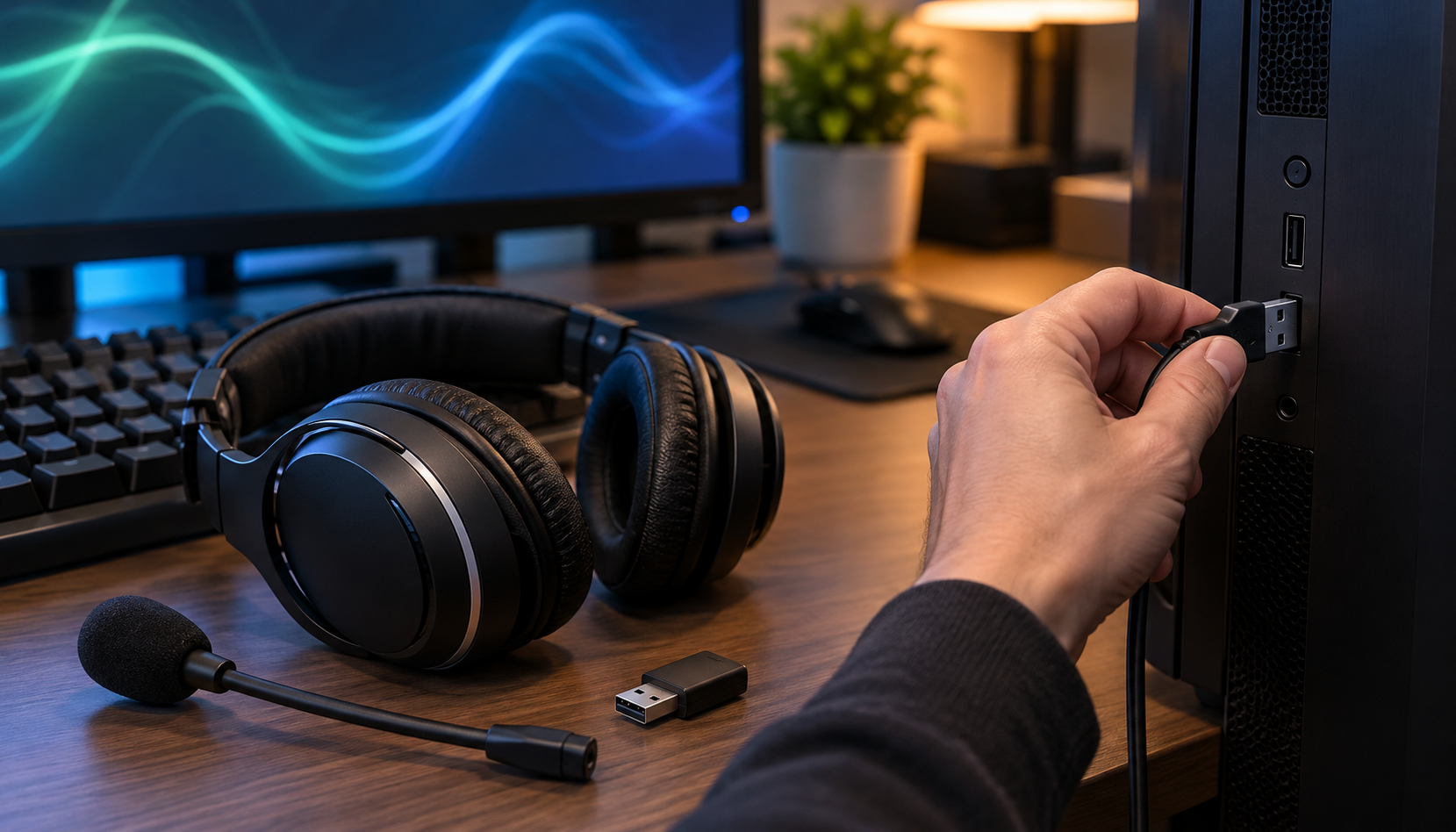
最初にDiscordとWindowsの入力・出力デバイスを確認する
Discordのユーザー設定から「音声・ビデオ」を開き、入力デバイスと出力デバイスを確認します。入力は自分の声を拾うマイク、出力は相手の声を聞くヘッドセットです。表示や項目の位置は更新で変わることがあります。
「デフォルト」のまま意図と違う機器が選ばれているなら、使いたいデバイスを明示的に指定して比べてください。PC内蔵マイク、Webカメラ、モニターのスピーカーなど、似た名前の機器が並ぶ場合は特に注意します。
続いてWindowsの「設定」→「システム」→「サウンド」で、入力と出力を確認します。ゲームに独自の音声出力設定がある場合は、そちらも見ておきましょう。USB機器を抜き差ししたあとは、選択先が変わっていないか確認すると安心です。
自分の声は、DiscordのマイクテストやPCの録音機能で聞き比べます。同じ文章を、同じ位置から、普通の声量で話すと比較しやすくなります。マイクテストの案内は、Discord公式の音声・ビデオガイドから確認できます。
本体のミュートスイッチやWindowsのマイク使用許可も確認し、狙ったマイクの声が入っているかを確かめてください。
Bluetoothは、別のマイクへ切り替えて変化を見る
Bluetoothヘッドセットを使っているなら、再生先はそのままで、Discordの入力だけPC内蔵マイクや手持ちのUSBマイクへ切り替えてみます。新しいマイクを買う必要はありません。使えるものがあれば、原因を調べるために試せば十分です。
設定を変えたあとに通話へ入り直し、同じBGMを聞き比べます。別マイクではゲーム音が元に近づくなら、ヘッドセットのマイク使用時の動作が手がかりになります。
変化がない場合は、録音ソフト、ゲーム内ボイスチャット、ブラウザのタブなどが、ヘッドセットのマイクを使い続けていないかも確認しましょう。Discordだけ入力を変えても、別のアプリがマイクを使っていれば比較条件がそろいません。
PC内蔵マイクは置き場所によって周囲の音を拾いやすくなります。ゲーム音だけでなく、自分の声が相手へ聞き取りやすく届くかも確認してください。
専用USBドングルがあるなら、Bluetoothとの違いを確かめる
ヘッドセットに専用のUSBドングルが付属している場合は、メーカーの説明書に沿って専用無線へ切り替えて比べてみましょう。Bluetooth接続とは違う経路を使えるため、マイク使用時の変化を確認する方法になります。
ここで使うのは、その製品に対応した専用受信機です。PCへBluetooth機能を追加する一般的なUSBアダプターを挿しただけでは、Bluetooth接続のままです。専用USBドングルとBluetoothアダプターは、同じものではありません。
切り替え後は、DiscordとWindowsの入力・出力も確認してください。受信機を挿していても、ヘッドセットがBluetoothモードのままだったり、アプリが以前のデバイスを選んでいたりすれば、比較できていない場合があります。
専用無線で途切れが気になる場合は、説明書に沿って受信機の位置や接続端子を見直します。いつも遊ぶ位置で、ゲーム音とマイクを一緒に使って確かめましょう。
USB有線は、対応ケーブル・端子・ハブを順番に確認する
USB有線の場合は、その製品がUSBでの音声入出力に対応しているかを最初に確認します。充電用USB端子があることと、USBケーブルで音を送れることは別です。対応していなければ、ケーブルだけ替えてもUSB有線のヘッドセットにはなりません。
音声対応が確認できたら、付属品などメーカーが案内する適切なケーブルを使います。データ通信が必要な接続に充電専用ケーブルを使っていないかも確認してください。
次はUSBハブを外し、PC本体へ直接接続して比較します。それでも変化がなければ、別のUSB端子で試します。一度に全部変えると何が効いたのか分からなくなるので、「ハブを外す」「端子を替える」を順番に行いましょう。
3.5mm接続とUSBサウンドカードを組み合わせる製品では、その間の差し込みも確認します。端子が途中までしか入っていない、マイク付きケーブルの向きを間違えている、といった物理的な原因も先に除いておくと、設定の見直しへ進みやすくなります。
ノイズ抑制・音声拡張・サラウンドは、一つずつ比較する
入力と接続を確認できたら、音声処理を比較します。声の不自然さが気になる場合はDiscordのノイズ抑制など、再生音が不自然ならWindowsやメーカーソフトの音声拡張、サラウンドなど、症状に関係する項目から試します。
Discordの公式ガイドでも、音声品質の問題に対してノイズ抑制を無効にして比べる方法が案内されています。設定の確認や変更は、Discord公式トラブルシューティングを参考にしてください。
大切なのは、すべてを一度にオフにして終わらせないことです。一つ変えて、同じ声やBGMで比較し、変化がなければ戻します。元の設定をスクリーンショットで残しておけば、安心して試せます。
サラウンドやイコライザーも、オンなら必ず聞きやすいとは限りません。ゲーム側に立体音響の設定がある場合は、まずシンプルな組み合わせで比べると違いを把握しやすくなります。メーカーごとに機能が異なるので、利用条件も確認しましょう。
音割れやブツブツした再生音は、Microsoftの音が歪む場合の確認手順も参考になります。音声拡張や音声形式は、数値を高くすることを目的にせず、正常に聞こえる設定を探してください。
改善しないときは、別アプリとの比較と設定リセットへ進む
ここまでで改善しないなら、Discord以外でも症状が出るかを確認します。PCの録音では声が自然なのにDiscordでは途切れる、音楽再生だけでも音が割れる。こうした違いは、次に調べる場所を決める材料になります。
別アプリではマイクや音声処理が違うこともあります。入力先までそろえ、一度の結果で原因を断定せずに比べましょう。
DiscordやPCを再起動し、OS、Discord、メーカー提供のドライバーや機器の更新も確認します。設定のリセットは、それまでの入力先や調整内容を控えてから行いましょう。戻したあとに、必要な設定を再確認します。
問い合わせる場合は「製品名」「Windowsのバージョン」「接続方式」「入力と出力のデバイス名」「どの音がどう変わるか」「試したこと」をまとめると伝えやすくなります。自分で全部解決しようと抱え込まず、ここまで整理できたらメーカーやDiscordのサポートを頼って大丈夫です。
接続方式で選ぶ、おすすめゲーミングヘッドセット5選
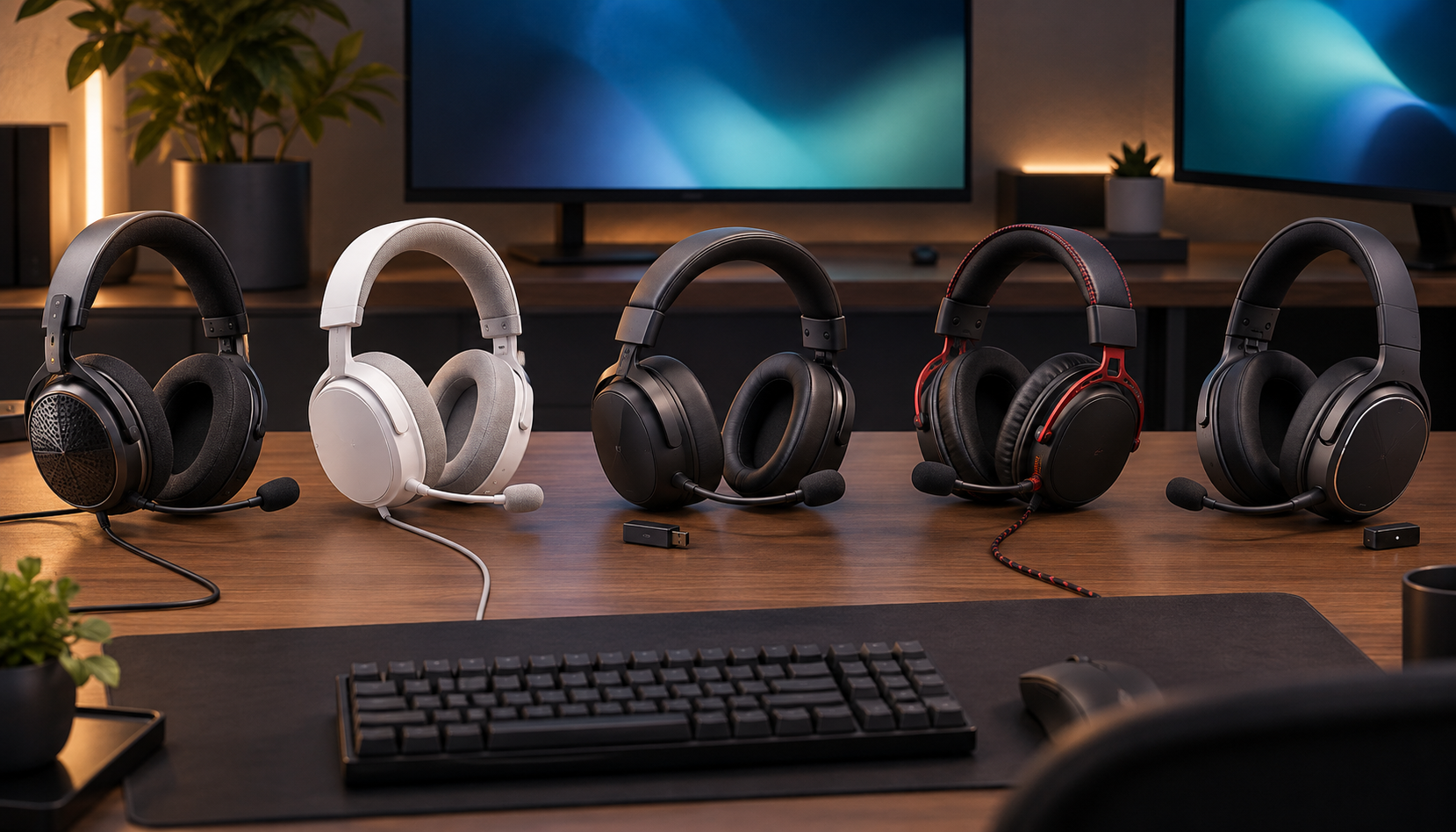
無料の確認で改善したなら、今のヘッドセットを使い続けて構いません。一方、必要な接続方式に対応していない、マイクの使い勝手が合わない、装着感にも不満があるなら、買い替えを検討する理由になります。
ここでは、接続方式から候補を絞りやすい5製品を紹介します。5台を同条件で実測した順位ではなく、メーカー公表の接続仕様と、使い方との相性をもとにした選び方です。価格や在庫、国内の保証条件は購入時に確認してください。
| 製品 | PCで比較したい接続 | 向いている使い方 | 購入前の確認点 |
|---|---|---|---|
| HyperX Cloud III | USB有線、3.5mm | 有線を中心に使いたい | Wireless版との違い、付属品 |
| Logicool G PRO X 有線 | 付属USBサウンドカード | PCでマイク設定も調整したい | 有線モデルか、G HUBの条件 |
| Razer BlackShark V2 X USB | USB-A有線 | USB有線に用途を絞りたい | 名前の末尾がUSBか |
| Razer BlackShark V2 HyperSpeed | 専用2.4GHz、USB有線 | ケーブルの有無を使い分けたい | 接続モード、対応機種 |
| SteelSeries Arctis Nova 5 Wireless | 専用USB-Cドングル | 専用無線を中心に使いたい | モデル別の対応、切り替え仕様 |
私なら、まず有線で困らないかを考えます。机から離れずに遊ぶなら、充電を気にしない使い方は魅力です。反対に、ケーブルが毎回気になるなら、専用無線へ予算をかける意味があります。高い順ではなく、毎日使う場面から選んでみてください。
HyperX Cloud III|USB有線を中心に使いたい人の候補
HyperX Cloud IIIの有線モデルは、USB-C、USB-A、3.5mmの接続に対応した製品です。PCでUSBを使い、別の対応機器では3.5mmを使うなど、接続先に応じた選択肢を持ちたい人の候補になります。接続仕様は、HyperX公式のCloud III製品情報で確認できます。
Bluetoothでヘッドセットのマイクを使ったときだけゲーム音が変わり、有線への切り替えを考えている人には、まず比較しやすい一台です。充電の管理より、ケーブルをつないで使う手軽さを優先したい人にも合う方向性でしょう。
私が魅力に感じるのは、接続の選択肢を残せることです。ただし、どの機器でもすべての端子や機能が使えるわけではないので、接続先ごとの対応は確認しましょう。
購入時は「Cloud III Wireless」など、別モデルと取り違えないようにしてください。商品名だけでなく、有線モデルであること、必要なUSB接続用の付属品がそろっていること、国内の販売店で受けられる保証を確認しましょう。
Logicool G PRO X 有線|USBサウンドカードとマイク設定を活用したい人に
Logicool G PRO Xの有線モデルは、外部USBサウンドカードと、PCのG HUBを通じたBLUE VO!CEなどの機能を備えています。使える機能や条件は、Logicool公式のPRO X有線製品情報を確認してください。
「ゲーム音を聞ければ十分」から一歩進み、自分の声の聞こえ方も調整したい人に向いた候補です。マイクの音量やノイズの入り方を比べながら、PC中心の環境を整えたい場合に検討しやすいでしょう。
ただ、調整できる項目が多いことは、人によっては負担にもなります。私は、便利な機能ほど最初から全部有効にせず、素の状態を聞いてから必要な処理を足したいと考えています。Discord側の処理とメーカーソフトの処理を同時に変えると、どちらの影響なのか分かりにくくなるからです。
名前が似ているワイヤレス製品と混同しないよう、必ず「有線」を確認してください。高度な機能はPCとG HUBなどの利用条件があるため、別のゲーム機でも同じ設定を使えるとは考えないようにしましょう。型番によって保証の案内が異なる場合もあるので、価格と一緒に比較すると安心です。
Razer BlackShark V2 X USB|USB有線に絞って比較したい人に
Razer BlackShark V2 X USBは、USB Type-A接続の有線モデルです。メーカーは固定型のノイズキャンセリングマイクや、約240gの重量を案内しています。仕様は、Razer公式のBlackShark V2 X USB製品情報で確認できます。
Bluetoothとの使い分けより、「PCへUSBでつないでゲームと通話をする」という使い方を決めている人に向いた候補です。必要な接続がはっきりしているなら、多機能さより用途との一致を優先する選び方もできます。
注意したいのは、商品名の末尾です。「BlackShark V2 X」と「BlackShark V2 X USB」では接続が違います。安いと思って選んだ商品が3.5mm版だった、という間違いを防ぐためにも、購入ページの端子表記を確認してください。
また、軽いことと、頭や耳に合うことは同じではありません。マイクを取り外したいのか、PCに空いているUSB-A端子があるのかも考えたいところです。変換アダプターが必要なら、その費用まで含めて比べましょう。
Razer BlackShark V2 HyperSpeed|専用無線とUSB有線を使い分けたい人に
Razer BlackShark V2 HyperSpeedは、専用ドングルによる2.4GHz無線、Bluetooth、USB有線の3種類の接続を備えています。USBケーブルは充電だけでなく音声にも対応すると案内されています。詳しくは、Razer公式のBlackShark V2 HyperSpeed製品情報を確認してください。
PCでは専用無線を使い、必要に応じてUSB有線へ替えたい人に向いた候補です。一つの製品で接続の選択肢を持てるので、ケーブルのない快適さを重視しながら、有線でも使いたいという希望と合わせて考えられます。
私なら、毎回Bluetoothでつなぐのか、PCでは付属ドングルを使うのかを先に決めます。対応接続が多くても、使いたいモードの選び方が分からないままでは、その良さを活かしにくいからです。
Bluetoothと2.4GHzの切り替えを、二つの音を同時に混ぜて聞ける機能と混同しないことも大切です。ゲーム機の音とスマートフォンのDiscordを一緒に聞きたい場合は、その組み合わせで目的の動作ができるか、別途確認してください。
購入時は付属品と国内保証を確認し、製品名が「V2 HyperSpeed」まで一致しているかを見てください。
SteelSeries Arctis Nova 5 Wireless|専用ドングルの無線接続を使いたい人に
SteelSeries Arctis Nova 5 Wirelessは、USB-Cドングルを使う2.4GHz接続とBluetoothに対応しています。メーカーはQuick-Switchによる接続の切り替えを案内しています。対応機器や特徴は、SteelSeries公式のArctis Nova 5製品情報で確認できます。
PCのゲームとDiscordでは専用ドングルを使い、別の場面ではBluetoothを使う、といった用途を考えている人の候補です。ヘッドセットのケーブルを机の上から減らしたい人も、比較してみる価値があります。
確認したいのは、接続を「切り替える」機能と、複数の音を「同時に聞く」機能の違いです。Bluetoothも使えるという説明だけで、ゲーム音とスマートフォンの通話音を同時に混ぜられるとは判断しないでください。
また、USB端子があるからUSB有線音声でも使える、と考えるのも早計です。購入前には、専用ドングルを使う接続と充電用のケーブル接続を区別して、取扱説明書を確認しましょう。Nova 5、5P、5Xなど、モデルによる対応先の違いにも注意が必要です。
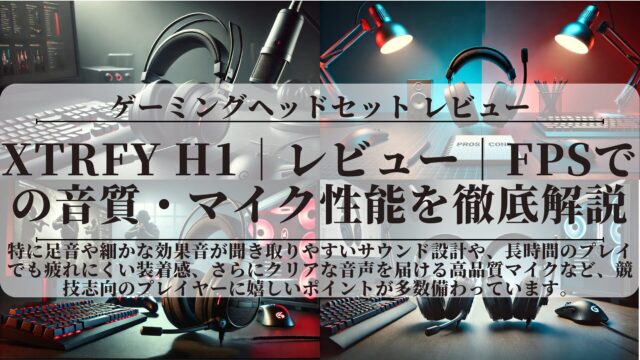
音質だけでなく装着感やマイクの使い方からも候補を比べたいなら、Game Device/ゲーム周辺機器の「Xtrfy H1レビュー」も参考にしてください。今回の5製品とは別の製品ですが、何を基準にヘッドセットを選ぶか整理する材料になります。
設定変更から購入判断まで|迷わず進める3ステップ
ステップ1|症状と接続方式をメモして、無料の確認を試す
まずは「Bluetoothで、通話中だけ自分が聞くBGMがこもる」のように、一文で症状を書いてみましょう。そこへ製品名と入力マイクを足せば、確認の出発点になります。
次に、入力・出力の確認、別マイクとの比較、手持ちの専用ドングルや対応ケーブルでの比較へ進みます。全部を試し終える必要はありません。自分の接続で使える方法を一つ選び、変化を見れば大丈夫です。
私なら、「今日は入出力の確認だけ」と区切って始めます。ゲーム好きだからこそ、設定に時間を使いすぎて、肝心の遊ぶ時間がなくなるのは避けたいところです。小さな確認でも、何が変わったか分かれば前へ進めます。
ステップ2|改善した方法で、ゲーム音と通話を同時に確認する
BGMがきれいに戻っても、相手へ声が届かなくなっていたら、目的は達成できていません。実際に遊ぶゲームを起動し、通話をした状態で、自分が聞く音と相手へ届く声を確認してください。
確認してほしいのは「ゲーム音が聞きやすい」「言葉が伝わる」「音量を無理に上げなくてよい」「いつもの姿勢で使える」の4点です。できれば普段のプレイに近い使い方で、ケーブルや装着感も確かめましょう。
別マイクでゲーム音が改善し、声も十分に伝わるなら、その組み合わせを続ける選択肢があります。自分の環境で良かった方法を残しましょう。
ステップ3|買い替えるなら、対応機種・接続方式・保証を確認する
買い替えへ進むなら、「何を改善するために買うのか」を一つ言える状態にしましょう。Bluetooth以外でゲームと通話をしたい、ケーブルを減らしたい、頭への圧迫感を見直したい。目的が明確なら、不要な機能へ予算を使いにくくなります。
| 購入前の項目 | 確認したい内容 |
|---|---|
| 対応機種 | 自分のPCやゲーム機で必要な機能が使えるか |
| 接続方式 | USB音声、専用無線など目的の接続に対応するか |
| 付属品 | 必要なドングル、ケーブル、変換部品があるか |
| ソフト | 機能に必要なOSやソフトの条件を満たせるか |
| 保証 | 販売店、保証期間、返品条件を確認できるか |
お金をかける価値があるのは、困りごとに合った改善へつながるときです。値段の高さだけで快適になるわけではありませんが、毎日の使いにくさを減らせるなら、周辺機器への投資は十分に検討できます。
使い道を想像して納得できる一台を選び、届いたら返品・交換の条件が確認できるうちに動作を確かめる。購入後まで含めて考えると、安心してゲームへ戻りやすくなります。
まとめ|Discord通話中の音質は、接続と設定を分けて見直そう
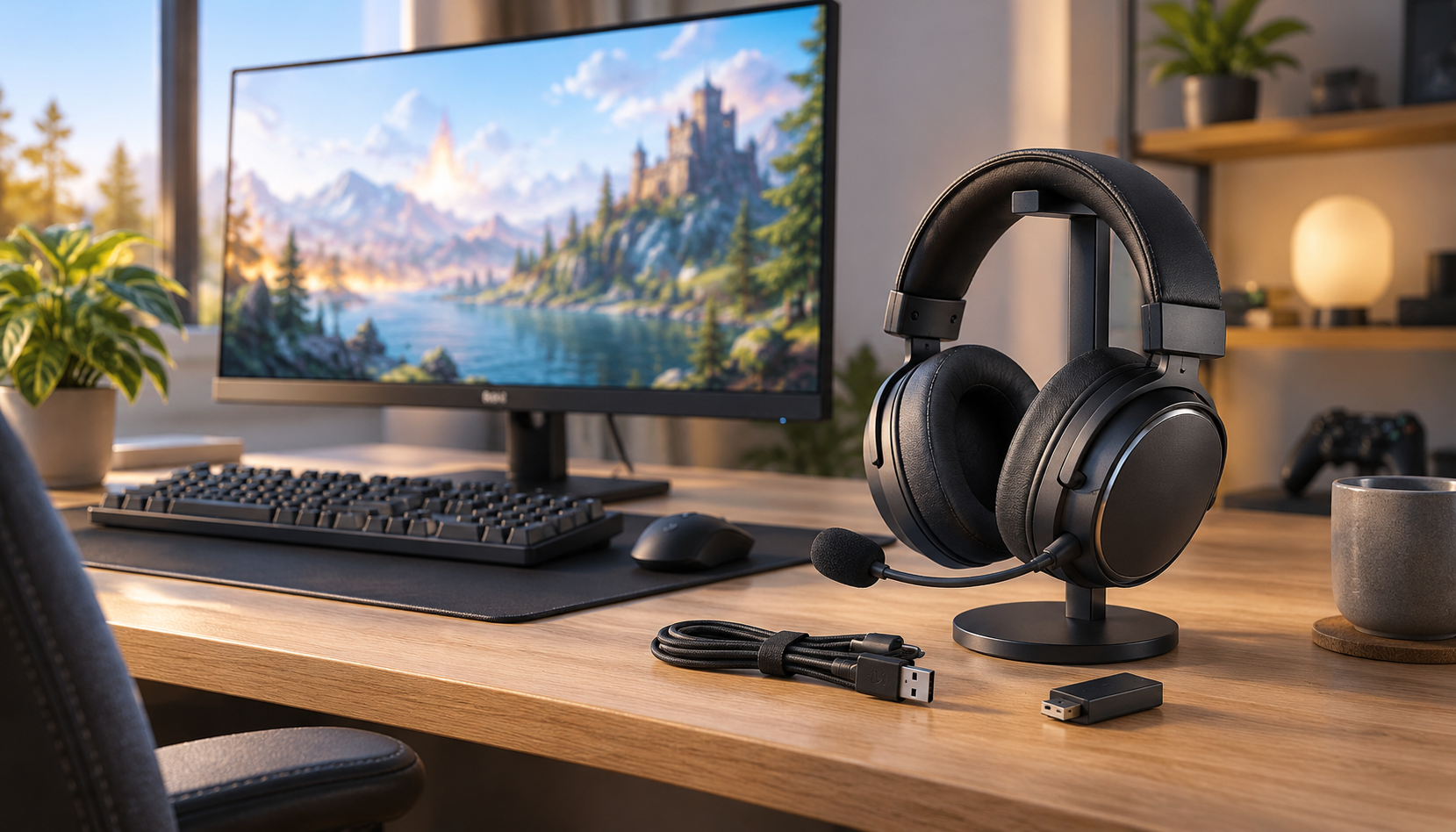
Discord通話中だけ音質が悪くなるときは、まず「どの音が、誰に、どう悪く聞こえるか」を分けて考えましょう。Bluetoothではマイク使用時の再生方式、USBでは入出力先や音声処理が、確認の手がかりになります。
最初の一歩は、DiscordとWindowsの入力・出力を確認することです。そのあとで、別マイク、専用ドングル、対応するUSB有線など、自分の環境で試せる方法を一つずつ比較してください。
無料の設定変更で改善したなら、今の機器でまたゲームを楽しめます。必要な接続に対応していない場合は、紹介した5製品から使い方に合う候補を絞ってみましょう。重さや蒸れも気になるなら、ヘッドセットとゲーミングイヤホンの比較も役立ちます。
私が大切にしたいのは、好きなゲームの音を楽しみながら、仲間と気持ちよく話せることです。まずは入力と出力の確認から。困りごとを一つ減らして、楽しみにしていたゲームの時間を取り戻していきましょう。