

60代で3Dゲームのカメラ操作が難しい!移動と視点を分けて慣れる練習の順番
「前へ進みたいだけなのに、景色がぐるぐる回ってしまう」
「気が付くと足元や空ばかり映っていて、どこを見ればよいのか分からない」
3Dゲームを始めて、こんな戸惑いを感じていませんか。孫は当たり前のように歩いていくのに、自分はついていくだけで精いっぱい。何度も操作を聞くうちに、申し訳なくなってしまうこともあるかもしれません。
でも、最初から移動とカメラを同時に動かす必要はありません。まずは安全な場所で立ち止まり、見る操作と歩く操作を分けて試してみましょう。
この記事では、左右のスティックを使うゲームパッド操作を中心に、止まって見る→視点を戻す→移動だけ試す→少しずつ組み合わせるという練習の順番を紹介します。
私はゲームが大好きで、その面白さをもっと多くの人に知ってもらいたいと思っています。だからこそ、操作の分かりにくさで、楽しみにしていた冒険を諦めてしまうのは、もったいないと感じます。
難しい動きを覚える前に、「あの入口まで歩けた」「見たい景色へ向けられた」という小さな手応えを増やしていきましょう。コントローラーの買い替えについても、今ある道具で困る部分を確認してから考えれば大丈夫です。
3Dゲームのカメラ操作が難しくても大丈夫|まずは移動と視点を分けよう
ゲームに慣れている人の操作を見ていると、左右の親指が同時に動いていますよね。それをそのまま真似しようとすると、どちらの指で何が変わったのか分からなくなりがちです。
最初は速さを合わせず、一つの操作で画面がどう変化するかを確かめることから始めましょう。
移動と視点は別の操作|左右のスティックの役割を確認する
3Dゲームでは、キャラクターを動かす操作と、周囲を見るためのカメラ操作が分かれていることがあります。
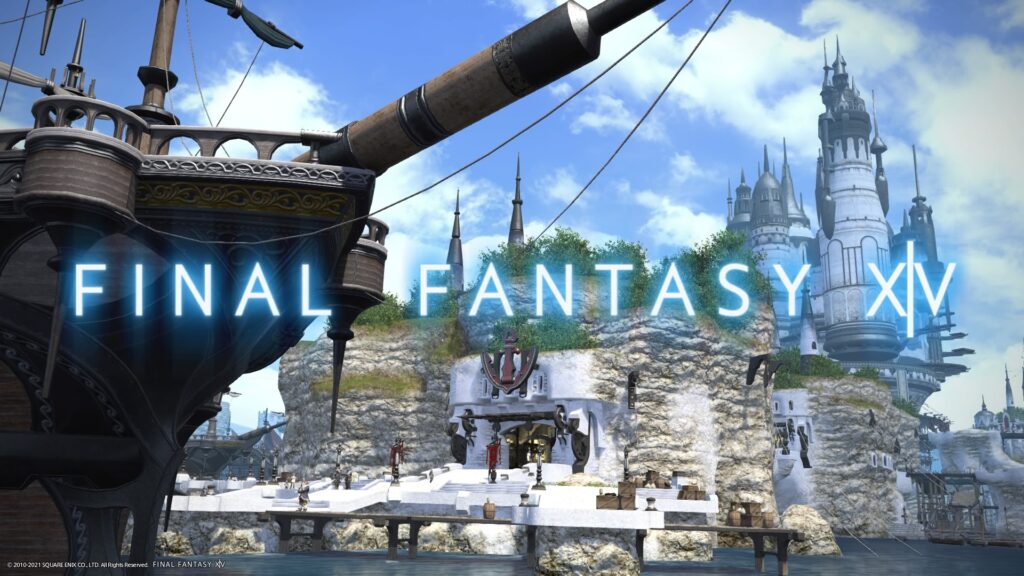
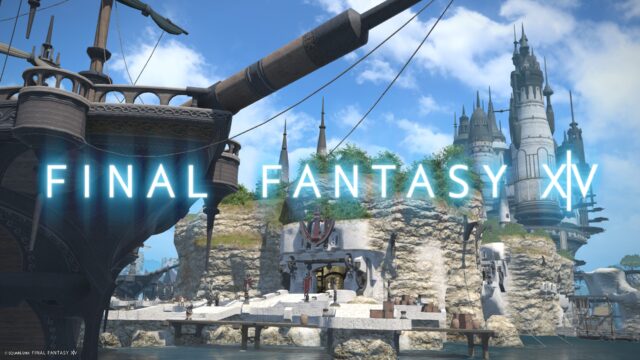
例えば『ファイナルファンタジーXIV』の公式マニュアルでは、ゲームパッドの左スティックでキャラクターを移動し、右スティックでカメラを操作すると説明されています。FFXIV公式ゲームマニュアル
ただし、すべてのゲームが同じ操作ではありません。まずは遊んでいるゲームの「操作方法」「コントローラー設定」などで、それぞれの役割を確認してください。
| 操作 | 確認したいこと |
|---|---|
| キャラクターの移動 | どのスティックで歩くのか |
| 視点の変更 | どのスティックで周囲を見るのか |
| 視点を整える操作 | 正面へ戻す機能などがあるか |
カメラは、キャラクターを撮影しているカメラマンのようなものだと考えると、イメージしやすいかもしれません。キャラクターが向いている方向と、カメラが見ている方向は、いつも同じとは限らないのです。
最初から歩きながら見回さず、止まって一つずつ試せばよい
「歩きながら右も動かして」と言われても、初めてなら忙しく感じますよね。移動しながら見る方向も変わると、何が起きているのかを整理する時間がなくなってしまいます。
そこで、最初は移動用のスティックから指を離し、視点だけ動かしてみます。次は視点の位置を整え、移動だけを試します。
こうすると、「右の指を動かしたら景色が変わった」「左の指を動かしたら歩き始めた」と、操作と結果を結び付けやすくなります。
年齢だけで苦手と決めず、どの動きが重なると分からなくなるのかを見てみましょう。分けて試すのは、今の自分に必要な説明を見つけるための方法です。
私は、分からない操作を何となく繰り返すより、「これを動かすと、こうなる」と一つ分かることのほうが、次に遊ぶ気持ちにつながると思っています。
目指すのは、行きたい場所を見つけて自分のペースで歩けること
カメラ練習の目標を、最初から「戦いながら自在に動く」にする必要はありません。
まずは行きたい場所を見つけ、そこまで短く歩いて止まれること。自分で状況を見直せるようになると、操作への不安も少し整理しやすくなります。
戦いながら自在に動く前に、目印までたどり着ける状態を目指す
3Dゲームの操作動画では、移動、カメラ、攻撃、回避などを素早く組み合わせています。でも、その全部を最初の目標にすると、できないことばかりが目に入ってしまいます。
「建物の入口を画面に入れる」「少し近付いて止まる」。まずは、このくらいの目標で十分です。
目印は、木、看板、大きな岩など、見つけやすいものを一つ選びます。小さな物を正確に狙うより、「あそこへ行きたい」と分かるもののほうが試しやすいでしょう。
途中で向きが分からなくなったら、止まって確認します。止まることも、自分で状況を整えるための操作です。
ゲーム好きとしては、操作の練習だけで終わらず、「この先に何があるんだろう」と思える時間を楽しんでほしいです。少しずつ自分で歩けるようになると、探索する目的も見つけやすくなると思います。
孫や家族には、練習する操作を一つずつ伝えてもらおう
教える側が操作に慣れているほど、説明をまとめてしまうことがあります。
「前へ進んで、右を見て、そのまま曲がって」と続けて言われたら、どこから試せばよいのか迷いますよね。
そんなときは、次のようにお願いしてみてください。
- 「今は視点を動かす操作だけ教えてもらえる?」
- 「歩くほうの指は、いったん離しておいていい?」
- 「次に何を押すか、私が止まってから教えてね」
家族に一度やって見せてもらい、そのあと同じ操作を自分で試す方法もあります。ただ、代わりに操作してもらうだけでは、親指をどのくらい動かしたのかまでは分かりません。
「見せてもらう時間」と「自分で動かす時間」を分けましょう。できたら次の操作へ進み、分からなければそこで止まる。その順番を家族と共有しておくと、落ち着いて教えてもらいやすくなります。
視点がぐるぐるする原因は?同時操作・感度・持ち方を切り分けよう
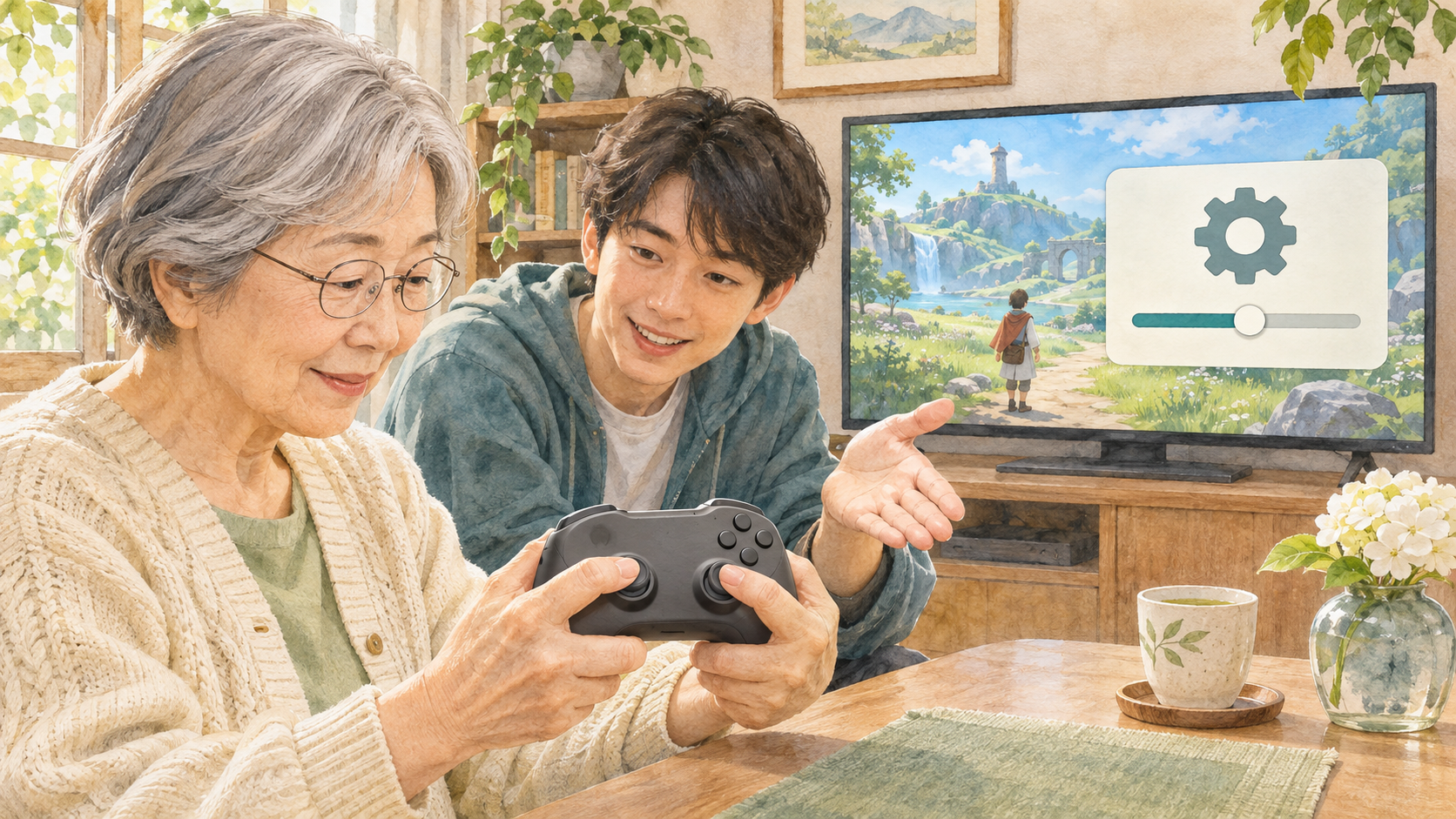
同じように景色が回って見えても、原因は一つとは限りません。
指を大きく動かしすぎているのか、設定の方向が合わないのか、操作するたびに手元がずれるのか。困り方を分けると、練習する部分と設定を確認する部分が見えてきます。
左右のスティックを同時に大きく倒してしまう
移動しながらカメラを大きく回すと、キャラクターの位置と見る方向が同時に変わります。慣れないうちは、最初に見ていた目印を見失いやすい状態です。
気になるときは、いったん両方のスティックから指を離してみましょう。そのあと、片方だけを動かし、何が変わるかを見ます。
スティックを傾ける量で速さが変わるゲームでは、端まで倒す前に、少しだけ傾ける操作も試してください。「動かす」と聞いて、毎回大きく倒す必要はありません。
ただし、反応の仕方はゲームや設定によって異なります。小さく動かしたときと大きく動かしたときの違いを、自分の画面で確かめることが大切です。
見たい場所を通り過ぎたら、慌てて反対へ大きく倒すより、まず指を離して止めることを意識してみましょう。
上下左右の反転やカメラ速度が自分の感覚に合っていない
「右を見たいのに、思った方向と逆に動く」という場合と、「方向は合っているけれど速すぎる」という場合は、分けて確認します。
ゲームにカメラ操作の反転設定があれば、現在の状態を見てください。上下と左右が別々に設定されている場合もあります。
速度や感度の項目があるゲームでは、まず今の値を控えます。そのうえで一段階だけ変え、同じ場所で同じ目印を見る操作を比べてみましょう。
最低の感度が誰にでも合うとは限りません。遅すぎると、見たい方向へ向けるために長く操作することになり、かえって扱いにくいと感じることもあります。
私は、設定を一度にたくさん変えないほうが、好みに近付けやすいと思います。どの変更が役立ったか分かり、合わなければ戻せるからです。
ジャイロや自動追従、スティックの状態で意図せず視点が動くこともある
右スティックから指を離しているのに画面が動くと、「自分がどこか触っているのかな」と心配になりますよね。
ゲームによっては、移動に合わせてカメラが自動的に向きを変える機能があります。また、ジャイロによる本体やコントローラーの動きが、視点や照準に反映されるものもあります。
ジャイロが働く場面も、常に同じとは限りません。照準を合わせるときなど、特定の操作中だけ使われる場合もあるため、遊んでいるゲームの説明を確認してください。
設定で説明できない動きが続くなら、スティックの入力状態も確認する対象です。操作に慣れていないからだと決め付けず、本体やコントローラーメーカーの案内を見ましょう。
ここを切り分けずに練習を続けると、自分の指の動きとは違う変化まで覚えようとしてしまいます。先に現在の動作を確かめることが大切です。
右スティックへ指を伸ばすたびに握り直している
カメラを動かすたび、コントローラーが手の中でずれることはありませんか。
親指を伸ばそうとして手全体を動かしたり、落とさないように強く握り込んだりすると、細かな操作を試しにくくなる場合があります。
まずは、いつもどおりの姿勢で持ち、右親指をスティックへ置いてみてください。そのまま小さく動かしたとき、ほかの指で無理なく支えられるでしょうか。
手元の支え方を変える、力を少し抜くなど、今ある道具で試せることから確認します。軽いコントローラーへ替えれば解決する、と先に決めないようにしましょう。
親指の届き方やグリップの形は、人によって合うものが異なります。練習を分けても握り直しが気になるなら、後半で紹介する機器の比較も判断材料になります。
移動と視点を分けて慣れよう|3Dゲームのカメラ操作を練習する順番
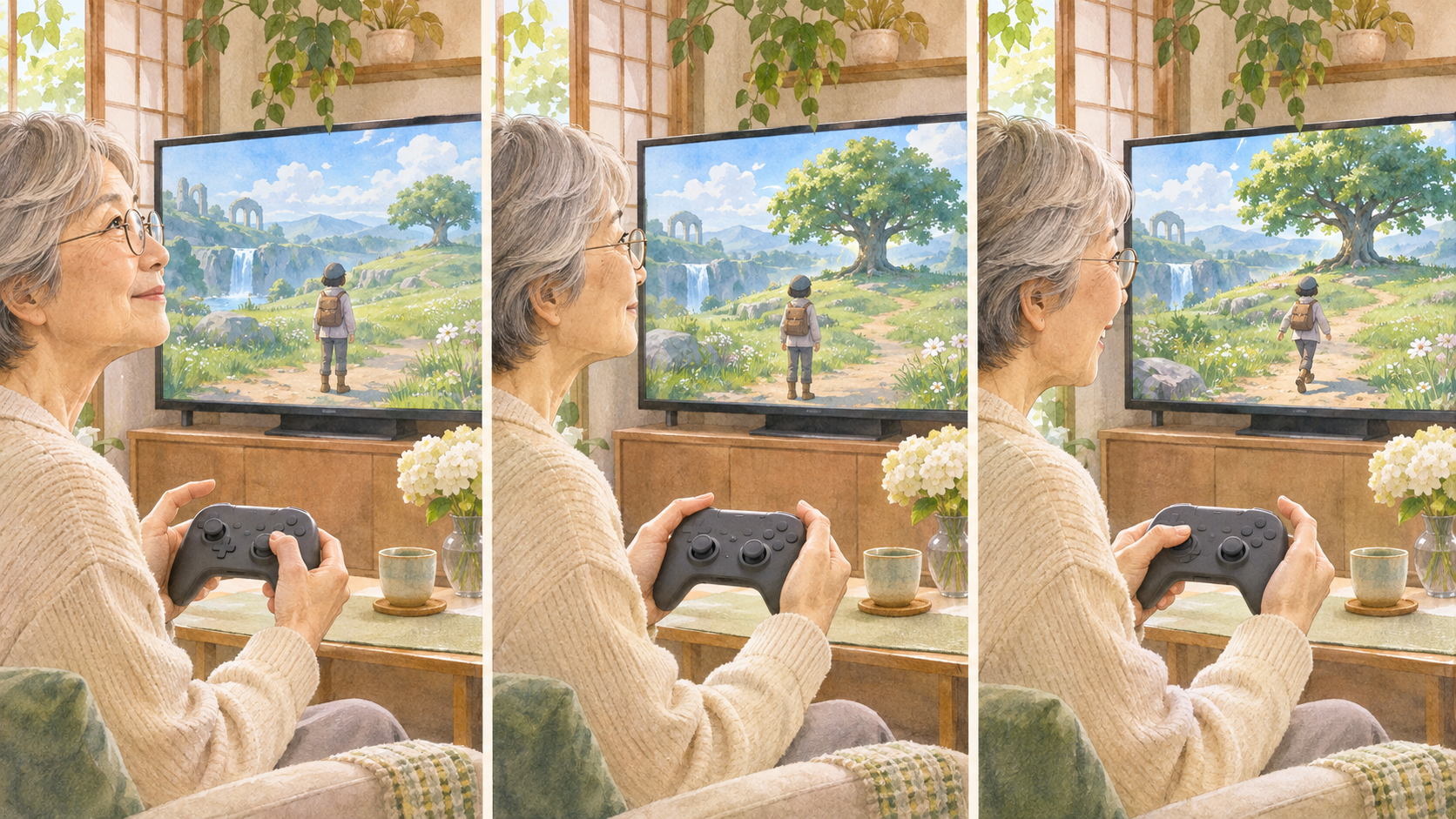
ここからは、実際に試す順番です。
全部を一度に終える必要はありません。難しくなったら一つ前へ戻り、今日分かった操作を確認するところまでで構いません。
準備|安全に立ち止まれる場所を選び、今の設定を控える
まず、敵や崖、時間制限などの影響が少なく、落ち着いて操作を確かめられる場所を選びます。
町や広場でも、ゲームによって状況は異なります。家族に見てもらえるなら、「ここで立ち止まって練習しても大丈夫?」と確認すると安心です。
メニューを開いても、ゲームの進行が止まるとは限りません。オンラインゲームなどでは特に、操作を止めることと、ゲーム全体が一時停止することを分けて考えましょう。
次に、変更する可能性がある設定を紙へ控えます。
カメラ速度:今の値を記入
上下・左右の反転:現在の状態を記入
ジャイロや自動追従:項目があれば記入
項目がないものまで探し続けなくて大丈夫です。遊んでいるゲームに用意されている内容を確認します。
最初の練習には、ジャンプや攻撃を追加しません。まずは見ることと歩くことへ、試す内容を絞ります。
練習①|立ち止まって視点だけを左右に少し動かす
最初はキャラクターを動かさず、視点だけを動かしてみましょう。
移動用スティックから指を離し、カメラ操作に使うスティックだけを、左右どちらかへ少し動かします。画面が変わったら、いったん指を離してください。
確認したいのは、次の3つです。
- どちらへ動かすと、どの方向が見えるか。
- 少し動かしたとき、どのくらい視点が変わるか。
- 指を離すと、どんな状態になるか。
最初から一周ぐるりと回すより、近くの木や建物を画面に入れるくらいの動きから試しましょう。目印が見つかれば、「どこまで動かすか」が分かりやすくなります。
左右が分かったら、上下も少しずつ試します。いきなり斜めへ大きく動かすと、上下と左右の変化が重なるため、まずは方向を分けてください。
難しい場合は、動かす量を小さくするか、速度設定を一項目だけ見直します。設定を変えたら、同じ目印で比べてみましょう。
練習②|目印へ視点を戻し、カメラリセットがあれば試す
次は、見回したあとに、最初の目印へ視点を戻す練習です。
画面に入れやすい木や建物を一つ決め、少し左右を見ます。そのあと、目印が中央付近へ戻るように、視点をゆっくり調整してみてください。
大切なのは、迷わず動かし続けることより、迷ったあとに整え直せることです。少し通り過ぎても、指を離してから、もう一度小さく動かせば構いません。
遊んでいるゲームにカメラリセットや正面へ向ける操作があれば、ここで確認します。操作表やゲーム内の案内で、何のボタンを使うのか調べましょう。
リセットに使うボタンは、全ゲーム共通ではありません。スティックの押し込みが別の機能になっているゲームもあるため、何となく押して確かめるより、説明を見てから試してください。
機能がなければ、手動で目印へ戻す方法を使います。どちらの場合も、「分からなくなったときに、見やすい状態へ戻す方法」を一つ持てることが目標です。
練習③|右スティックを離し、移動だけで短い距離を歩く
視点の動きが少し分かったら、次は移動だけを試します。
目印を見やすい位置に置き、右スティックから指を離します。その状態で移動用スティックを動かし、短い距離を進んだら指を離して止まりましょう。
最初は遠くまで行かなくて構いません。「少し進んで、自分の意思で止まる」を確かめます。
ここで、キャラクターの向きとカメラの向きにも注目してください。ゲームの操作方式によって、スティックを倒した方向と移動の関係は異なります。思った場所へ進めないときは、視点を変え続けず、いったん止まって両方の向きを見直しましょう。
また、右スティックに触れていなくても、自動追従などによってカメラが動く場合があります。その変化まで「自分が間違えた」と受け取らず、ゲーム側の動作かどうかを確認します。
難しい場合は、視点を目印へ戻す練習に戻ります。見やすい方向を作ってから歩き直すと、試したいことを整理しやすくなります。
練習④|歩く・止まる・見回すを順番につなげる
移動だけを試せたら、二つの操作を交互につなげます。
「少し歩く→止まる→見る方向を整える→また歩く」。この順番で、目印まで近付いてみましょう。
曲がり角や建物の入口などを一つ選ぶと、目的がはっきりします。角へ近付いたら止まり、次に進む方向を見てから、また歩き始めます。
ここでは、操作が途切れずにつながることより、途中で状況を確かめられることを重視してください。立ち止まる回数が多くても、目印まで自分で進めたなら、次へつながる手応えになります。
家族に見てもらうときは、声かけも分けてもらいましょう。
「ここで止まってみよう」
「次は入口が見えるように、視点だけ動かそう」
「見えたら、そこへ少し歩いてみよう」
たとえば、この順番で建物の前まで行けたら、次は近くの別の目印で試す。これは練習の想定例ですが、目的を一つずつ変えると、複雑な操作を増やさずに繰り返せます。
練習⑤|慣れてから、歩きながら視点を少しだけ調整する
分けた操作に余裕が出てきたら、短い同時操作を試してみましょう。
広くて状況を確認しやすい場所で、少し歩きながら、見る方向もわずかに調整します。最初から急に振り向いたり、大きく回り込んだりする必要はありません。
「歩き続けながら、目印を見やすい位置へ少し寄せる」くらいの変化から試します。視点が大きく動いて分からなくなったら、両方の指を離して止まりましょう。
そして、練習④の「歩く・止まる・見る」へ戻って構いません。前の練習に戻ることは、自分が確認したい操作を取り出すための方法です。
戦闘や狭い足場での移動など、別の難しさは、ここで重ねないようにします。同時操作に慣れるまでの日数も、人によって違います。
練習全体を整理すると、次の順番です。
| 順番 | 主に試す操作 | 確かめること |
|---|---|---|
| ① | 止まって視点だけ動かす | 見たい方向へ動かせるか |
| ② | 目印へ戻す | 迷ったあとに視点を整えられるか |
| ③ | 移動だけ試す | 短い距離を進んで止まれるか |
| ④ | 操作を交互につなげる | 目的地まで少しずつ進めるか |
| ⑤ | 短い同時操作 | 歩きながら小さく調整できるか |
今日どこまで試せたかが分かれば、それで十分です。時間や回数だけを、上達の基準にしないでください。
操作の不便が残るなら、手に合うコントローラーへ予算を使おう
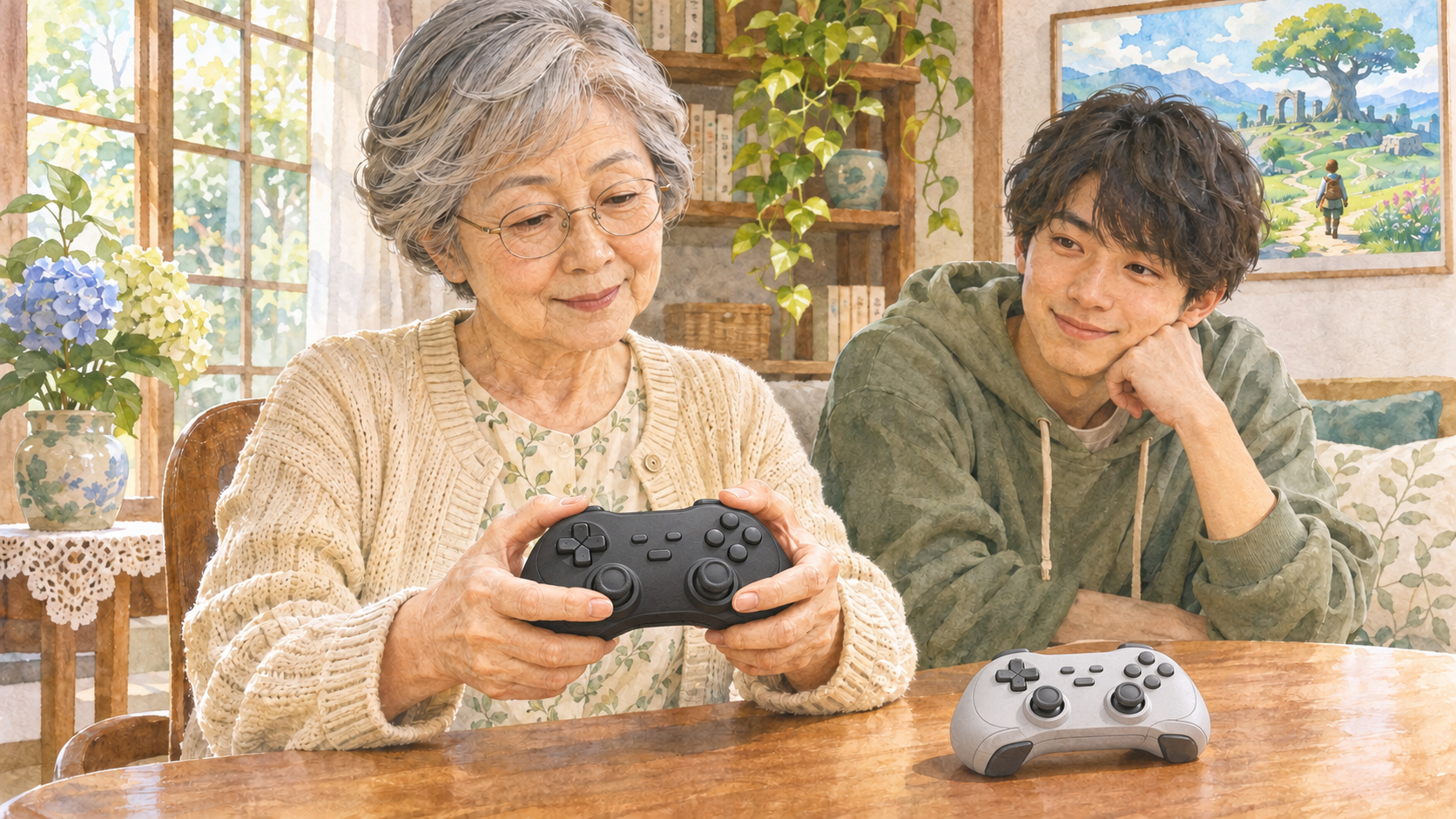
設定を見直し、操作も分けて試してみた。それでも、スティックへ指を伸ばすたびに手元がずれる、支えにくいなどの不便が残る場合は、道具との相性を考える意味があります。
買い替えを検討するなら、「カメラ操作が難しい」を、もう少し具体的な希望にしてみましょう。
まずは今の持ち方と設定を見直し、必要な改善を一つ決める
新しいコントローラーを買う前に、設定や練習で変わったことを振り返ります。
速度を変えると見やすくなったのか、止まって操作すれば困らないのか。それとも、親指を動かすたびに握り直すことが、まだ気になるのでしょうか。
「握り直しを減らしたい」「スティックを小さく動かしやすいものを探したい」など、改善したいことを一つ書いてみてください。
私は、周辺機器はゲームを楽しむ時間を支える道具だと思っています。お金を使ったこと自体が、操作の上達を保証するわけではありません。
毎回手に持つものだからこそ、何が楽になることを期待しているかを大切にしたいです。今の道具で遊びやすくなったなら、そのまま使い続ける選択もあります。
グリップとスティックの扱いやすさから、純正・HORI・PXNを比較する
Switch向けのコントローラーを比較するなら、まずグリップで無理なく支えられるか、右スティックへ自然に指が届くかを見てみましょう。
私は『スプラトゥーン2』でNintendo Switch Proコントローラーを使い、操作のストレスを感じにくく、心地よく遊べたことが印象に残っています。
これは、今回の練習で上達したという体験談ではありません。ただ、道具の扱いにくさが気にならず、ゲームへ気持ちを向けられることには価値があると感じています。詳しくは、Nintendo Switch Proコントローラーのレビューで紹介しています。
軽さや操作感を比較したい方には、HORI ワイヤレスホリパッドのレビューも参考になります。従来モデルとSwitch 2向けTURBOモデルを区別して確認してください。
予算と手との相性を合わせて考えるなら、PXN 9607Xのレビューも比較材料になります。
軽い、大きい、小さいという特徴だけで決めず、普段の姿勢で親指を動かしたときの支えやすさを見ることが大切です。
細かな調整を使いたい人は、8BitDoの対応モデルと設定方法を確認する
ゲーム内の設定を確認したうえで、コントローラー側でも調整したい人には、その機能がある製品を比較する選択肢があります。
例えば、8BitDo Ultimate Bluetooth Controllerの公式情報では、専用ソフトによるスティック感度などの調整や、プロファイルの作成が案内されています。8BitDo公式製品情報
検討する場合は、8BitDo Ultimate Controllerのレビューも入口になります。ただし、Ultimateという名前だけで一括りにせず、購入するモデル、使う本体、対応するソフトを確認しましょう。
本音を言うと、最初から設定項目を増やしすぎてほしくはありません。何を変えたら操作が変わったのか分からなくなると、戻す作業も難しくなるからです。
細かな調整は、今の不便と変更したい内容が分かっている人の比較項目として考えてみてください。
家族用やSwitch 2用は、使う本体と予算に合わせて候補を分ける
自分が毎日使う一台と、家族が時々使う追加分では、必要な機能や予算も違います。
家族用や予備を検討する場合は、タイプツーワイヤレスコントローラーのレビューも参考にしてください。記事内には複数モデルが登場するため、買いたい商品と読んでいる説明を合わせて確認します。
Switch 2を使っている方は、長時間遊ぶ人向けのSwitch 2コントローラー7選で、形状や対応機種を比較できます。
今回紹介したSwitch向けの商品を、PS5など別の本体でも同じように使えるとは判断しないでください。接続できる本体、遊ぶゲーム、必要な機能を確認することが先です。
対応情報や価格は変わることがあります。購入する型番の最新情報を見て、自分が使う条件に合っているかを確かめましょう。
次に起動したら一つだけ試そう|できた操作を残して練習を続ける
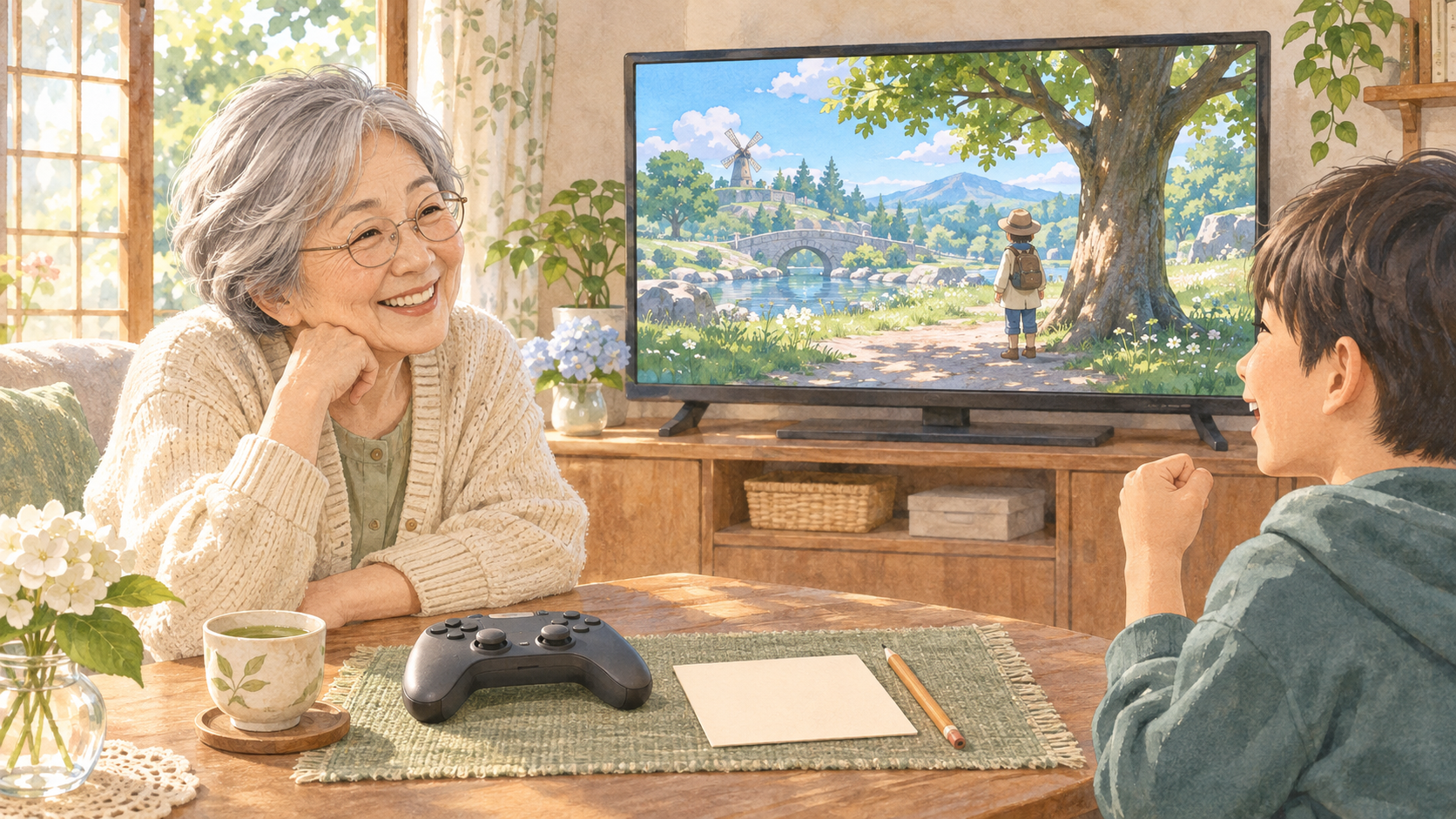
読んだ内容を一度に全部覚えなくても大丈夫です。
次に起動したとき、「今日は止まって左右を見るだけ」と決めるところから始めてみませんか。試すことが一つなら、分かったことも残しやすくなります。
今日はどの練習まで試すかを決め、難しかった操作だけ戻って確認する
練習を始める前に、今日試す内容を一つ選びます。
「目印へ視点を戻す」「移動だけで入口へ近付く」など、具体的な操作にしてみてください。
終わったら、できたことと難しかったことを短く書きます。例えば、「止まって木を見るのは分かった。歩きながらだと見失う」と残しておけば、次に確認する場所がはっきりします。
毎回すべてを最初からやり直す必要はありません。操作を忘れていたら前の練習で確かめ、分かっているところは短く確認して進みましょう。
私は、できなかったことだけで終わらせないことも大切だと思います。「自分で止まれた」「目印を見つけ直せた」も、遊びやすくなるための手応えです。
設定と持ち方を家族に共有し、疲れたら練習を切り上げる
家族と共用する本体やコントローラーで設定を変えたら、変更内容を伝えます。
「カメラ速度を一段階変えたよ」「上下の設定はこの状態にしているよ」と、元の設定と合わせてメモしておくと、次に使う人も確認しやすくなります。
練習を見てもらうときも、「今日は移動だけ見てほしい」と伝えておきましょう。例えば、家族が一つずつ声をかけ、自分で入口まで進んでみる。これは想定例ですが、練習する内容が共有できていれば、手助けも受けやすくなると思います。
また、疲れや気分の悪さを感じたら中断してください。「ここまでやると決めたから」と、無理に続ける必要はありません。
次にまた試したいと思えるところで切り上げることも、ゲームを楽しむうえで大切にしたいです。
買い替えが必要なら、困りごとのメモを持って比較記事を読む
道具を比較するときは、練習で気になったことをメモしておきます。
「右スティックへ指を伸ばすと手がずれる」「長く持つと支えにくい」「細かな設定を保存して使い分けたい」。こうした条件があると、商品説明のどこを読むべきか分かります。
Switch向けの候補をまとめて見る場合は、Switch対応コントローラーの比較・ランキングも参考になります。掲載時期のある比較記事なので、価格や機能、対応状況は購入する型番の最新情報と照らし合わせてください。
店頭で試せるなら、普段のように持ち、右親指をスティックへ動かしてみましょう。強く握るだけで終わらず、小さく動かしたときに支えやすいかまで確認します。
評判のよい一台を探すことに加えて、自分が困っている部分に合うかを見ていきましょう。
まとめ|3Dゲームのカメラ操作は、止まって見る練習から少しずつ慣れよう
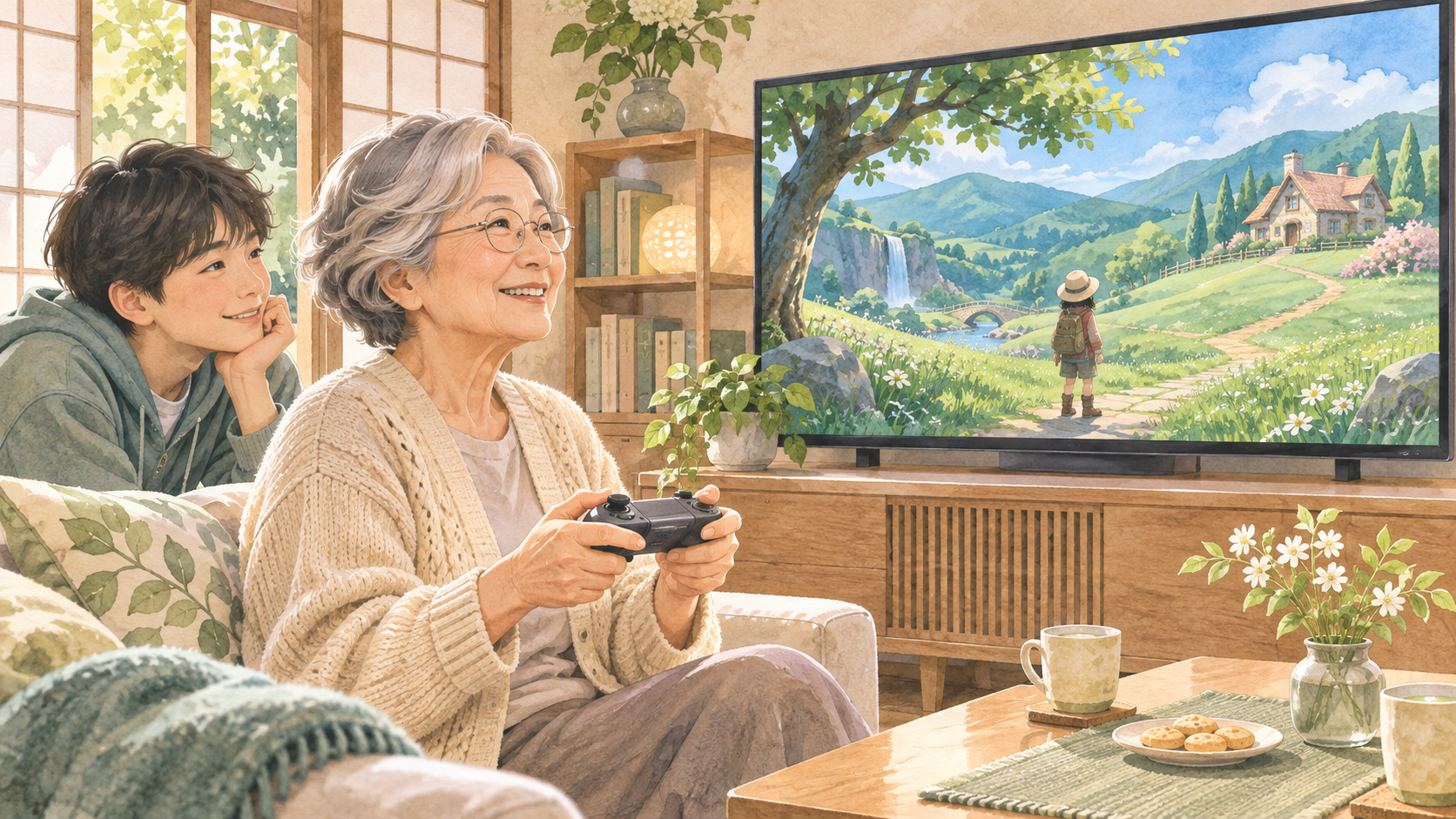
3Dゲームのカメラ操作が難しいときは、まず移動と視点の操作を、遊んでいるゲームの操作表で確認しましょう。
最初から両方を同時に動かさず、止まって視点だけを動かすところから始めます。目印へ戻せたら移動だけを試し、「歩く・止まる・見る」と交互につないでいきましょう。
設定を変更する場合は、変更前を控え、一項目ずつ同じ場所で比べることが大切です。道具の購入も、練習や設定で残った不便を具体的にしてから考えると、必要なものを判断しやすくなります。
上達する速さを家族と比べる必要はありません。自分で景色を見て、行きたい場所へ少し歩けた。その手応えを大切にしてほしいです。
次に起動したら、安全な場所で立ち止まり、見たい目印へ視点を動かすことから試してみましょう。