



PXN 9607X コントローラー|レビュー|RPG用に選んで大丈夫?
「純正コントローラーは気になるけれど、もう少し予算を抑えたい」
「安いコントローラーを買って、ボタンが押しにくかったらどうしよう」
「RPGを長く遊ぶので、機能より持ちやすさを重視したい」
PXN 9607Xを調べている方は、こうした迷いを抱えているのではないでしょうか。
コントローラーは、ゲームをしている間ずっと手に触れる道具です。商品写真ではよく見えても、自分の手に合うか、普段遊ぶゲームで使いやすいかまでは判断しにくいですよね。
私がゲームの周辺機器を選ぶうえで大切にしたいのは、機能の多さよりも「好きなゲームへ気持ちよく戻れること」です。装備を整理したり、次の町まで探索したりする時間を、操作のしにくさで終わらせたくありません。
この記事では、PXN 9607Xの公式仕様を確認しながら、操作感を見るポイント、RPGとの相性、接続方法、購入前の注意点を整理します。
なお、本記事は公式資料をもとにした購入検討レビューです。実機による長時間テストや入力遅延の測定は行っていないため、握り心地や耐久性を実体験として断定していません。通常モデルとHallモデルも分けて考え、あなたの使い方に合うかを確認していきましょう。

 ポチップ
ポチップ
先に結論|PXN 9607Xはどんな人に向いているコントローラー?
価格と必要な機能のバランスを重視する人の候補になる
PXN 9607Xは、購入時の価格と対応機能を比べながら、予算内で使えるコントローラーを探している方の検討候補です。
大切なのは、「純正より安いから買う」という判断だけで終わらせないこと。使いたい機種で接続でき、普段のゲームに必要な機能がそろっているなら、価格を抑えた製品にも選ぶ理由があります。
例えば、テレビの前でコマンド式RPGを遊ぶ方なら、複雑なボタン設定よりも、決定・キャンセル・移動を自然に行えることが重要でしょう。予備の一台を探す場合は、最高性能より購入しやすさを優先することもあります。
一方、競技的なゲームで細かな入力性能を追い込みたい方や、追加ボタンを使って操作を大きく変えたい方は、別の条件も必要になります。
まず「どのゲームを、どこで、どの機種で遊ぶか」を決める。その後に価格を比べると、自分に必要な性能が見えてきます。
純正コントローラーと同じ使い心地を期待する人は比較が必要
他社製コントローラーを選ぶときに気を付けたいのは、ボタン配置が似ていても、操作感まで同じとは限らないことです。
グリップの角度、ボタンの押し込み、スティックの感触、振動の伝わり方には製品ごとの違いがあります。写真だけでは分かりにくい部分ほど、購入後の満足度に関わります。
「今使っている純正品の感触が好きなので、そのまま安く置き換えたい」という方は、価格だけで決めず、返品条件や店頭で試せる機会も確認してください。
また、対応機能は機種ごとに考える必要があります。初代Switchで使える機能が、Switch 2でも同じ条件で使えるとは限りません。
私なら、気に入っている操作感がある場合、その感触を失ってまで価格を下げたいかを一度考えます。毎日使う道具なので、小さな違和感が積み重なる可能性も含めて選びたいところです。
購入前に確認したいメリット・注意点を一覧で紹介
PXN 9607Xを検討するときは、次のように判断材料を整理すると分かりやすくなります。
| 確認する項目 | 検討しやすい条件 | 購入前に見たい点 |
|---|---|---|
| 価格 | 必要な機能を予算内でそろえたい | 同じモデル同士で送料込みの価格を比較 |
| 操作感 | 標準的なボタン配置で遊びたい | 手の大きさ、ボタンへの指の届き方 |
| 接続 | 対応機種で無線・有線を使い分けたい | 機種ごとの接続方法と必要な機器 |
| RPG用途 | 探索やメニュー操作を長く行う | 握り直し、十字ボタン、支えやすさ |
| モデル選び | 通常版・Hall版を確認して選べる | 商品名、型番、説明書の一致 |
| Switch 2用途 | 最新の対応情報を確認できる | 対応表記、更新条件、使える機能 |
| 長期使用 | 保証や相談先を重視したい | 販売店の保証、返品、交換条件 |
この表で気になる項目があれば、本文の該当する見出しから読んでください。「自分が使わない機能」を増やすより、「毎回使う操作」を快適にできるかが判断の軸です。
PXN 9607Xの基本仕様|対応機種と搭載機能を確認
通常モデルとHallモデルの違い|商品名だけで判断しない
PXNの公式資料には、通常の9607Xと「9607X(Hall)」で別の説明書が用意されています。購入時には、単に「9607X」という名称だけで仕様を決めつけないことが大切です。通常モデルの公式説明書、Hallモデルの公式説明書
通販では、商品タイトルが短く省略されていたり、複数の色や仕様が同じページに並んでいたりします。検索結果で見た説明が、選択した商品へそのまま当てはまるか確認してください。
見る順番は、商品タイトル、選択中の種類、仕様欄、パッケージ写真、説明書です。「Hall」と書かれているかだけでなく、実際に届く商品の説明と一致しているかまで照合しましょう。
Hall方式のスティックを重視している方も、それだけで製品全体の使いやすさや寿命が決まるわけではありません。ボタンや接続、手との相性は別に確認する必要があります。
別モデルのレビューを読んで「同じはず」と思い込むことが、購入時の行き違いにつながります。まず対象をそろえてから比較しましょう。
重量・サイズ・付属品|届いてから困らないための確認ポイント
通常モデルの公式説明書では、本体重量は約210g、サイズは約153×111×42mmと案内されています。これらはメーカー公表値であり、本記事で測定した数値ではありません。PXN公式仕様
重量は比較の入り口になりますが、数字だけで持ちやすさを判断しないでください。同じ重さでも、手のひら全体で支えられる形と、指先へ重さが集まる形では印象が変わります。
サイズについても、横幅だけで手に合うかは分かりません。グリップの太さや、握った位置からボタンまでの距離を写真で確認したいところです。
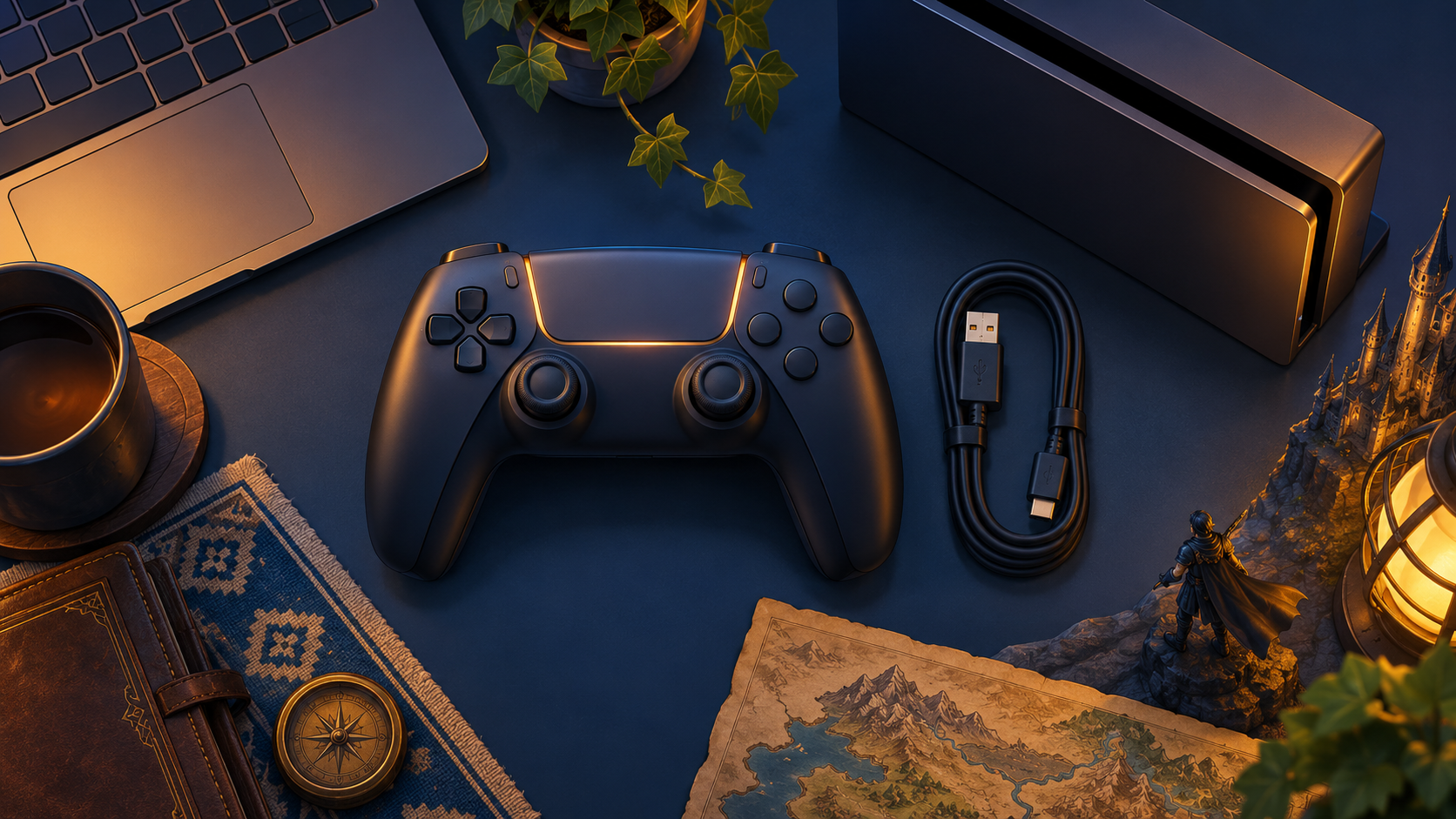
付属品は、販売ページごとの内容を見てください。ケーブルが入っているか、必要な変換アダプターを別途用意するかによって、購入後の準備が変わります。
「届いた日に遊びたい」という方ほど、本体だけで接続できると思い込まないことが大切です。使う機種と接続方法を決めて、必要なものを先に一覧にしておくと安心です。
無線・有線接続と対応機種|機種ごとの使い方を整理
通常モデルの公式説明書には、Switch、PC、iPhoneへの対応と、機種別の接続手順が掲載されています。ただし、すべての機種で同じ方法を使うわけではありません。対応機種と接続方法
| 使用先 | 最初に確認すること |
|---|---|
| 初代Switch | 無線登録の手順、有線接続時の本体設定 |
| Windows PC | 説明書の接続方式、ゲーム側の対応と設定 |
| iPhone | 対応するOSとゲームのコントローラー対応 |
| Switch 2 | 最新のメーカー案内と機能ごとの対応条件 |
特にPCでは、「パソコンが認識した」と「遊びたいゲームで正しく操作できた」を分けて考えます。認識されても、ゲーム側の設定やボタン表示が合わないことがあります。
無線は座る位置を決めやすく、有線はケーブルの長さを確認する必要があります。性能だけでなく、普段の部屋で使いやすいかを想像してみてください。
ソファからテレビを見る方と、机の上でPCを使う方では、便利な接続方法が違います。自分の環境に合う方式を選ぶことも、使い続けやすさにつながります。
ジャイロ・振動・連射・NFCは使える?必要な機能を確認
通常モデルの説明書では、TURBOによる連射、振動の調整、SwitchのBluetooth接続時に使うNFC機能などが案内されています。機能には利用条件があるため、名称だけで判断しないようにしましょう。機能と利用条件
ジャイロを使いたい方は、購入するモデルの対応表記と、遊ぶゲームでの動作条件を確認してください。本記事では、実機でのジャイロ精度や応答性を評価していません。
振動があることと、純正品と同じ感触を得られることも別です。細かな演出まで重視するなら、対応方式を比較する必要があります。
連射は、同じ入力を繰り返す場面で検討できます。ただし、会話や選択肢で意図しない操作が入らないよう、解除方法まで覚えておきたい機能です。
NFCを使わない方にとっては、その有無より握りやすさの方が重要かもしれません。搭載機能をすべて使おうとせず、普段のゲームに必要なものを選びましょう。
Switch 2で使いたい人が購入前に確認すること
今回確認した説明書の対応欄には、Switch 2を明示した記載は見当たりませんでした。そのため、この資料だけを根拠に「Switch 2で問題なく使える」とは判断できません。
購入前には、メーカーの最新案内と販売店へ、対象モデルでの対応を確認してください。その際は「9607X」だけでなく、通常モデルかHallモデルかも伝えると、確認する対象を絞れます。
知りたいのは、単に接続できるかだけではありません。無線・有線、振動、ジャイロ、NFC、本体のスリープ解除など、使いたい機能を分けて確認します。
対応情報を見るときは、確認された本体バージョンや必要な更新が書かれているかも見てください。古い投稿の動作報告だけで、現在の購入判断を決めない方がよいでしょう。
すでに持っている場合に試すことと、これからSwitch 2専用として購入することでは判断が変わります。新規購入なら、対応が明確な製品との価格差も含めて考えたいところです。
ポチップ
PXN 9607Xの操作感をレビュー|握り心地とボタンは使いやすい?
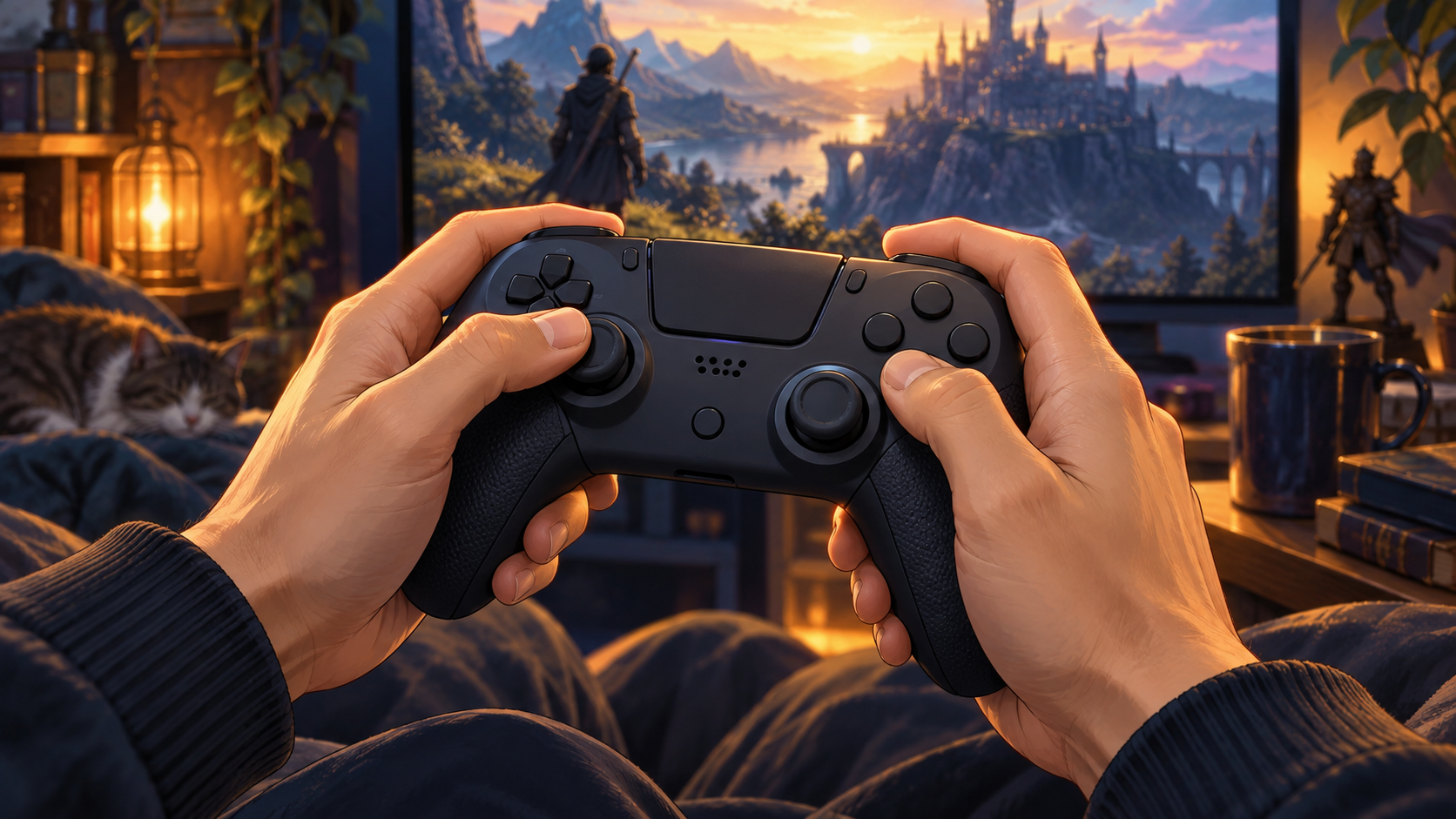
グリップの握り心地|手の大きさで印象は変わる?
握り心地で確認したいのは、手のひらで自然に支えられるかです。持った瞬間の印象だけでなく、実際にボタンを押すときの手の動きまで見ます。
例えば、右スティックからYボタンへ親指を移した際、グリップを握り直す必要はないでしょうか。左スティックから十字ボタンへ移ったとき、左手全体がずれないでしょうか。
手が小さい方は、遠いボタンへ指を伸ばす動作に注目してください。手が大きい方は、指を強く曲げたまま持つ必要がないかを確認します。
私は、コントローラーを選ぶとき「評判のよい形だから自分にも合う」とは考えたくありません。好きなゲームを長く遊ぶ道具だからこそ、自分の手を基準にしたいと思います。
PXN 9607Xについても、写真の見た目だけで万人向けの握り心地と断定することはできません。試せる場合は、普段遊ぶときと同じ姿勢で持ってみてください。
スティックの操作感|移動とカメラ操作を確認
スティックは、大きく倒す操作と、少しだけ倒す操作を分けて確認すると特徴をつかみやすくなります。
移動なら、ゆっくり歩く、走る、止まるという切り替え。カメラなら、大きく振り向く動きと、目的の位置へ細かく合わせる動きです。
RPGでは、戦闘だけでなく、宝箱へ近付いたり、NPCの前で止まったりする操作も繰り返します。細かな動きに違和感があると、寄り道のたびに調整が必要になります。
また、スティックを押し込む操作を使うゲームでは、押したときに移動方向まで変わってしまわないかも確認したいところです。
Hallモデルを選んでも、傾けたときの重さや、指を置く部分の感触は別の評価です。方式の名称だけでは、好みの操作感か分かりません。
本記事では入力の精度やデッドゾーンを実測していないため、数値による優劣は付けていません。購入後は、慣れているゲームで確認すると違いを判断しやすくなります。
ABXYボタンと十字ボタン|メニュー操作を繰り返しても使いやすい?
RPGを遊ぶなら、ABXYボタンと十字ボタンは見逃せない部分です。コマンド選択、会話送り、装備変更、道具の使用など、戦闘以外でも頻繁に使います。
ボタンは、硬ければ悪い、軽ければよいと単純には決められません。押した感触をはっきり感じたい方もいれば、少ない力で操作したい方もいるからです。
確認するなら、短く押す、続けて押す、長く押すという三つの操作を試してください。戻り方や、次の入力へ移るときの感覚を見ます。
十字ボタンでは、上下左右を一つずつ選べるかが重要です。装備の一覧を下へ送りたいのに、横方向へ入って別の欄へ移ると、小さな操作でも気になります。
ゲーム内のメニューが使いにくいとき、すべてをコントローラーのせいにする必要はありません。スティックと十字ボタンを使い分けるだけで操作しやすくなることもあります。
それでも毎回狙った入力が入りにくいなら、自分の使い方との相性を見直しましょう。「慣れれば大丈夫」と我慢し続ける前に、設定や別の持ち方を試す余地があります。
L・R・ZL・ZRの押しやすさ|指を置いたまま操作できる?
上側のボタンは、普段の握り方との相性が表れやすい部分です。L・Rに人差し指を置く方と、ZL・ZRへ置く方では、移動のしやすさが変わります。
確認したいのは、ボタンを押すために手全体を前へずらさないといけないか、指先だけで自然に届くかです。
RPGでは、メニューのページ送りにL・Rを使い、戦闘ではZL・ZRへ別の操作を割り当てることがあります。どちらか一方だけを押して終わらず、交互に操作してみてください。
また、押しっぱなしにする操作を使う場合は、短く押すときとは別の感触になります。照準、構え、防御など、自分がよく使う操作を想像すると判断しやすくなります。
私が避けたいのは、ゲームの内容へ集中したいのに、指の位置ばかり気になる状態です。高機能かどうかより、いつもの操作を自然にできるかを大切にしたいと思います。
無線接続の安定性と入力の違和感|実際のプレイで確認
無線の使いやすさは、部屋の環境や接続先との距離でも変わります。製品名だけから、すべての環境で安定すると断定することはできません。
購入後に確認する場合は、最初に本体の近くで操作し、その後に普段座る位置へ移動します。これで、距離や配置を変えたときの違いを見やすくなります。
操作が途切れた場合は、どのゲームで、どの接続方法を使い、どのくらい離れていたかを残しておくと、原因を切り分けやすくなります。
入力遅延についても、「遅く感じない」という体感と、測定した遅延時間は別です。本記事には、根拠のないミリ秒の数値を載せていません。
アクションが苦手な場面で失敗したからといって、すぐ接続のせいと判断する必要はありません。慣れたゲームと操作で比べる方が、違いをつかみやすくなります。
無線を使う予定でも、有線で確認する方法を知っておくと、問題が起きたときに整理しやすくなります。
RPGとの相性をレビュー|長時間の探索や戦闘でも使いやすい?
コマンド式RPG|決定・キャンセル・装備整理の操作感
コマンド式RPGでは、反応速度の数値だけでコントローラーを選ぶ必要はありません。決定とキャンセルを自然に押せるか、十字ボタンで目的の項目へ進めるかが日常の使いやすさにつながります。
装備を変更した後、ステータスを見比べて、別の仲間へ切り替える。そんな操作は、一回だけなら短い時間ですが、長編RPGでは何度も繰り返します。
私は、こうした装備を考える時間もゲームの面白さだと思っています。数字が少し伸びただけで次の戦闘が楽しみになる。その時間を操作のしにくさで急いで終わらせたくありません。
PXN 9607Xを選ぶ場合も、戦闘画面だけでなく、メニューでの指の動きに注目してください。ボタンの位置が自分に合っているかは、日常的な操作ほど分かりやすくなります。
連射を使うなら、会話と選択肢が混ざる場面に注意します。読むつもりだった説明を飛ばしてしまわないよう、通常操作へ戻せる状態で使いましょう。
アクションRPG|視点操作と攻撃・回避を組み合わせやすい?
アクションRPGでは、右スティックで周囲を見ながら攻撃や回避を行います。カメラを動かした直後にボタンへ指を移せるかが、使いやすさに関わります。
このとき、ボタンへ届くことと、素早く戻れることは別です。親指を大きく伸ばす必要があるなら、短い戦闘では気にならなくても、連戦で窮屈に感じる可能性があります。
製品を比べるなら、標準配置で使うか、追加ボタンへ操作を分散したいかを先に考えましょう。PXN 9607Xを、多数の追加ボタンを備えた製品と同じ感覚で選ばないことも大切です。
ただし、追加ボタンが多ければ必ず操作が楽になるわけではありません。慣れた配置で遊びたい方にとっては、設定を増やさない方が快適な場合もあります。
操作に違和感があるときは、ゲーム内のカメラ感度やボタン配置も確認してください。道具の選択と設定の調整を合わせて考えると、自分に合う遊び方を探しやすくなります。
シミュレーションRPG|カーソル移動と十字ボタンの相性
シミュレーションRPGでは、マップ上のマスを選び、行動を決め、情報画面を切り替える操作が続きます。
派手なスティック性能だけに目を向けるより、十字ボタンで一つずつ移動しやすいか、決定とキャンセルを迷わず押せるかを確認したいところです。
例えば、敵の攻撃範囲を見てから仲間へ戻る、別の武器へ切り替えて予測ダメージを比べる。こうした確認を繰り返すゲームでは、思った場所へカーソルが進むことが大切です。
試せる場合は、勢いよく連打するだけでなく、短く一回ずつ押してみてください。押した回数と画面の移動が合うかを確かめます。
考える時間が長いジャンルだからこそ、イベント中や敵の行動中に、どのようにコントローラーを支えるかも見たい部分です。操作していない時間まで強く握り続ける必要はありません。
長時間プレイで見るべきは、軽さ・握り方・指の届き方
長時間の使いやすさは、重量だけで決まりません。軽い製品でも、滑らないよう強く握り続けたり、ボタンへ指を伸ばしたりする必要があれば、快適とは限らないからです。
見るポイントは、重さをどこで支えているか、操作のたびに握り直していないか、手首を曲げた状態が続いていないかです。
「次のセーブポイントまで」と思っているうちに、寄り道が増えるのはRPGの楽しさですよね。だからこそ、装備整理やイベントのタイミングで一度手を離し、持ち方を見直したいところです。
購入後に使用感を確認するなら、最初から長時間続ける必要はありません。普段の持ち方で短く遊び、気になる場所がないかを確かめてから判断しましょう。
PXN 9607Xが自分に合うかを考えるときも、「軽い」という一つの評価だけで決めないでください。グリップ、指の届き方、座る姿勢まで合わせて見ることが大切です。
長く遊ぶために選ぶなら、PXN 9607Xだけでなく、重さやグリップ、必要な機能が異なる製品も比べておきたいところです。Switch 2でRPGをじっくり楽しみたい方は、RPGを長時間遊んでも手が疲れにくいSwitch 2コントローラー7選も参考にしてください。
ポチップ
PXN 9607Xの接続・設定方法|つながらないときの確認手順
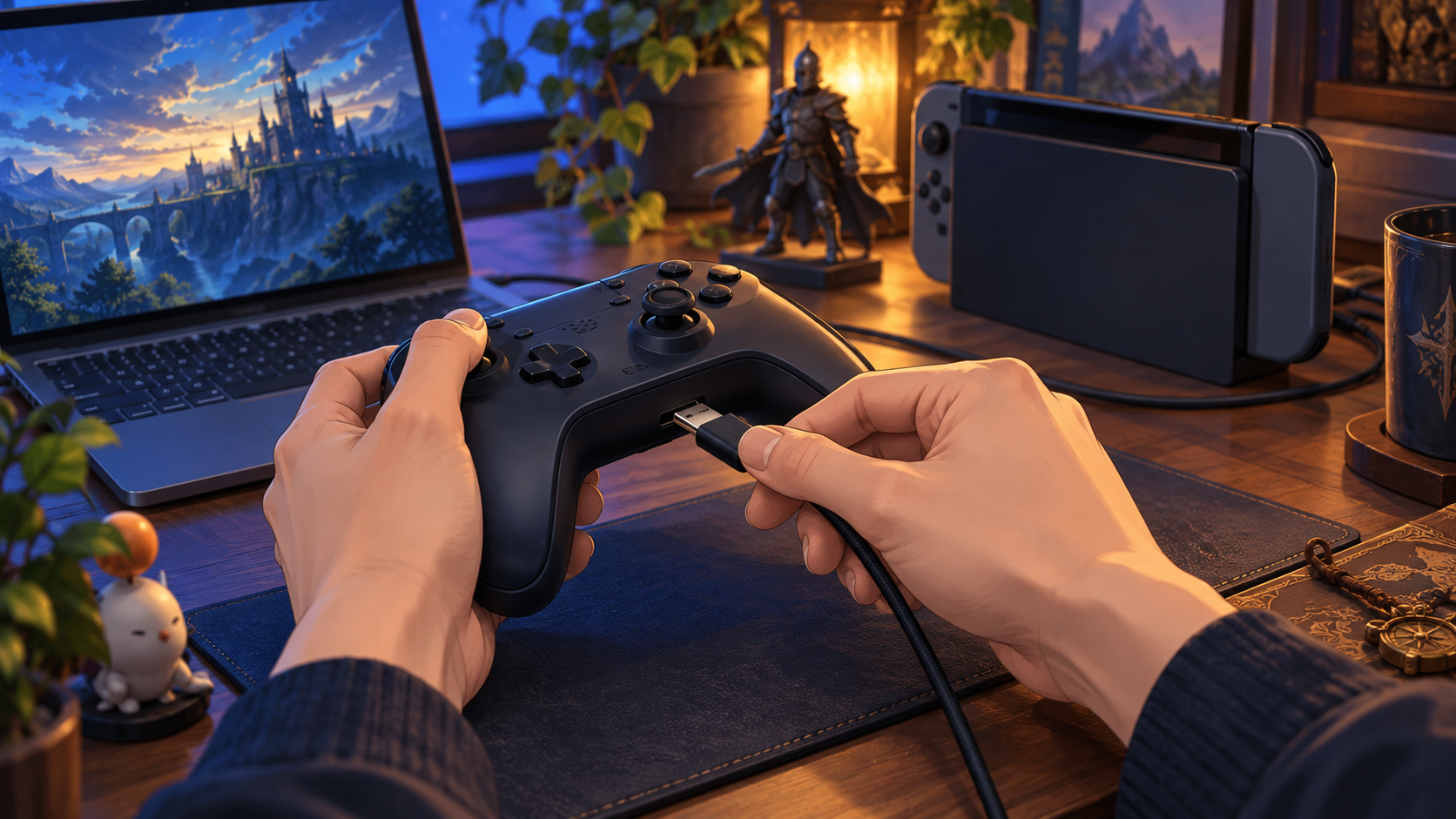
Switchへの接続方法|初回設定と再接続の流れ
通常モデルの説明書では、Switchの「コントローラー」から「持ちかた/順番を変える」を開き、コントローラーの電源ボタンを約3秒押して登録する手順が案内されています。Switchへの接続手順
初回接続では、先に本体側の登録画面を開いてから操作すると流れを確認しやすくなります。電源が入ったことだけで、登録まで終わったと思い込まないようにしましょう。
接続したら、まずHOME画面で方向入力と決定操作を試します。いきなりゲームを始めるより、本体で基本操作ができることを確認した方が、問題を整理しやすくなります。
有線の場合は、説明書に合わせて本体の設定を確認します。ケーブルを挿しただけで反応しないときは、通信の設定と、データ通信できるケーブルかを見直してください。
再接続で困ったときも、充電と登録状況から確認します。以前つながった記憶があっても、別の機種へ接続していた場合は、接続先をもう一度確かめましょう。
PCへの接続方法|認識とボタン配置を確認
PCでは、最初に対象モデルの説明書が案内する接続方法を使います。通常モデルの説明書には、USB接続とWindowsでの入力確認手順が掲載されています。PCでの使用方法
確認は、次の順番で進めると分かりやすくなります。
- PCにコントローラーを接続する。
- Windows側で認識されているか確認する。
- ボタンとスティックの入力を確認する。
- 遊びたいゲームでコントローラー設定を確認する。
- 画面のボタン表示と実際の操作を照合する。
PCゲームでは、画面に表示されるABXYの位置と、コントローラーの印字が一致しない場合があります。「決定を押したつもりが別の操作になる」ときは、故障を疑う前に割り当てを見てください。
設定を変える場合は、一度にいくつも変更しないことがコツです。何を変えた結果、操作できるようになったかが分かると、次に困ったときも戻しやすくなります。
連射・振動などの設定|最初に覚えたい操作
設定機能は、有効にする方法だけでなく、解除する方法を先に確認しましょう。連射を試した後、通常の入力へ戻せず困るのを防げます。
最初は、TURBOボタンと対象ボタンの関係を説明書で見ながら、誤操作の影響が小さい画面で試してください。重要な選択肢や購入操作の画面で設定を試す必要はありません。
振動は、強い方が必ず楽しいとは限りません。探索中とボス戦で好みが違う方もいるでしょう。自分が遊びたい場面に合わせて調整します。
また、別のゲームへ移る前には、前の設定が残っていないかを確認してください。ボタンが勝手に繰り返されるように見えるとき、連射設定が原因の可能性があります。
私なら、まず標準状態で遊び、必要に感じた機能だけ一つずつ試します。設定を使いこなすことより、ゲームへ集中できる状態を作ることを優先したいからです。
接続できない・入力がおかしいときに見直すこと
つながらないときは、すぐ故障と決めるより、基本的な条件を順番に確認しましょう。
- 充電できているか。
- 接続したい機種に合う手順を使っているか。
- 別の機器へ接続していないか。
- 有線なら、通信できるケーブルを使っているか。
- 本体やゲーム側の必要な設定を確認したか。
- 連射やボタン割り当てが残っていないか。
問題が出る場所も分けて考えます。本体のメニューでも動かないのか、一つのゲームだけ操作できないのかで、確認する対象が変わります。
スティックの入力が不自然な場合は、対象モデルの説明書にある補正やリセットの手順を確認してください。ただし、リセット後は設定し直す必要がある場合があるため、変更内容を残してから進めたいところです。
それでも改善しない場合は、販売店やメーカーへ相談しましょう。型番、接続先、接続方法、発生する症状をまとめると伝えやすくなります。PXN公式FAQも確認先になります。
PXN 9607Xを買う前に|気になる点と他のコントローラーとの比較
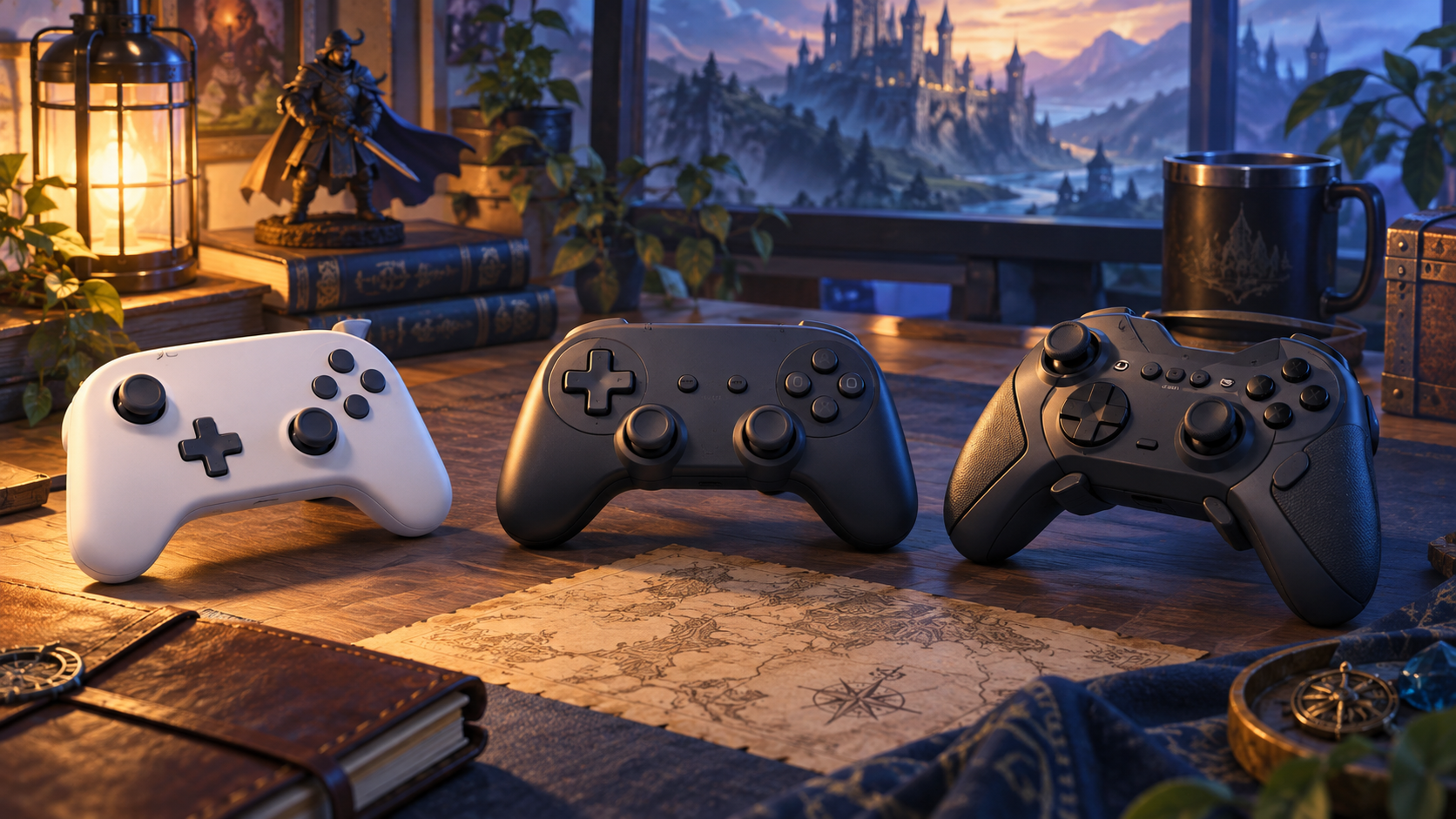
購入価格に見合う?使う機能からコスパを考える
コスパを考えるときは、値段の安さだけでなく、その価格で自分の目的を満たせるかを見ます。
例えば、予備の一台を探す方と、毎日使うメインの一台を探す方では、重視する条件が違います。予備なら購入しやすさが魅力でも、メインなら長時間の持ちやすさやサポートを優先したいかもしれません。
比較する価格は、同じモデル、同じ付属品、同じ保証条件でそろえてください。本体価格が安くても、必要なケーブルや送料を加えると差が小さくなる場合があります。
値引き率にも引っ張られすぎないようにしましょう。大幅な割引と書かれていても、比較したいのは実際に支払う金額です。
私が考えるコスパのよさは、購入後に「これで十分楽しく遊べる」と思えることです。使わない機能が多い製品より、必要な操作を無理なくできる製品の方が合うこともあります。
逆に、予算を下げるために欲しい条件をいくつも諦めるなら、少し待って別の製品を選ぶ方法もあります。安く買えたことより、使い続けたいと思えるかを判断したいところです。
バッテリーと充電|普段の遊び方に合うか確認
無線コントローラーは、充電のしやすさも使い勝手に関わります。
一回に遊ぶ時間が短くても、毎回充電を忘れてしまう方なら、置き場所と充電場所を近付ける工夫が役立ちます。反対に、週末にまとめて遊ぶ方は、一回のプレイ時間をまかなえるかが気になるでしょう。
バッテリー容量だけで、実際に何時間遊べるかを決めることはできません。振動の使い方や接続条件などによって変わるため、容量をそのまま持続時間へ読み替えないでください。
本記事では、PXN 9607Xの電池持ちを実測していません。そのため、「何日充電せず使えた」「長時間でも切れなかった」といった体験談は載せていません。
購入後に確認するなら、使用した日とおおよその時間を残すと、自分の環境での充電頻度を把握しやすくなります。最初から限界まで電池を使い切る必要はありません。
ケーブルについては、接続端子だけでなく長さも見てください。充電場所まで届かず、毎回机を片付ける必要があると、充電そのものが面倒になります。
また、ケーブルを挿していることと、有線で通信していることは別です。接続方式を切り替えたつもりなら、説明書の手順と本体の状態を確認しましょう。
RPGは遊ぶ日によって、イベントを読む時間が長かったり、戦闘を続けたりします。普段の遊び方を基準に、余裕を持って充電する習慣を作る方が扱いやすくなります。
耐久性・保証・販売店|長く使うために確認したいこと
コントローラーは、買ってすぐの使用感だけでは、長期的な耐久性を判断できません。短期間で問題がなかったことと、何年も同じ状態で使えることは別です。
PXN 9607Xについても、本記事では長期使用による耐久性を検証していません。「壊れない」「ドリフトしない」といった保証のような表現はできません。
購入時に確認したいのは、初期不良の相談先、返品できる期間、交換の条件、保証の範囲です。安い商品でも、困ったときの連絡先が明確なら判断しやすくなります。
通販では、販売元と発送元が異なることもあります。どこへ問い合わせるのか、購入前に見ておきましょう。日本語で相談できるかも、気になる方には大切な条件です。
中古や在庫品を選ぶ場合は、外観だけでなく、スティック、各ボタン、端子、充電について確認します。バッテリーがある製品では、見た目がきれいでも使われ方が分からないことがあります。
購入後は、箱や型番の情報、注文履歴を残しておくと相談しやすくなります。不具合を感じたときも、分解する前に販売店へ問い合わせたいところです。
私は、好きなゲームの続きを遊びたい日に、道具の問題で時間を使うのはできるだけ減らしたいと思っています。だから、保証や相談先も含めて価格を比べる価値があります。
純正Proコントローラーと比較|価格差で何が変わる?
純正品と比較するときは、初代Switch向けのProコントローラーと、Switch 2向けのProコントローラーを分けて考えます。
名前が似ていても、使える機能や本体との組み合わせが違うため、単に「Proコンより安い」とまとめるだけでは判断材料が足りません。
比較表を作るなら、次の項目をそろえると分かりやすくなります。
| 比較項目 | 確認したい内容 |
|---|---|
| 使用する本体 | 初代Switch用か、Switch 2用か |
| 接続方法 | 無線・有線の対応条件 |
| 必要な機能 | 振動、ジャイロ、NFC、スリープ解除など |
| 操作の追加 | 背面や追加ボタンを使いたいか |
| 持ちやすさ | 重量、グリップ、指の届き方 |
| サポート | 保証、更新、相談先 |
| 支払額 | 本体、送料、必要な付属品の合計 |
純正品を選ぶ理由は、機能だけではありません。本体と組み合わせるときの分かりやすさや、確認先が明確なことも判断材料になります。
一方、純正品の機能をすべて使わないなら、他社製品を比較する余地があります。自分が必要とする条件を満たせれば、価格を抑えた選択にも意味があります。
ここで避けたいのは、高い方がすべての人に合う、安い方が得という決め方です。手との相性が合わなければ、価格だけでは満足できません。
買い替える場合は、今のコントローラーで何が不満なのかを一つ書き出してみてください。重さなのか、ボタンなのか、接続なのか。その不満を解決できるかが、価格差を考える手掛かりになります。
GameSir Nova Liteや8BitDoと比較|自分に必要な機能で選ぶ
他社製品と比べる場合も、ブランド名だけで選ぶより、具体的な型番で比較しましょう。
GameSir Nova LiteとNova Lite 2、8BitDoのUltimateシリーズ各製品など、似た名称でも仕様が異なります。別モデルの紹介を読んで、同じ機能があると思い込まないようにしてください。
予算を優先するなら、購入価格と接続方法をそろえて比較します。設定を細かく変えたいなら、スティック調整やボタン割り当てがどの機種で利用できるかまで見ます。
追加ボタンについても、数だけでは判断できません。普段の持ち方で自然に押せる位置か、不要なときに設定を変えられるかが重要です。
初めてグリップ型のコントローラーを買う方なら、最初から多くの設定を使いこなす必要はありません。標準状態で遊びやすいかを優先しても大丈夫です。
反対に、今の操作で親指の移動が気になる方は、追加ボタンへ一つの操作を分けられる製品を比較すると、選ぶ理由がはっきりします。
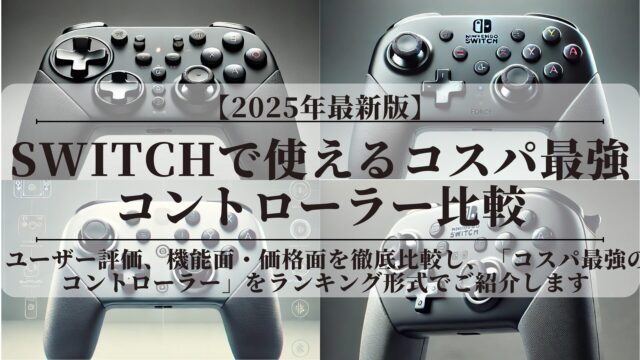
ゲームレビナビのSwitch 2向けコントローラー比較記事では、GameSirや8BitDoなどの候補と、サイト内の個別レビューへの案内も確認できます。読むときは、紹介されている型番と購入候補を照合してください。
私は、ランキングの順位だけで決めるより、「この機能を自分は使うだろうか」と考えてほしいと思います。仕様が豪華でも、普段の遊び方に必要なければ、その分の予算をゲームソフトへ回す選択もあります。
Switch 2で長くRPGを遊ぶなら、ほかの候補も比較しよう
Switch 2で長編RPGを遊ぶために新しく購入するなら、対応が確認できることと、長く持ち続けられることを合わせて考えましょう。
PXN 9607Xが気になっていても、対応情報がはっきりしない場合は、購入を急ぐ必要はありません。メーカーや販売店へ確認し、その間にほかの製品を比較できます。
選ぶ条件は、三つ程度まで絞ると考えやすくなります。例えば「予算」「握りやすさ」「無線接続」。あるいは「Switch 2への対応」「追加ボタン」「充電のしやすさ」です。
すべての機能を求めるより、自分が毎回使う条件を先に決める方が、購入後の満足につながりやすくなります。
また、今のコントローラーで疲れる原因が、肘を浮かせている姿勢や強い握り方にあるなら、買い替えだけで解決するとは限りません。持ち方や置き場所も合わせて見直してください。
私が周辺機器の記事で伝えたいのは、買うことそのものより、好きなゲームを楽しむ時間を増やしてほしいということです。今の道具で快適なら、そのまま使う判断もできます。
「予算を優先したい」「握りやすさを重視したい」「追加ボタンも使いたい」など、欲しい条件が整理できたら、次は候補を比べてみましょう。
→ RPGを長時間遊んでも手が疲れにくいSwitch 2コントローラー7選
製品の特徴だけでなく、RPGの種類や手の大きさに合わせた選び方も紹介しています。購入先では、対象モデルの最新の対応状況と販売条件を確認してください。
ポチップ
まとめ|PXN 9607Xは自分の手と遊び方に合うかで選ぼう

PXN 9607Xが向いている人・ほかの製品も検討したい人
PXN 9607Xは、対応機種と必要な機能を確認し、購入価格とのバランスで選びたい方の検討候補です。
選ぶときは、通常モデルとHallモデルを混同しないこと。握りやすさ、ボタンへの指の届き方、接続方法を、自分の遊び方に合わせて確認しましょう。
純正と同じ操作感を求める方、追加ボタンを重視する方、Switch 2用として対応の明確さを優先する方は、ほかの製品も比較した方が判断しやすくなります。
本記事では実機の操作感や長期耐久性を検証していないため、その点は購入前に試せる機会や保証条件と合わせて考えてください。
好きなRPGを長く楽しむために、使いやすい相棒を選ぼう
コントローラーは、ゲームの世界と自分をつなぐ道具です。派手な機能がなくても、自然に操作できるだけで、探索や装備選びへ集中しやすくなります。
私が大切にしたいのは、「この道具で、また続きを遊びたい」と思えることです。価格や評判だけで決めず、あなたの手と遊び方に合う一台を選んでみてください。
Switch 2でRPGを長く楽しむために比較したい方は、手に合うコントローラーの選び方とおすすめ7選も参考にどうぞ。