



ゲーミングヘッドセットは音が聞こえるのにマイクだけ使えない?PCの1本・2本端子と分岐ケーブルを確認
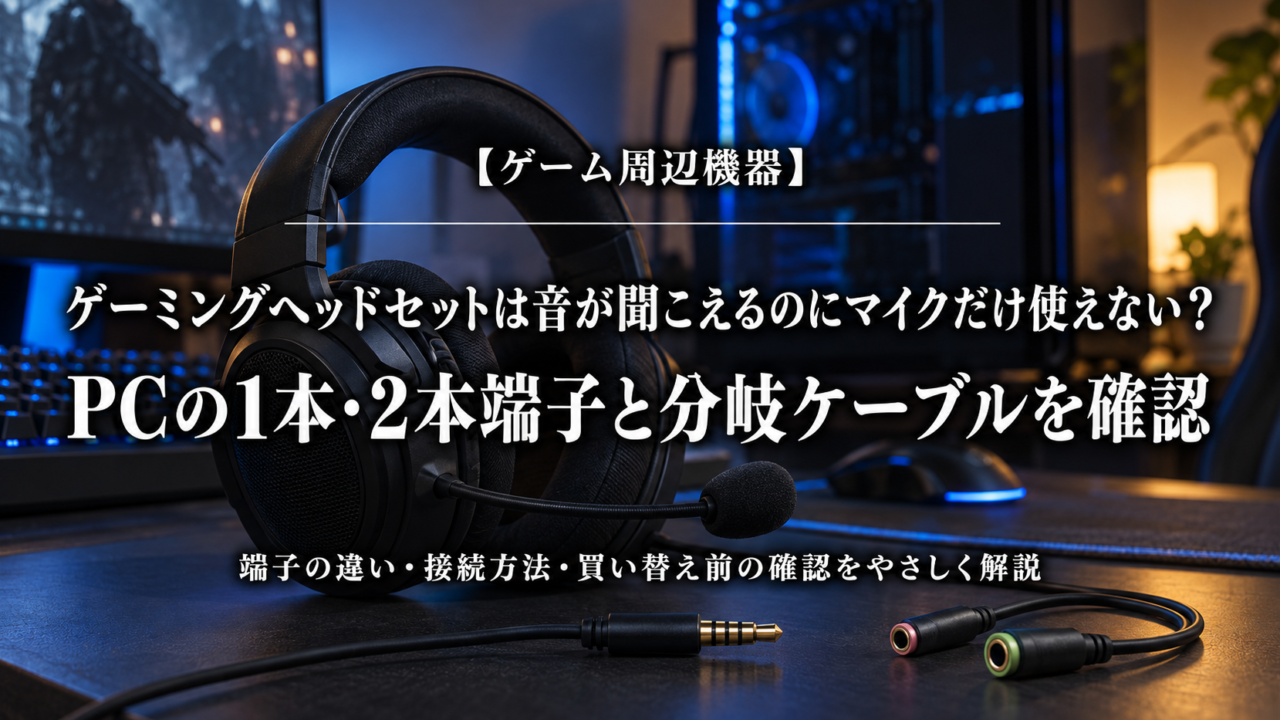
ゲーム音も友達の声も聞こえている。それなのに、自分が話すと「声が入ってないよ」と言われてしまう。ゲーミングヘッドセットをつないだ直後にこうなると、どこを直せばよいのか迷いますよね。
音が出ているぶん、接続は合っているはずと思いたくなります。でも、音を聞く経路とマイクの声を取り込む経路は別です。PCの端子とプラグの組み合わせによっては、音だけ聞こえる状態になることがあります。
まず確認したいのは、ミュート、端子の対応、入力設定の3つ。この記事では3.5mm有線接続を中心に、PCの1つ・2つの端子と分岐ケーブルの違いを整理します。買い替えを決める前に、手元の機器でできることから一緒に見ていきましょう。
マイクだけ使えなくても慌てなくて大丈夫!まずは無料で3つ確認
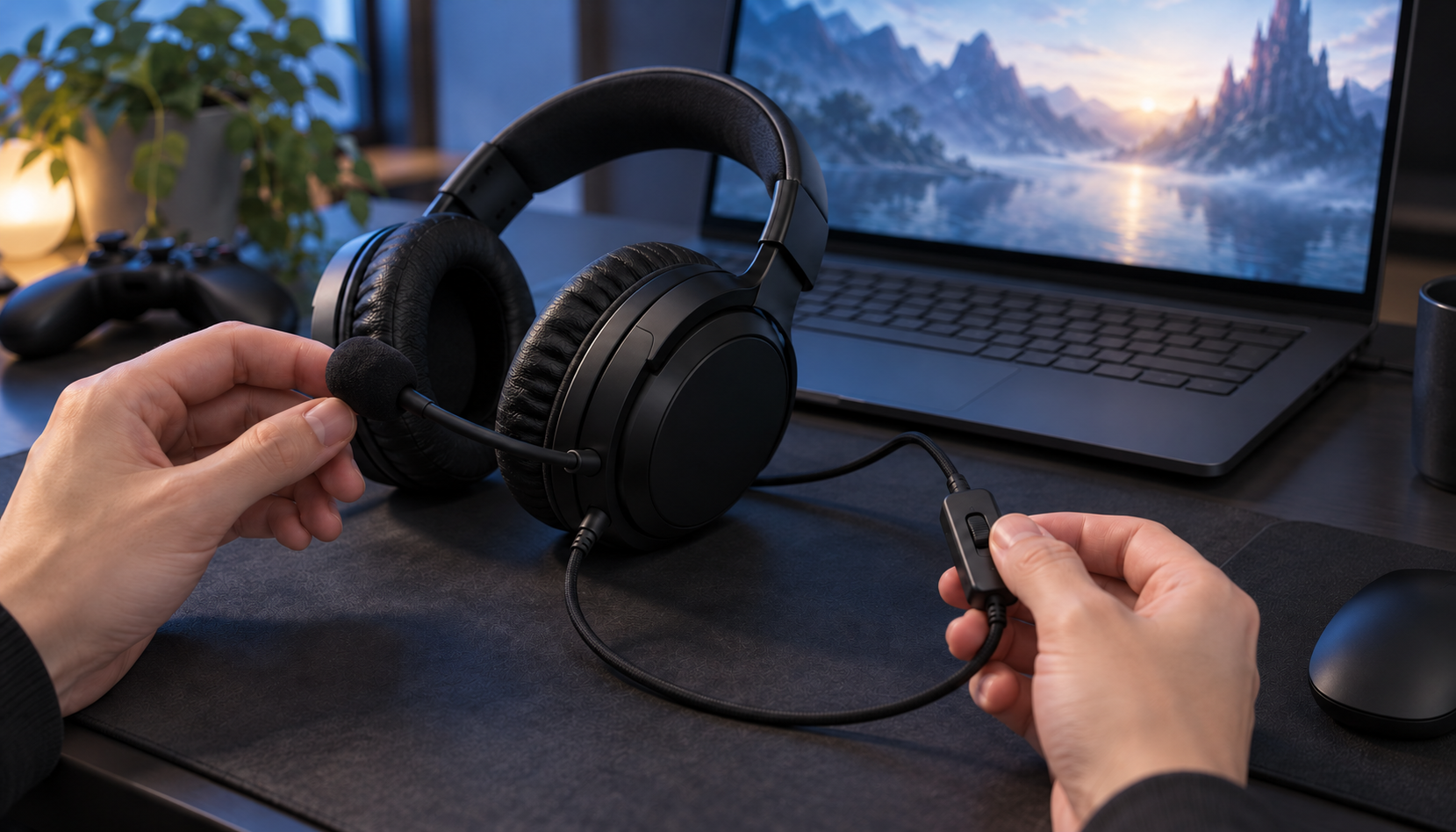
友達を待たせていると、設定画面を開いて手当たり次第に変更したくなるものです。ただ、原因を探すときは、確認する場所を少なくしたほうが進めやすくなります。最初は次の3つだけで大丈夫です。
本体・ケーブル・Discordのミュートが入っていないか確認する
ヘッドセット本体やケーブル途中のリモコンに、マイクを切るスイッチがないか見てください。音量ダイヤルを回しても、別のマイクミュートは解除されないことがあります。マイクを上に跳ね上げるとミュートになる製品では、使用位置まで下ろす必要があります。
Discord側のマイクアイコンも確認しましょう。本体とアプリの両方にミュートがある場合、片方だけ解除しても声は届きません。
着脱式マイクなら、指定されたマイク端子へ奥まで接続できているかも大切です。ヘッドセット側にケーブルの差し込み口がある製品は、PC側だけでなく本体側も確認します。向きやロック機構は機種ごとに違うため、説明書に沿って接続してください。
ヘッドセットのプラグとPCの差し込み口を見比べる
次は、PCに挿している先端を見ます。ヘッドセットのプラグは1本でしょうか。それとも、ヘッドホン用とマイク用の2本に分かれていますか。
PC側も確認してください。差し込み口が1つでも、ヘッドホン専用の場合と、ヘッドホン・マイク兼用の場合があります。数だけでは判断できないので、端子の横のマークとPCの仕様を見ます。
すでに分岐ケーブルを使っているなら、いったんその形も確認しておきましょう。「前から家にあった二股ケーブル」でも、用途が違えばマイクには使えません。正しい組み合わせは、後ほど早見表で整理します。
Discordを調整する前にWindowsで声を録音してみる
Windowsのサウンド設定で使いたい入力デバイスを選び、マイクテストや録音を試します。この時点で声が入るかどうかが、原因を探す手がかりになります。
録音できるなら、Discord側の入力先や使用許可を調べる価値があります。録音できないなら、接続、ミュート、Windowsの入力設定などから確認しましょう。ただし、録音に使われているのが内蔵マイクではないかも見てください。
私は、ゲームを楽しむために用意した機器で、遊ぶ前から疲れてしまうのはもったいないと感じます。いきなり買い替えるより、まずは無料で確認できるところから。小さな見落としなら、手元の環境をそのまま使えるかもしれません。
目指すのはゲーム音を聞きながら、自分の声も無理なく届けられる状態
直ったかどうかを判断するために、先に目標を決めておきましょう。今回目指すのは、ゲーム音を聞けて、意図したマイクから普通の声が届く状態です。
音が聞こえるだけでは、ヘッドセットのマイクが使えているとは限らない
ヘッドホンはPCから音を受け取り、マイクはPCへ声を送ります。同じヘッドセットでも、この2つは別の仕事です。聞こえるから両方つながっている、とは限りません。
ノートPCでは、ヘッドセットのマイクが使えなくても、内蔵マイクが声を拾う場合があります。Webカメラのマイクが選ばれていることもあります。入力メーターが動くだけで安心せず、選ばれている入力先を確認してください。
ヘッドセットの物理ミュートを切り替えて録音への影響を見る方法も、入力元を確かめる補助になります。マイクを強く叩く必要はありません。普通に話して、どの入力デバイスが反応するか確認すれば十分です。
大声で話さなくても通話でき、ゲームにも集中できる環境を目標にする
私がゲームでイヤホンを使うようになったきっかけは、夜のゲーム音で子どもを起こさないためでした。使ってみると細かな足音や金属の擦れる音にも気づけて、音でゲームの楽しさが広がったんです。
だからこそ、通話のために大声を出さないといけない状態は避けたいところです。入力音量を最大にする前に、接続とマイクの位置を整え、普段の声量で届くか試しましょう。
今の機器で声が届くようになれば、まずは今回の目的を達成できています。その後に、耳の蒸れや重さ、音質も改善したいかを考えれば大丈夫です。
マイクだけ使えない原因は?1本・2本端子と分岐ケーブルの違いを知ろう
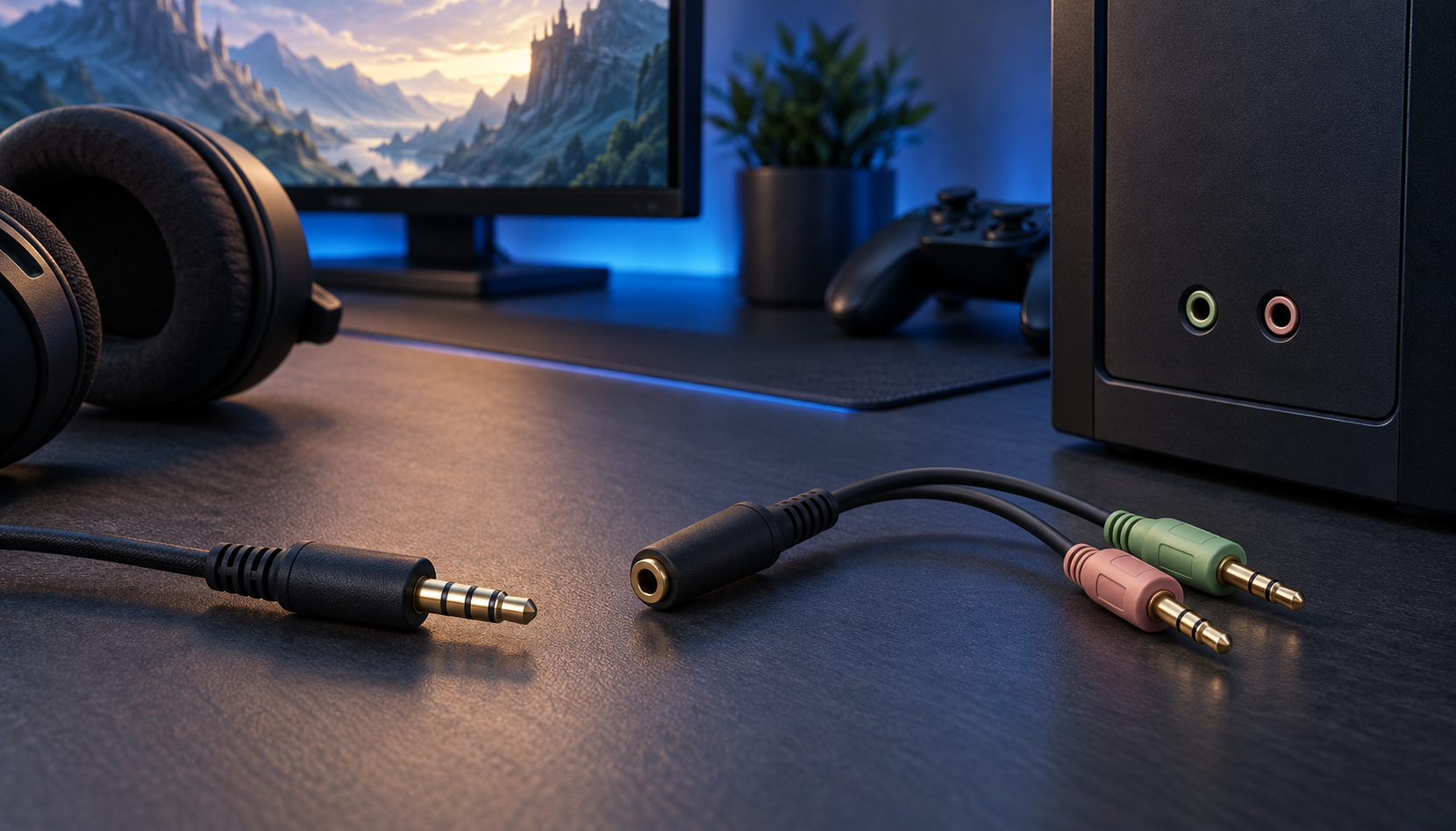
ここからは、間違えやすい接続部分を整理します。専門用語を全部覚える必要はありません。手元のプラグとPCの差し込み口を見ながら読むと、必要な接続方法を探しやすくなります。
PCの1つの端子には「ヘッドホン専用」と「マイク対応のコンボ端子」がある
PCにある丸い差し込み口は、見た目が似ていても役割が違います。ヘッドホン専用端子は音を出すための端子なので、マイク付きヘッドセットを挿して音が聞こえても、声を取り込めるとは限りません。
一方、対応する4極のヘッドセットを1本でつなげるのが、ヘッドホン・マイク兼用のコンボ端子です。ヘッドセットのマークが付いている場合がありますが、最終的にはPCの取扱説明書や仕様表で確認します。
2端子タイプでは、ヘッドホン出力とマイク入力が別々に用意されていることがあります。緑がヘッドホン、ピンクがマイクという配色もありますが、黒い端子にマークだけ付いたPCもあります。
また、複数の端子が並んでいても、その中にはライン入力が含まれる場合があります。ライン入力は、ヘッドセット用のマイク入力と同じではありません。「挿せる穴ならどこでもよい」と考えず、マイク入力の位置を確認してください。
3極と4極は何が違う?プラグの黒い線と対応規格を確認する
一般的な3.5mmプラグでは、金属部分を区切る黒い絶縁リングが2本なら3極、3本なら4極です。「極」は電気的な接点の数を表します。
| 一般的なプラグ | 黒い絶縁リング | 接点の数 | よくある用途 |
|---|---|---|---|
| 3極(TRS) | 2本 | 3つ | ステレオ音声など |
| 4極(TRRS) | 3本 | 4つ | 対応するヘッドセットの音声+マイク |
ただし、3極だから必ずヘッドホン用、という判別はできません。PC用ヘッドセットのマイク側にも3極プラグが使われることがあります。リング数と、プラグのマーク・機器の仕様を合わせて見ます。
さらに、4極にはCTIAとOMTPという配線規格があります。見た目が同じでも、マイクと接地の接点の位置が異なるため、組み合わせによってはマイクが使えないことがあります。ケーブルを買うときは「4極」だけでなく、対応規格も確認しましょう。サンワサプライの端子解説でも、この規格の違いが案内されています。
難しく感じる場合は、PC・ヘッドセット・変換ケーブルの3つの型番を控え、それぞれの対応情報を照らし合わせるだけでも進められます。
分岐ケーブルは「接続する向き」と「用途」が違うと使えない
「分岐ケーブル」「変換アダプター」という名前だけでは、必要なものを選びきれません。特に確認したいのが、差し込むプラグのオスと、受ける差し込み口のメスです。
ヘッドセットが1本プラグで、PCがヘッドホン・マイク別端子なら、必要なのは「4極メス→3極オス×2」。ヘッドセットのプラグを受けて、PCへ挿す2本に分ける形です。
反対に、ヘッドセットが2本プラグで、PCがコンボ端子なら、「3極メス×2→4極オス」の形を確認します。見た目は似ていますが、接続する向きが逆です。
イヤホン2台へ同じ音を分ける分配ケーブルも別物です。差し込み口が2つあっても、ヘッドホン用とマイク用に分かれているとは限りません。商品写真だけで決めず、「ヘッドセット」「マイク入力対応」といった用途の説明まで読みましょう。
接続が正しくても入力先・マイクの使用許可・アプリ設定で止まることがある
端子の組み合わせが合っていても、Windowsが別のマイクを使っていたり、アプリのマイク使用が許可されていなかったりすると声は届きません。Discordだけ入力先が違う場合もあります。
また、USBと3.5mmプラグの両方が付いている製品では、USBが照明や給電だけを担当する場合があります。USBを挿して光ったことは、マイク音声がPCへ送られている証拠にはなりません。
説明書に「USB音声」「USBオーディオ」などの記載があるか、マイクはどの接続で使うのかを確認します。USB付きなら分岐ケーブルは不要、と一律に判断しないことが大切です。
端子の組み合わせに合う接続と設定で、マイクが使えない原因を切り分けよう
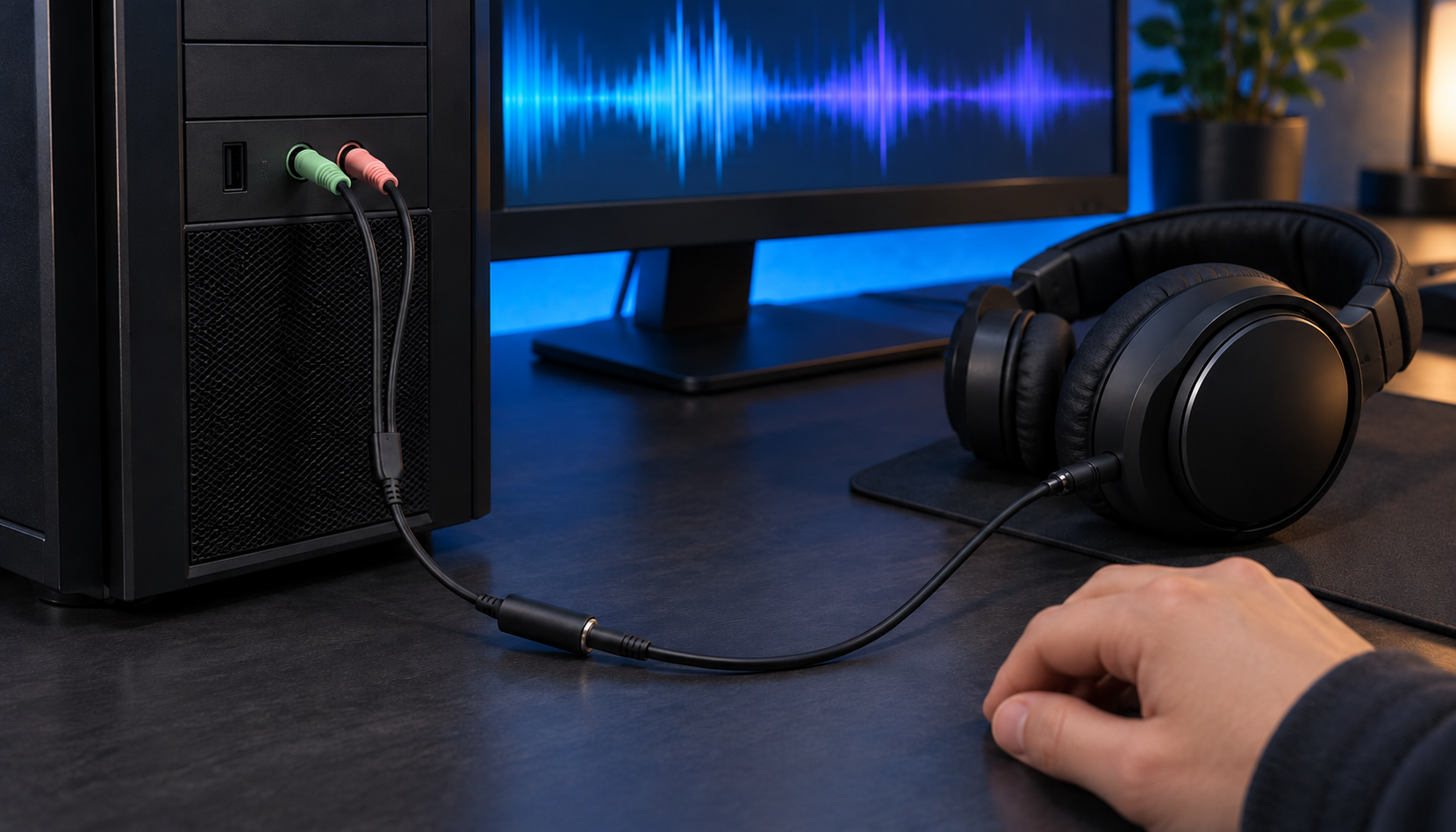
自分の環境に近い組み合わせを、次の表で探してください。PC側の「1つ」は、ヘッドホン専用かコンボ端子かで対応が変わります。
| ヘッドセット側 | PC側 | 基本の接続方法 |
|---|---|---|
| 4極プラグ1本 | 対応するコンボ端子1つ | 規格が合えば直接接続 |
| 4極プラグ1本 | ヘッドホン出力+マイク入力の2端子 | 4極メス→3極オス×2の分岐ケーブル |
| ヘッドホン・マイクの2本プラグ | 対応するコンボ端子1つ | 3極メス×2→4極オスの変換ケーブル |
| ヘッドホン・マイクの2本プラグ | ヘッドホン出力+マイク入力の2端子 | それぞれ対応する端子へ接続 |
| マイク付きヘッドセット | ヘッドホン専用端子のみ | マイク入力に対応する別の接続方法が必要 |
変換を挟む場合は、端子の形に加えて規格と対応機種も確認します。形が合うことと、動作対応は別です。
1本プラグをPCの2端子につなぐときは、ヘッドホン用とマイク用に分ける
1本の4極プラグをPCのヘッドホン端子だけへ挿しているなら、マイク側の経路がつながっていない可能性があります。対応する分岐ケーブルを使い、音声とマイクをそれぞれの端子へ接続します。
接続順は「ヘッドセットの4極プラグ→分岐ケーブルの4極メス→PCのヘッドホン出力とマイク入力」です。分岐先のマークを見て、ヘッドホン用とマイク用を挿し間違えないようにしましょう。
買う前には、ヘッドセットの箱や付属品を確認してください。PC用の分岐ケーブルが同梱されている製品なら、新たに買う必要がないかもしれません。付属品が不明な中古品は、販売時の内容も確認します。
接続した後はWindowsの入力テストへ進みます。差し替える際は音量を下げ、端子に無理な力をかけず、取り扱いはメーカーの案内に従ってください。
2本プラグをPCの1端子につなぐときは、対応するコンボ端子へまとめる
ヘッドホン用とマイク用のプラグが別々なら、対応する変換ケーブルの2つのメス端子へ接続します。その4極オスを、PCの対応するコンボ端子へ挿します。
このとき必要なのは、先ほどと逆の「3極メス×2→4極オス」です。商品名の「分岐」「統合」という表現は販売店によって違うことがあるため、端子の形と用途を見て選びましょう。
PC側がヘッドホン専用端子なら、この方法でマイク入力を追加することはできません。その場合は、PCの別のマイク端子や、マイク入力対応のUSBオーディオ変換などを検討します。
Windowsの入力デバイスとマイクのアクセス許可を確認する
ここではWindows 11を例に進めます。表示名は更新や機種で多少違う場合があります。
- 「設定」を開き、「システム」から「サウンド」へ進む。
- 「入力」で使用するマイクを選ぶ。
- 対象マイクの設定を開き、入力音量を確認する。
- マイクテストを開始して、普通の声で話す。
- テストを停止し、録音の再生などで声を確認する。
3.5mm接続の場合、ヘッドセットの商品名ではなく、PCの音声機能に関連する名前で表示されることがあります。名前だけで即断せず、PCメーカーの案内と実際の入力反応で確かめます。
続いて「設定→プライバシーとセキュリティ→マイク」を開きます。「マイクへのアクセス」「アプリにマイクへのアクセスを許可する」、デスクトップ版Discordを使うなら「デスクトップアプリにマイクへのアクセスを許可する」も確認してください。デスクトップアプリは、アプリごとの一覧に同じ形で並ぶとは限りません。Microsoftのマイク設定案内
会社や学校が管理するPCで設定を変更できない場合は、管理者に相談します。使いたいマイクが入力欄に見当たらない場合は、接続やPC側の認識から確認し直しましょう。
Windowsで録音できたらDiscordの入力デバイスと通話設定を確認する
Windowsで目的のマイクから録音できたら、Discordのユーザー設定にある「音声・ビデオ」を開きます。入力デバイスを使いたいマイクへ指定し、マイクテストを試してください。出力デバイスだけ変更しても、入力先は直りません。
入力音量とミュートを確認し、入力モードも見ます。プッシュトゥトークなら、割り当てたキーを押している間に話す仕組みです。音声検出のつもりで使っていないか確認しましょう。Discord公式の音声トラブルシューティング
ブラウザ版を使っている場合は、Windowsの許可に加えて、ブラウザのサイト設定でDiscordのマイク使用が許可されているかも確認します。
テストでは声が入るのに特定の通話で話せないときは、サーバー側のミュートや権限も確認対象です。必要なら管理者に状況を伝えましょう。最初から設定を全リセットするより、入力先、ミュート、入力モードの順に1つずつ調べるほうが、直った理由をつかみやすくなります。
声は届くようになったのに、通話を始めるとゲーム音がこもる場合は、接続方式による音質の変化も確認してみてください。
→ ゲーミングヘッドセットがDiscord通話中だけ音質悪い?Bluetooth・USB接続で確認したいこと
改善しない場合は別の対応機器・端子・ケーブルで確認し、故障箇所を絞る
手元に別の対応機器があれば、同じヘッドセットで録音できるか試します。別のPCでは使えるなら、元のPCの端子や設定を調べる手がかりになります。反対に、同じPCで別の対応ヘッドセットが使えるなら、元のヘッドセットやケーブルを確認します。
いずれも、規格が合う接続同士で比べることが前提です。別の機器でも使えなかったという結果だけでは、故障と確定できません。機器とケーブルを同時に替えず、何を変更したか記録してください。
延長や変換を複数挟んでいるなら、対応を保ったうえで減らして試すのも方法です。PCの前面と背面に適切なマイク端子がある場合は、説明書を確認して別の端子を試せます。
判断できないときは、PC、ヘッドセット、変換ケーブルの型番と、「音は聞こえる」「Windowsでは録音できるか」「別の機器ではどうか」をまとめてメーカーへ相談しましょう。むやみにドライバーを削除する前に、接続と検証結果を整理するほうが相談も進めやすくなります。
原因に合う買い足しを選ぼう!分岐ケーブルとお薦めのゲーミングヘッドセット5選
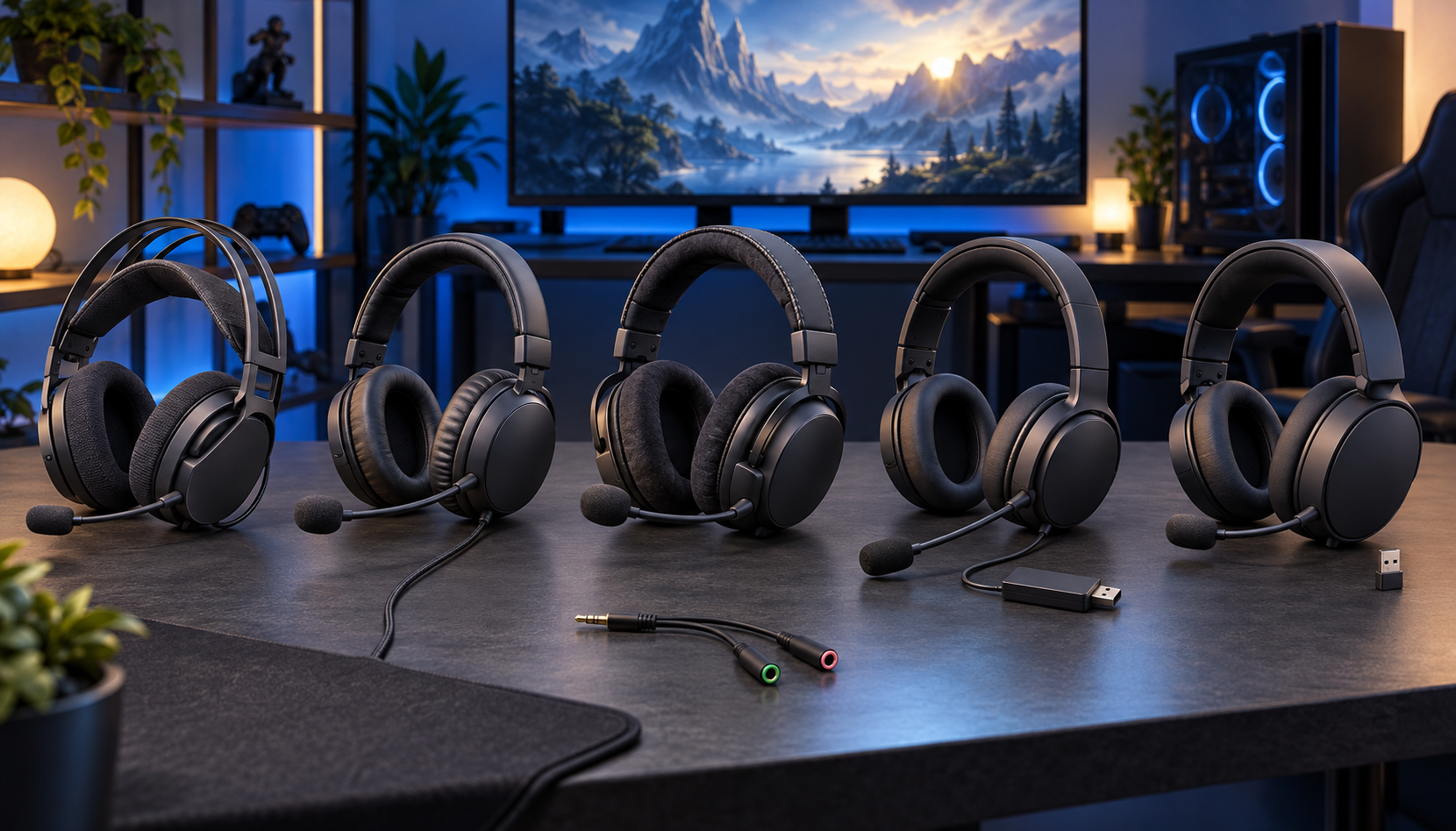
ここまで確認して、足りない接続や機器の不調が見えてきたら、買い足しを考えましょう。大切なのは、高いものを選ぶことより、何を改善するために買うのかが分かっていることです。
私自身、ゲーム用の音響機器は、価格だけで満足度が決まるものではないと感じています。夜に周囲を気にせず遊べることや、小さな効果音を楽しめること。自分の遊び方に合う変化があると、日々のゲーム時間がうれしいものになります。
まずは使い慣れたヘッドセットを活用できる方法から見ていきます。
1本プラグを2端子へつなぐなら、4極メス→3極オス×2を選ぶ
候補は、サンワサプライの「KM-A24-005」です。4極のヘッドセットを受けるメス端子と、PCのヘッドホン出力・マイク入力へつなぐ2本のオスプラグを備えています。CTIA規格に対応する製品です。
1本プラグのヘッドセットを、ヘッドホン・マイク別端子のPCで使いたい場合に確認するタイプです。メーカーはApple製PCを対応対象外とし、通話ボタンなどの制御機能にも対応しないと案内しています。
端子形状だけでなく、手持ち機器の対応条件まで読んでから選びましょう。接続が目的なら、必要な変換だけを追加できるのがこの方法のよいところです。
2本プラグをコンボ端子へつなぐなら、3極メス×2→4極オスを選ぶ
反対の接続で確認したいのが「KM-A25-005」です。ヘッドホン用とマイク用の2本を受け、1本の4極プラグにまとめます。PC側には、対応するCTIA規格のコンボ端子が必要です。
こちらもApple製PCは対応対象外で、すべての4極機器で動作が保証されるわけではありません。今のPCがヘッドホン専用端子しか持たない場合には、用途が合いません。
KM-A24-005とは型番が似ていますが、向きが逆です。購入画面では「受ける側が1つか2つか」「PCへ挿す側が1本か2本か」を、手元の機器と照らし合わせてください。
PCのアナログ端子が使えない場合は、マイク入力対応のUSB変換を検討する
PCの3.5mm端子を使わず、今のヘッドセットを活用する方法として、USBオーディオ変換があります。選ぶときは「音が出る」だけでなく、「マイク入力に対応する」と確認できる製品を探しましょう。
USB-C接続の候補に、サンワサプライの「MM-ADUSBTC4」があります。4極のマイク付きイヤホンやヘッドセットへの対応が案内され、Windows・Macにも対応しています。ただし、全機種での動作保証はないため、使用するPCの対応情報は確認が必要です。
2本プラグのヘッドセットをそのまま挿せる形ではない点にも注意してください。また、USB変換で接続経路を変えても、ヘッドセット自体のマイク故障やアプリの使用許可は別に確認します。
→ MM-ADUSBTC4のマイク対応とPCの対応情報を確認する
ケーブルだけで改善できるなら、今のヘッドセットを使い続けるのもよい選択です。一方で、マイクの故障や装着感にも悩んでいるなら、接続方法を含めて見直す価値があります。
ここからの5選は、メーカー公表の接続仕様をもとに、用途別の候補として紹介します。順位ではなく、「自分のPCにどうつなぎたいか」で比べてください。
| 機種 | PCでの主な接続方法 | 向いている人 | 購入前の確認点 |
|---|---|---|---|
| Logicool G335 | 3.5mm有線 | 軽さとシンプルな操作を重視 | PCの端子構成と付属アダプター |
| Razer BlackShark V2 X USB | USB-A有線 | PCの3.5mm端子を使いたくない | USB版かどうか、空きUSB-A端子 |
| HyperX Cloud III(有線) | 3.5mm・USB-C・USB-A | 機器ごとに接続を使い分けたい | 有線版かどうか、機器別の対応 |
| Logicool G PRO X(有線) | USBサウンドカード経由など | マイク音声も調整したい | 有線版、対応PCとG HUB |
| Arctis Nova 5 Wireless | 専用ドングルによる2.4GHz無線 | ケーブルを減らしたい | ドングルの接続と充電の運用 |
① Logicool G335|3.5mm接続で軽さとシンプルな操作を重視する人に
G335は、3.5mm接続の有線ゲーミングヘッドセットです。メーカー公表で約240gという軽さと、調整できるサスペンションヘッドバンドが特徴です。
マイクを上に倒すとミュートになるため、手元のリモコンを探さずに操作したい人にも比較しやすい候補です。逆に、マイクが使えないときは下ろした位置を確認する必要があります。
アナログ接続を続けたい人に向いていますが、PCの端子が合わなければ接続方法の確認は必要です。2端子のPCで使う場合は、購入する商品の付属品を確認し、対応するPC用変換がそろうか見てください。
私なら、軽さだけで決めず、イヤーパッドの当たり方やメガネとの干渉も確認します。頭に合うかどうかは人によって違うので、試着できるなら普段と同じ状態で着けてみるのがおすすめです。
② Razer BlackShark V2 X USB|PCの3.5mm端子を使わずUSB-Aで接続したい人に
BlackShark V2 X USBは、USB-A有線接続のモデルです。PCのヘッドホン・マイク別端子に分けず、USB経由で音声とマイクを使う構成を選びたい人の候補になります。
メーカー公表の重量は約240g。固定型マイクを備え、充電の手間を増やさず有線で使いたい人にも検討しやすい製品です。
購入時は、商品名の末尾に「USB」があるかを確認してください。「BlackShark V2 X」の3.5mm版とは接続が異なります。写真が似ていても、今回変えたい接続方法に合うモデルを選ぶことが大切です。
USB接続でもWindowsやDiscordで別のマイクが選ばれていれば、入力先の調整は必要です。「挿せばすべての不調が直る」と考えるより、アナログ端子を使わない接続へ変えたいときの選択肢として見てください。
→ Razer BlackShark V2 X USBの接続仕様を確認する
③ HyperX Cloud III(有線)|USBと3.5mmを使い分けたい人に
有線版Cloud IIIは、3.5mm・USB-C・USB-Aに対応する接続の選択肢が特徴です。PCではUSB、対応する別の機器では3.5mmというように、使う機器に合わせて接続方法を選びたい人に向いています。
着脱式マイクと、ミュート状態を確認できるLEDインジケーターも備えています。声が届かないときに、物理的なミュート状態を確認しやすい点は比較材料になります。
複数の接続に対応していても、すべての機器で同じ方法・機能を使えるとは限りません。使いたいPCやゲーム機ごとに、メーカーの対応情報を確認しましょう。
商品名は「Cloud III Wireless」と区別してください。無線が必要なのか、今回のように有線接続を整理したいのかを先に決めると、選びやすくなります。
→ HyperX Cloud III有線版の接続方法と付属品を確認する
④ Logicool G PRO X(有線)|USBサウンドカードとマイクの音声調整を使いたい人に
有線版G PRO Xは、外部USBサウンドカードを使う接続と、BLUE VO!CEによるマイクの音声調整を比較したい人の候補です。
声が届くようになった後に、声の聞こえ方やノイズの調整にも取り組みたい場合に検討できます。ただし、BLUE VO!CEなどの高度な機能には、対応するPC環境とG HUBが必要です。3.5mmでつないだだけで、USBサウンドカード経由と同じ機能が使えると考えないようにしましょう。
私は、調整機能が多いほど誰にでも合うとは思っていません。細かく合わせるのが好きなら魅力ですが、接続してすぐ遊びたい人は、設定の手間も含めて比較したいところです。
購入時は有線版を選び、PRO X WIRELESSやPRO X 2と取り違えないか確認してください。
→ Logicool G PRO X有線版の機能と商品詳細を確認する
⑤ SteelSeries Arctis Nova 5 Wireless|専用ドングル接続でケーブルを減らしたい人に
Arctis Nova 5 Wirelessは、専用USB-Cドングルを使う2.4GHz無線接続に対応するモデルです。USB-Aへ接続するための変換ケーブルも案内されています。
PCでゲームと通話をするなら、まず専用ドングルの接続方法を確認します。Bluetoothとの切り替えにも対応していますが、別の接続方式なので、PCでどちらを使っているかを意識することが大切です。
収納式マイクは、通話時には引き出して使います。また、ヘッドセット本体へ挿すUSB充電ケーブルと、PCへつなぐ無線ドングルは役割が違います。充電ケーブルをつないだことを、有線USB音声接続と取り違えないようにしてください。メーカー公式接続ガイド
ケーブルを減らせる一方、充電やドングルの管理は必要です。机周りの使い勝手まで変えたい人に向いている候補として比較してみてください。
→ Arctis Nova 5 Wirelessの商品詳細を確認する
接続方法に加えて、ゲームの音の聞き取りやすさやマイク性能も比較したい方は、こちらのレビューも参考にしてみてください。
→ Xtrfy H1|レビュー|FPSでの音質・マイク性能を徹底解説
せっかく使い慣れたヘッドセットなら、必要なケーブルだけで使えるようになるのがうれしいです。一方で、不調の確認に毎回時間がかかる、装着もつらいという状態なら、環境を見直す意味があります。
お金をかける理由は、自分の悩みを減らすため。接続だけ直したいのか、音質や装着感も変えたいのかを決めると、買うものを絞りやすくなります。
まずは端子を確認するところから!録音・Discord・ゲームの順に試そう
ここまで読んだら、全部を一度に試す必要はありません。手元の接続を確認し、声が届くところまで順番に進めてみましょう。
最初の1分でプラグ・端子のマーク・ミュートを確認する
最初は、次の3つを見てください。
- ヘッドセットのプラグは1本か2本か。
- PCの端子はヘッドホン専用か、マイク入力か、コンボ端子か。
- 本体・リモコン・Discordのマイクミュートは解除されているか。
端子の役割が分からなければ、PCの型番から取扱説明書を探します。差し込み口の数だけで判断せず、早見表と照らし合わせてください。
購入は、足りない接続が分かってからで大丈夫です。分岐ケーブルを買うなら、オス・メスと1本・2本の向きをメモしておくと、商品画面で迷いにくくなります。
接続や設定は1つずつ変え、録音結果を確認する
変更前に、使っている端子と入力デバイス名を控えます。そのうえで1項目だけ変え、同じくらいの声量で録音して比べましょう。
例えば、接続を直してから録音を試し、その後にDiscordの入力先を変更します。ケーブル交換と設定変更を同時に行うと、どちらが改善につながったのか分からなくなります。
直ったら、使えた接続と設定を残しておきます。次にPCを替えたり、ケーブルを抜き差ししたりしたときも、戻る場所が分かると安心です。改善しなかった変更は、状況に応じて元へ戻してから次を確認します。
Discordで声が届いたら、実際のゲーム音量でも通話を試す
Discordのテストが通ったら、友達に短時間の確認をお願いできると安心です。「普通の声で聞こえる?」「ゲーム中も途切れない?」と、普段の遊び方に近い状態で確かめましょう。
ゲーム音を大きくしすぎず、相手の声も聞き取りやすい音量に整えます。ここで初めてゲーム音まで相手に届くと分かった場合は、マイクが無反応だった問題とは分けて調べます。
→ ゲーミングヘッドセットのゲーム音が相手に聞こえる!Discordで音漏れと音声混入を切り分ける方法
私も、家族を気にせず遊ぶために音の環境を変えたことで、細かな効果音を楽しめるようになりました。大がかりな機材をそろえることだけが、ゲームを楽しくする方法ではないと感じています。
通話の準備で疲れてしまうより、仲間とゲームを楽しむ時間を増やしたいですよね。まずは目の前のプラグを確認する。その小さな一歩からで十分です。
まとめ|マイクだけ使えないときは、1本・2本端子と分岐ケーブルの組み合わせから確認しよう
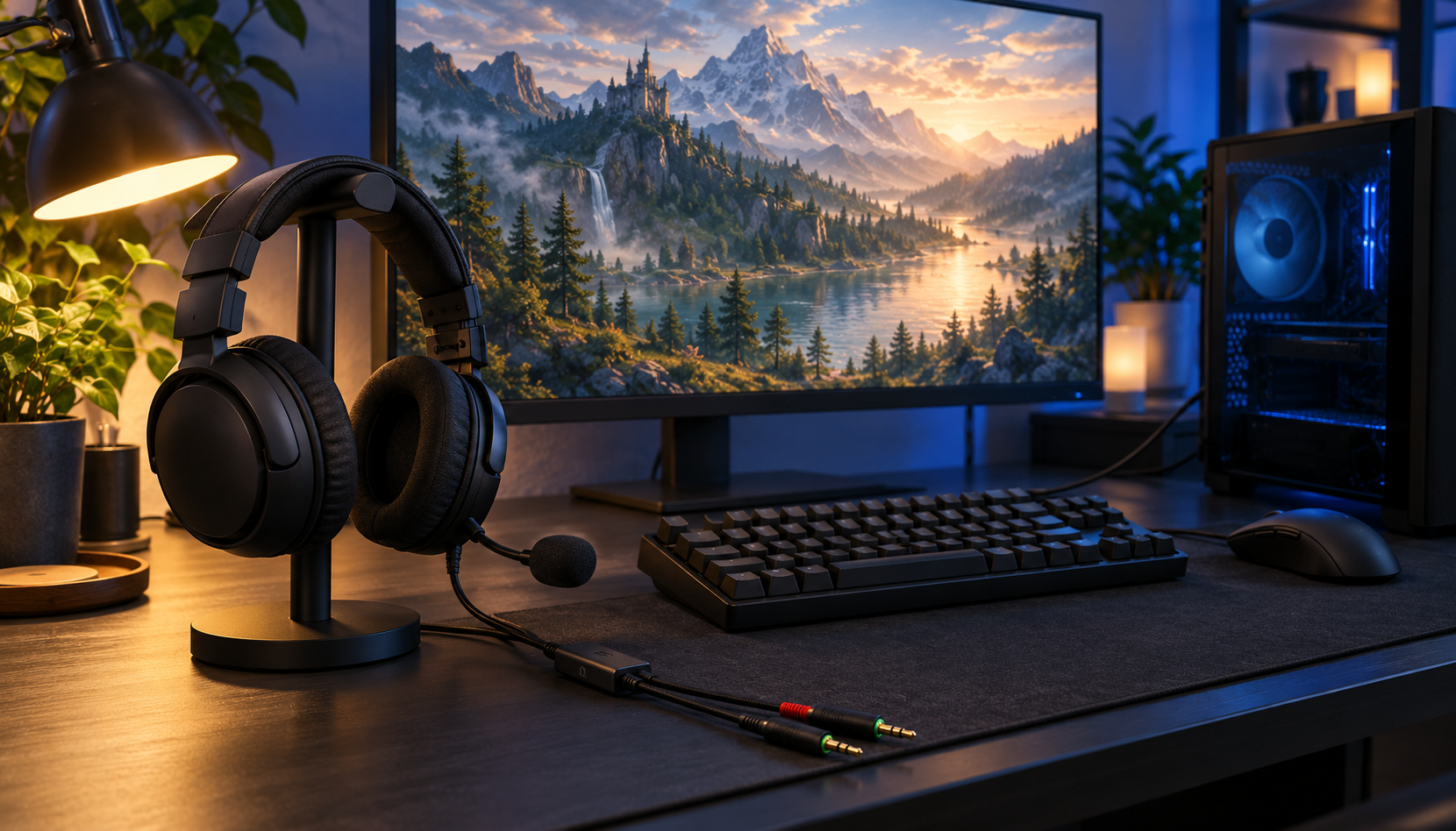
ゲーミングヘッドセットで音が聞こえていても、マイクの接続や入力設定まで正しいとは限りません。マイクだけ使えないときは、次の順で確認しましょう。
- 本体・ケーブル・Discordのミュートを確認する。
- PC端子がヘッドホン専用か、マイク入力か、コンボ端子かを調べる。
- プラグの本数・規格と、分岐ケーブルの接続方向を合わせる。
- Windowsで対象マイクを選び、使用許可と録音を確認する。
- Discordの入力デバイスと入力モードを確認する。
1本プラグをPCの2端子へつなぐ方法と、2本プラグをコンボ端子へまとめる方法では、使う変換ケーブルが違います。まずは手元の接続部分を見て、早見表と照らし合わせてみてください。
不足している接続が分かったら、該当するケーブルやUSB変換の項目を確認しましょう。装着感や音質も見直したい場合は、5選やXtrfy H1のレビューを比較材料にできます。
使えるものを活かしながら、声が自然に届く環境を整える。準備の悩みが減って、そのぶんゲームを楽しむ時間が増えたらうれしいです。