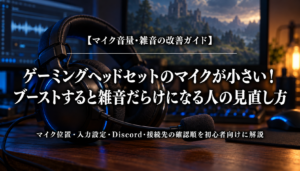






ゲーミングヘッドセットのマイクが小さい!ブーストすると雑音だらけになる人の見直し方
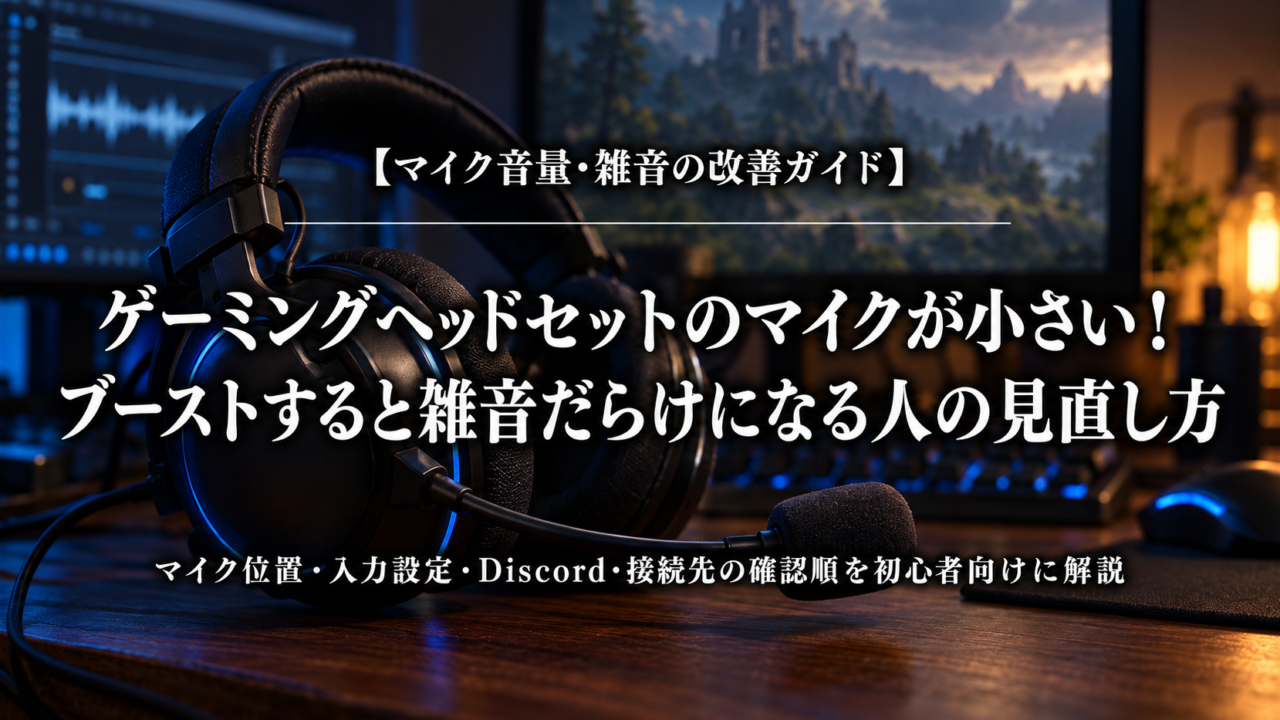
「声が小さいよ」と言われてマイクブーストを上げたら、今度はサーッという音やキーボードの音まで大きくなった。声を届けたいだけなのに、どこを直せばいいのか分からない……。
そんな状態だと、フレンドとの通話を始めるたびに気を使いますよね。ゲームに集中したいのに、マイクの設定ばかり気になってしまうのは疲れます。
マイクが小さいときは、ブーストを上げる前に「マイク位置→入力機器→録音→入力音量→音声処理→接続先」の順で確認しましょう。声を十分に拾えていない状態で増幅すると、雑音まで目立つことがあります。
私がゲームでイヤホンを使い始めたきっかけは、夜のゲーム音で子どもを起こさないためでした。使ってみると、細かな足音や金属の擦れる音にも気づけて、ゲームの楽しみ方が広がったんです。だからこそ、夜に遊ぶために毎回大声を出す、という解決には頼りたくありません。
この記事では、今のヘッドセットでできる確認から、設定で改善しないときの機器選びまで整理します。まずは買い替えを急がず、普段の声がどんな状態で録れているか確かめていきましょう。
※記事内に商品プロモーションを含む場合があります。紹介する製品は公式仕様と利用条件を基に選んでいます。
マイクが小さくても買い替えを急がなくて大丈夫!まずは無料で3つ確認しよう
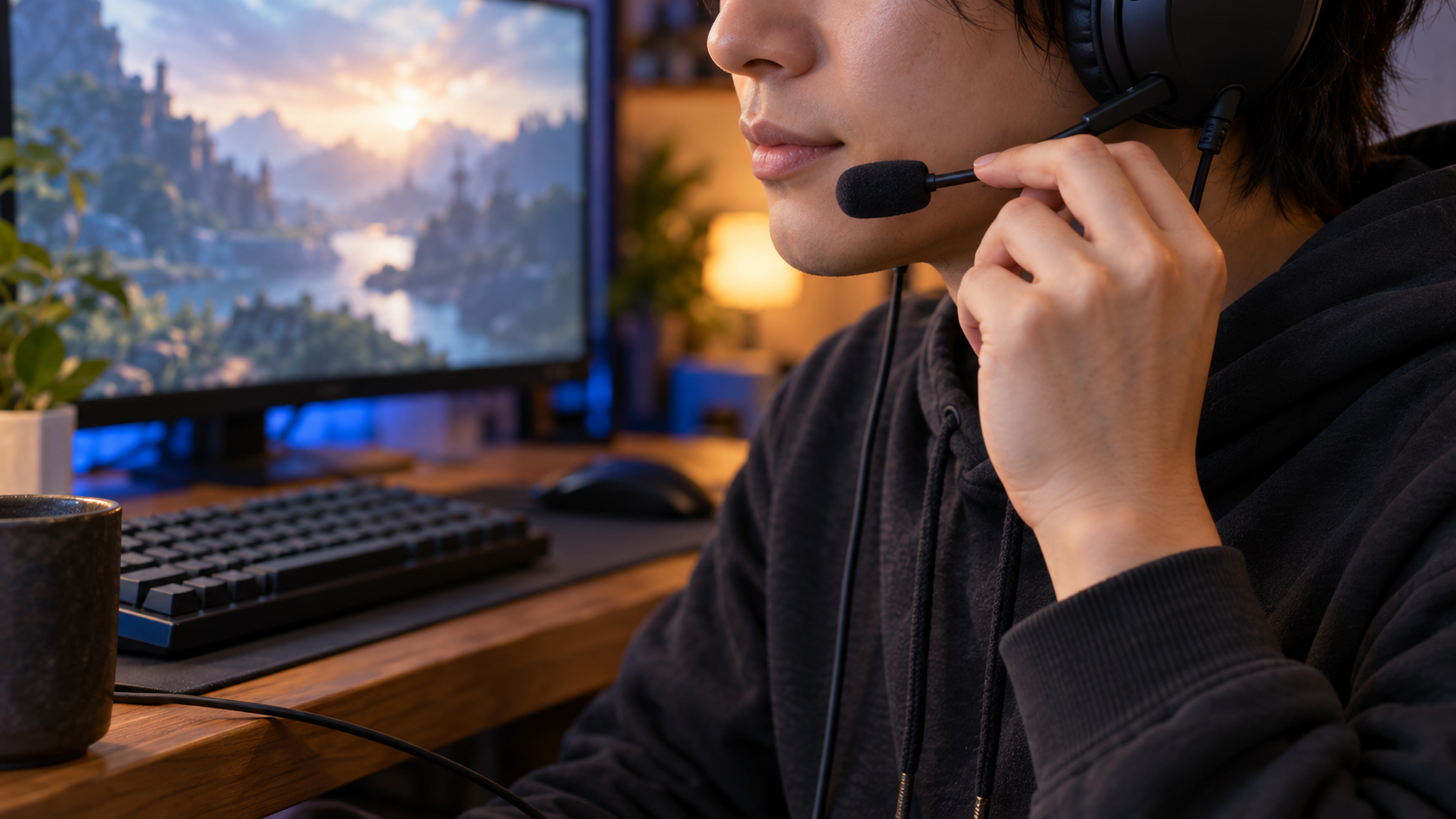
マイクの声が小さいと、「安いヘッドセットだから仕方ないのかな」と考えてしまうかもしれません。ただ、選ばれている入力機器やマイクの向きが違っていれば、買い替えても同じところでつまずく可能性があります。
最初は難しい用語を覚えなくて大丈夫です。症状、使っているマイク、口元の位置。この3つから確認しましょう。
「声が小さい」「語尾が切れる」「雑音が大きい」を分けて確認する
「声が聞こえにくい」という言葉だけでは、音量が足りないのか、途中で声が消えているのか分かりません。まずは通話相手の感想と、短い録音を手がかりに整理します。
| 症状 | 最初に確認すること |
|---|---|
| 話している間も声が小さい | マイク位置・入力機器・入力音量 |
| 話し始めや語尾が消える | 音声検出のしきい値・ノイズ抑制 |
| 無言でもサーッと鳴る | 周囲の音・入力経路・増幅設定 |
| 特定の相手にだけ小さいと言われる | 相手側の個別音量・再生環境 |
例えば「こんにちは」の最初と最後が消えているなら、声全体を大きくする前に、音声検出や処理の影響を確認したいところです。反対に、最初から最後まで聞こえるけれど全体的に小さいなら、位置や入力音量から見ていきます。
無言でも雑音があるからといって、すぐにマイクの故障とは決めつけません。PCのファンなどの環境音と、接続経路で目立つノイズでは対処が変わります。この表は原因を確定するものではなく、最初の確認先を選ぶ目安です。
ヘッドセットのマイクが選ばれているか確認する
ヘッドセットからゲーム音が聞こえていても、録音にはPC内蔵マイクやWebカメラのマイクが使われていることがあります。音を聞く出力先と、自分の声を拾う入力先は別だからです。
Windowsと通話アプリの両方で、使いたいマイクの名前を確認しましょう。「既定」だけでは分かりにくい場合は、切り分け中だけ目的のマイクを明示的に選びます。仮想マイクを使っているなら、その手前でどの実機マイクを受けているかも確認します。
ヘッドセットのマイクを口元に近づけても録音がほとんど変わらない場合、別のマイクが選ばれている可能性があります。入力機器を切り替え、同じ声で録り直してみてください。
そもそも声がまったく入らない、音は聞こえるのにマイクだけ反応しない場合は、PCの1本・2本端子と分岐ケーブルを確認する記事が役立ちます。音量調整より先に、マイクを接続できているかを確かめましょう。
マイクの向き・口元との距離・着脱部分を確認する
ブームマイクは、口の近くにあれば向きは何でもよい、というわけではありません。集音する面や適切な距離が決まっている製品もあります。
まず説明書を見て、取り付け方向、口元への向け方、推奨距離を確認します。例えばXtrfy H1の公式説明書では、マイクの開口部を口へ向け、口から約1cmに配置する案内があります。これはH1の例であり、全製品共通の距離ではありません。Xtrfy H1公式説明書
着脱式なら、マイクが正しい位置まで差し込まれているかも確認してください。ケーブル上にマイク音量の調整がある製品は、そこで小さくなっていないかを見ます。イヤーカップの全体音量ダイヤルと混同しないことも大切です。
近づけたら息のボフッという音が増えた場合は、説明書の範囲で角度を調整します。私は、設定を何段階も上げる前に、こうした手元の確認を済ませたいです。位置で変わるなら、お金を使わずに今の機器を活用できますよね。
目指すのは大きな声ではなく、普段の声で聞き返されにくい通話環境
マイクの設定を始めると、つい入力メーターを大きく動かすことが目的になってしまいます。でも、欲しいのは派手に動くメーターではなく、言葉が無理なく伝わる状態です。
普段どおりに話したとき、相手が何度も聞き返さずに済むか。自分も無理に声を張らずに会話を続けられるか。そこを基準にしましょう。
夜のゲームでも無理に声を張らず、仲間と会話できる状態を目指す
家族が寝ている時間に遊ぶときは、ゲーム音だけでなく、自分の話し声も気になりますよね。「もっと大きく話せば解決」と言われても、それが難しいから困っている方もいると思います。
私も、子どもを起こさないようにゲーム音の聞き方を変えた経験があります。せっかく音を外へ出さない工夫をしているのに、通話のために声を張り続けるのは落ち着きません。
調整するときは、昼間の大きな声ではなく、実際に遊ぶ時間帯の無理のない声で試します。ただし、息だけのささやき声まで、どんな環境でも明瞭に拾えるとは限りません。普通に会話できる範囲で、マイクへ声を届けやすい位置を作ることから始めましょう。
音量の大きさだけでなく、言葉の聞き取りやすさで判断する
録音を聞くときは、声の大きさだけでなく、次の3点を確認します。
- 普段の声で言葉を聞き取れるか。
- 話し始めと語尾が残っているか。
- 無言のときに雑音が目立ちすぎないか。
音量が大きくても、声が割れていたり、雑音に埋もれていたりすれば会話しにくくなります。「前より大きくなったから成功」と急いで決めず、同じ文章を聞き比べてください。
私なら、少し大きいけれどザラザラした声より、自然に言葉が伝わる状態を選びたいです。会話のたびに相手へ音量調整をお願いせずに済むことも、快適さの一つだと思います。
自分に聞こえる声と、相手に届く声を混同しない
ヘッドセットから自分の声が小さく聞こえると、「相手にも小さいのかな」と思いがちです。しかし、自分の声を返すサイドトーンやマイクモニターと、相手へ送る入力音量は分けて確認します。
サイドトーンを大きくしただけで、相手への声が同じように大きくなるとは限りません。反対に、自分の声が耳元でよく聞こえていても、通話アプリでは別のマイクが選ばれていることがあります。
相手へ送る声を調べたいときは録音と実際の通話を使い、自分の声の返りを変えたいときはモニター側を調整します。混乱したら、サイドトーンと遅れて返る声の違いを解説する記事で、声が戻る経路を整理してみてください。
ブーストすると雑音だらけになるのはなぜ?声が小さい原因を整理しよう
「声を大きくしたいのに、なぜ雑音まで増えるの?」と感じる方も多いと思います。ここでは、マイクが拾う音と、そのあとの増幅・音声処理を分けて考えます。
仕組みを少し理解しておくと、ブースト、ノイズ抑制、ケーブル交換を手当たり次第に試さずに済みます。
ブーストは声だけを選んで大きくする機能ではない
マイクブーストは、入力信号を増幅するための設定です。どの段階でどう増幅するかは機器によって異なりますが、声だけを自動的に選び、ほかの音を消してくれる機能ではありません。
そのため、声と一緒に拾ったファンの音や生活音、入力経路のノイズも目立つ場合があります。「声が小さいから最大まで上げる」を繰り返しても、聞きやすくなるとは限らないんです。
ただし、ブーストそのものが悪いわけではありません。必要な増幅が足りないなら調整する意味はあります。大切なのは、声を十分に拾えているかを先に確認し、そのうえで必要な量を決めることです。
無言時の雑音、話しているときの自然さ、大きめに話したときの音割れを比べましょう。通常の入力音量とブーストを同時に動かさず、一つずつ変えれば、どの設定が影響したのか分かりやすくなります。
口元から遠いマイクは、周囲の音に対して声が小さくなりやすい
マイクを口元から離すと、声は届きにくくなります。一方、近くで回っているPCのファンなどが同じように小さくなるとは限りません。そこで増幅すれば、声と一緒に周囲の音が目立つことがあります。
Shureも、マイクを音源へ近づけることが、目的の音と周囲の音の割合を改善するうえで重要だと説明しています。まず位置を見直すのは、このためです。Shure公式のマイク配置に関する解説
マイクが頬の横へ逃げている、飲み物を飲んだあとに遠ざけたままになっている、椅子にもたれると単体マイクから離れる。こうした違いも確認してみてください。
ただし、近づけすぎて息が直接当たると、別の雑音が増えます。距離だけでなく、集音面と口の位置、息が当たる角度を、製品の説明書に合わせて調整します。
ノイズ抑制や入力感度が強すぎると、小さな声まで消えることがある
通話ソフトには、声が出ているときに送信する音声検出や、周囲の音を抑える機能があります。便利ですが、弱い声が処理の影響を受けると、話し始めや語尾が消えたように聞こえることがあります。
音声検出のしきい値は「どれくらいの入力で送信を始めるか」の境目です。これは、マイクで拾う声そのものを大きくする設定とは違います。しきい値だけを変えても、元の録音音量が増えるわけではありません。
また、ヘッドセットのソフトとDiscordの両方で強い処理をかけるなど、複数の場所で同じような加工をしている場合もあります。どの段階で声が変わるか、一つずつ比較してください。
「ノイズ抑制は全部オフが正解」とも、「強いほどよい」とも言い切れません。声が残り、不要な音を抑えられる組み合わせを探すことが目的です。
接続端子・変換ケーブル・PC側の入力環境にも原因がある
3.5mm端子、分岐ケーブル、延長ケーブル、USBアダプターなど、マイクからPCまでに通る場所も確認します。接続が合っていない、端子側で状態が変わる、途中のケーブルで雑音が出る、といった場合があるためです。
ただ、サーッという音だけで「PCの端子が悪い」とは判断できません。環境音でも似た聞こえ方になることがあります。同じヘッドセットを別の入力先で試すなど、比較してから考えましょう。
分岐ケーブルは端子の組み合わせを合わせるためのもので、声を増幅する機器ではありません。また、USBアダプターなら何でもマイクを接続できるわけではなく、マイク入力対応かを確認する必要があります。
Bluetooth通話を始めると聞こえる音質まで変わる場合は、Discord通話中の音質と接続方式を解説する記事も参考になります。入力音量の問題と接続方式による変化を分けて調べられます。
マイクが小さいときの見直し順|録音・Windows・Discord・接続方法を確認しよう
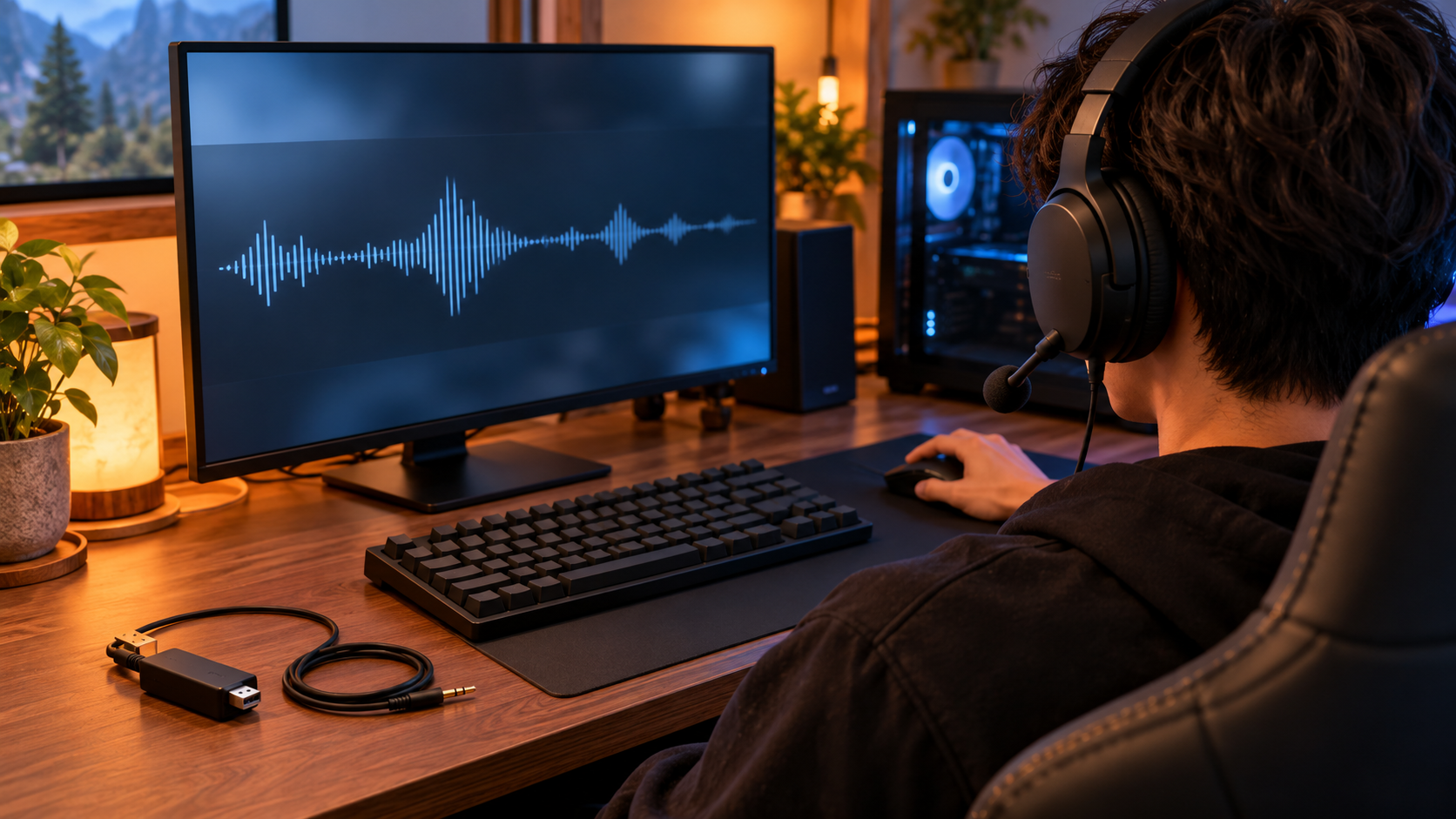
ここからは、実際の確認手順です。変更前の状態を記録しておき、自分の症状に関係するところから試してください。
設定画面の名称や配置は、OS・アプリのバージョンによって変わる場合があります。「入力機器」「入力音量」「音声検出」「ノイズ抑制」のどれを調べているか、目的を意識すると迷いにくくなります。
まずは短い録音で、通話アプリを使う前の声を確認する
最初は、Windowsのマイクテストや録音アプリで確認します。誰かに何度も付き合ってもらう前に、自分で比較できる材料を作るためです。
例えば「こんばんは。今からいつもの声で話します。ゲーム中も、このくらいの声で会話します」と話し、その前後に数秒ずつ無言の時間を入れます。声の部分と、話していないときの音を聞き比べましょう。
変更前後で、話す文章、姿勢、マイクとの距離、録音の再生音量をそろえます。あとから再生音量だけ上げると、録音された声が改善したのか判断しにくくなるからです。
| 録音と通話の状態 | 次に調べたい場所 |
|---|---|
| 録音でも声が小さい | マイク位置・入力音量・接続先 |
| 録音は自然だがDiscordで切れる | Discordの入力機器・音声処理 |
| 特定のゲーム内だけ小さい | ゲーム内の通話設定 |
| 一人の相手にだけ小さく聞こえる | 相手の個別音量・再生環境も確認 |
録音アプリにも処理が入る場合があるため、これだけで原因を確定はできません。それでも、どの段階から違和感があるかを探す手がかりになります。
Windowsでは入力機器と入力音量を確認し、ブーストは必要に応じて調整する
Windows 11では、「設定→システム→サウンド」から入力に使うマイクを選びます。マイクの設定を開き、用意されているテストや録音サンプルの再生で確認しましょう。
Microsoftも、接続とマイク位置を確認したうえで、普通に話しながら入力音量を調整する手順を案内しています。Microsoft公式のマイクトラブル対処
まずは入力音量を少しずつ変え、普段の声が聞き取れるか確認します。大きめに話したときに声が割れるなら、入力を上げすぎていないかも見直してください。メーターをいっぱいまで振らせる必要はありません。
機器やドライバーによっては、マイクのプロパティにブーストが用意されています。その場合も、一段階ずつ変更して録音します。ブーストの項目が出ないUSB機器などもあるため、「表示されないから異常」とは考えなくて大丈夫です。
入力音量100、ブースト最大といった設定を、全員に当てはめることはできません。同じ数値でも、マイク、接続先、声の大きさで結果が変わります。今の環境で必要な量を、録音で確かめることが大切です。
Discordでは入力音量・入力感度・ノイズ抑制を一つずつ比較する
Discordのユーザー設定から「音声・ビデオ」を開き、入力デバイスが目的のマイクかを確認します。録音が自然でも、Discordだけ別の入力先を使っていれば結果は変わります。
次に入力音量を確認し、マイクテストを使って声を聞きます。そのあと、音声検出や入力感度、ノイズ抑制、自動ゲイン調整など、利用できる項目を一つずつ比較します。項目名や表示の有無は、端末やバージョンによって異なります。Discord公式の音声トラブル対処
語尾が切れるときは、声が弱くなった部分でも送信が続くかを確認します。音声検出を手動で調整できる場合は、普段の弱めの声でも反応する側へ少しずつ動かします。ただし、生活音でも反応しやすくなるため、無言時も確認してください。
ノイズ抑制は、いったん有無を比べ、声の自然さと雑音の変化を聞きます。自動ゲイン調整も、使える場合は有無で比較し、自分で声を大きくしたのか処理が変わったのか分かるよう、同じ文章を使いましょう。
メーカーソフトにも音声検出や抑制があるなら、どちらで処理するか整理します。エコー対策まで一括で切るのではなく、変更した機能ごとに確認してください。マイクテストを終えたら停止し、最後は実際の通話でも聞こえ方を確かめます。
3.5mm接続では前面・背面・別の入力先を比較する
デスクトップPCでは、前面と背面に音声端子があることがあります。ただし、どちらも同じ形・同じ役割とは限りません。PCの説明書を確認し、マイク入力なのか、ヘッドセット用の複合端子なのかを先に確かめます。
4極プラグのヘッドセットを、ヘッドホン用・マイク用に分かれた端子へ接続する場合は、対応する分岐が必要です。形が合うからと、役割の違う端子へ差し替えて比較しないようにしましょう。
接続条件をそろえられるなら、次のように一つずつ比較します。
| 比較すること | 結果から考えられる確認先 |
|---|---|
| 同じヘッドセットで前面・背面を比べる | 端子や接続経路による違い |
| 同じヘッドセットを別の対応機器で使う | 元のPC・設定・接続の組み合わせ |
| 同じPCで別の正常なマイクを使う | 元のヘッドセットやケーブルとの違い |
| 不要な延長を外して試す | 延長ケーブルや途中の接続部分 |
比較するときも、入力先と音量を確認してから録音します。別機器で自然に録れたとしても、それだけで元のPCの故障とは断定せず、設定や変換の条件まで見てください。
ケーブルへ軽く触れるなど、通常の使用範囲で雑音が出たり消えたりするなら、その場所も手がかりになります。何度も無理に曲げず、保証や交換部品の有無を確認する判断につなげましょう。
PS5やゲーム内チャットでは、その機器・ゲームのマイク設定を確認する
PS5では、PCのブースト設定をそのまま探すのではなく、PSボタンからコントロールセンターの「マイク」を確認します。入力機器を選び、マイクレベルを調整しましょう。
PlayStation公式では、マイクへ向かって話しながら入力音量を「適正」の範囲へ調整するよう案内しています。実際に遊ぶときの姿勢と声で確認するのがポイントです。PlayStation公式のマイク設定案内
ヘッドセットではなくコントローラー側のマイクが選ばれていないかも見てください。また、パーティーでは自然なのにゲーム内チャットだけ小さいなら、ゲーム側の入力機器、通話音量、音声検出などを確認します。
ゲームによって設定できる項目は異なります。相手側にもプレイヤーごとの音量がある場合は、一人だけ聞こえにくいのか、全員に同じように聞こえるのかを確かめると、見直す場所を絞れます。
マイクが小さい・ブーストすると雑音が増える人におすすめのゲーミングヘッドセット5選
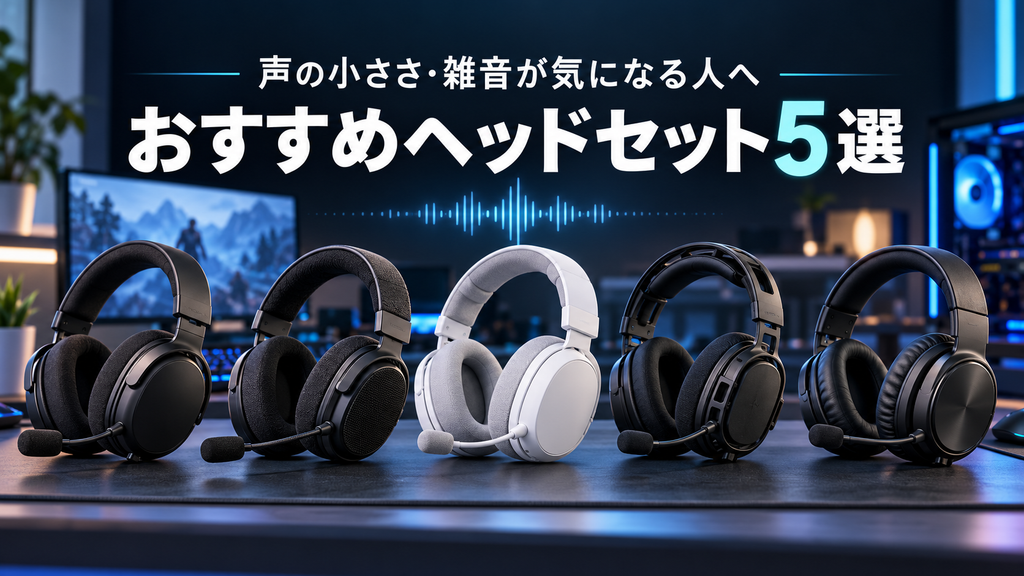
マイクの位置や入力音量を調整しても、「声が小さいと言われる」「ブーストを上げるとサーッという音まで大きくなる」という状態が続くと、ヘッドセットを買い替えたくなりますよね。
せっかく友達と遊べる時間なのに、毎回マイクの設定から始まるのは、やっぱりもったいない。気持ちよく会話しながらゲームを楽しめる環境を整えたいところです。
ただ、買い替えるときは「高い製品なら解決する」と考えるより、接続方法とマイクの調整機能が、自分の環境に合っているかを確認することが大切です。
特に、PCの3.5mm端子に接続していて雑音が出ている場合は、USB接続や専用USBレシーバーを使う製品が候補になります。PC本体のアナログマイク入力を経由しないため、端子や入力回路に原因がある場合の対策になるからです。ただし、設定や周囲の環境が原因なら、買い替え後も調整は必要になります。
ここでは、マイクの扱いやすさと接続方法に注目して、候補にしたい5製品を紹介します。
1.HyperX Cloud III(有線)|まずはUSB接続でシンプルに使いたい人に
「ワイヤレスでなくてもいいから、接続や設定で迷う時間を減らしたい」。そんな人に候補となるのが、有線モデルのHyperX Cloud IIIです。
3.5mm接続に加え、付属のUSBドングルと変換アダプターを使ったUSB-C・USB-A接続に対応しています。取り外し可能なマイクには、ミュート状態を確認できるLEDも備わっています。HyperX公式製品情報
この記事の悩みに合わせるなら、PCではまずUSB接続から試したい製品です。現在使っているPCのマイク端子や分岐ケーブルを経由せずに接続できるため、アナログ接続が原因のトラブルを避ける選択肢になります。
充電残量を気にせず使える点も、有線ならではのよさ。休日に長めのゲームを楽しみたい人にも選びやすいでしょう。
おすすめなのは、PCの3.5mm接続で雑音に悩んでいて、有線USB接続へ変えたい人です。
購入時は、名前が似ている「Cloud III Wireless」と取り違えないように、有線モデルかどうかを確認してください。マイクを取り付ける際は、差し込みが不十分になっていないかもチェックしておきましょう。
2.Logicool G PRO X 2 LIGHTSPEED|PCで声の処理を調整しながら使いたい人に
マイクの音量だけでなく、声の聞こえ方まで調整したい人には、Logicool G PRO X 2 LIGHTSPEEDが候補になります。
専用USBアダプターを使うLIGHTSPEEDワイヤレス接続に対応し、PCではLogicool G HUBを通じてBlue VO!CEのマイクフィルターを利用できます。Bluetoothと3.5mm接続にも対応する製品です。ロジクールG公式製品情報
「ブーストを上げて声も雑音もまとめて大きくする」という状態から、入力音量と音声処理を見直したい人に向いています。
ただ、調整項目があると、つい全部の機能を強くしたくなるもの。ノイズを消すことばかり優先すると、小さな声や語尾まで聞こえにくくなる場合があります。最初は処理を控えめにして、自分の声を録音しながら少しずつ調整するのがおすすめです。
おすすめなのは、Windows PCで専用ソフトを使い、通話音声を自分に合わせて調整したい人です。
Blue VO!CEを使う場合は、対応するPC環境とG HUBが必要です。ゲーム機や別の接続方法でも、PCと同じ調整機能が使えるとは考えず、使用条件を確認して選びましょう。
3.Razer BlackShark V2 HyperSpeed|ワイヤレスでもマイクを重視したい人に
ケーブルの煩わしさを減らしつつ、通話用マイクにもこだわりたい人には、Razer BlackShark V2 HyperSpeedが候補です。
HyperClearスーパーワイドバンドマイクを搭載し、専用ドングルによる2.4GHzワイヤレス、Bluetooth、USB有線接続に対応しています。マイクの位置を口元に合わせて調整できる点も特徴です。Razer公式製品情報
PCでゲームとボイスチャットを楽しむなら、まず専用ドングルでの接続を基本に考えるとよいでしょう。PC本体の3.5mmマイク端子を使わずに接続できます。
また、USB有線接続という選択肢があるため、自分の環境で接続方法を比較したい人にも検討しやすい製品です。
おすすめなのは、ワイヤレスの快適さを求めながら、マイクの仕様にも注目して選びたい人です。
注意したいのは、マイクが取り外し式ではないこと。外出用ヘッドホンとしても兼用したい人は、収納や持ち運びまでイメージして選んでください。また、接続方式によって利用条件が異なるため、購入前に使用機器との対応を確認しましょう。
4.SteelSeries Arctis Nova 5 Wireless|口元への合わせやすさと収納性を両立したい人に
マイクを使うときは口元に出し、ひとりで遊ぶときはすっきり収納したい。そんな使い方に合うのが、SteelSeries Arctis Nova 5 Wirelessです。
収納式のClearCast 2.Xマイクを搭載し、2.4GHzワイヤレス接続とBluetooth接続を切り替えて使えます。SteelSeries公式製品情報
マイクの声が小さいときは、製品の性能だけでなく、口から離れすぎていないかが重要です。使うときにマイクを引き出して位置を合わせられる構造は、毎回の調整を意識しやすいという意味でも選ぶポイントになります。
ゲーム中は専用ドングル、スマートフォンではBluetoothというように、用途に合わせて接続を切り替えたい人にも候補となるでしょう。
おすすめなのは、ボイスチャットとひとり用ゲームの両方で使い、マイクの収納性も大切にしたい人です。
なお、「2.4GHzとBluetoothに対応している」ことと、「両方の音を同時に聞ける」ことは別です。この製品は接続を切り替える方式なので、ゲーム音とスマートフォンの通話を同時に聞く目的なら、仕様をよく確認してください。
5.CORSAIR HS80 RGB USB|充電不要のUSB有線モデルを選びたい人に
PC用としてUSB有線接続の製品を探しているなら、CORSAIR HS80 RGB USBも候補になります。
無指向性マイクを搭載し、マイクを上げるとミュートできるフリップミュート方式を採用しています。通話とミュートをマイクの上げ下げで切り替えられるため、操作を分かりやすくしたい人に向く構成です。CORSAIR公式製品情報
充電せずに使えるUSB有線接続なので、バッテリー管理を増やしたくない人にも検討しやすいでしょう。
一方で、今回のように雑音に悩んでいる人は、無指向性だから周囲の音が入らない、というわけではない点を押さえておきたいところです。家族の会話やキーボード音が気になる環境では、マイク位置や入力音量、通話アプリ側の設定も合わせて確認してください。
おすすめなのは、比較的静かな部屋で使い、USB有線接続と分かりやすいミュート操作を重視する人です。
「HS80 RGB WIRELESS」など似た名前の製品もあるため、購入時は「HS80 RGB USB」というモデル名を確認しましょう。
迷ったら「自分の悩みを減らせる接続方法」で選ぼう
今回の5製品は、どれを選んでもマイクの小ささや雑音が必ず解消する、というものではありません。大切なのは、現在の問題に合った選び方をすることです。
| 選ぶときに重視したいこと | 候補 |
|---|---|
| 有線USB接続で、まずはシンプルに使いたい | HyperX Cloud III(有線) |
| PCソフトでマイクの処理を調整したい | Logicool G PRO X 2 LIGHTSPEED |
| ワイヤレス接続とマイクの仕様を重視したい | Razer BlackShark V2 HyperSpeed |
| マイクを収納し、接続も用途に合わせて切り替えたい | SteelSeries Arctis Nova 5 Wireless |
| USB有線接続とマイクの上げ下げによるミュートを重視したい | CORSAIR HS80 RGB USB |
買い替える前に、今のヘッドセットを別のPCや対応機器で試せるなら、一度確認してみてください。別の機器では普通に話せる場合、ヘッドセット本体より、接続先や設定を見直すほうが近道になることもあります。
ゲーム好きとしては、機材の調整に追われるより、仲間との会話やゲームそのものを楽しむ時間を増やしたいところ。必要以上にブーストを上げなくても声が届く環境を目指して、自分の使い方に合う一台を選びましょう。
設定で改善しないなら、原因に合う機器へ予算を使おう
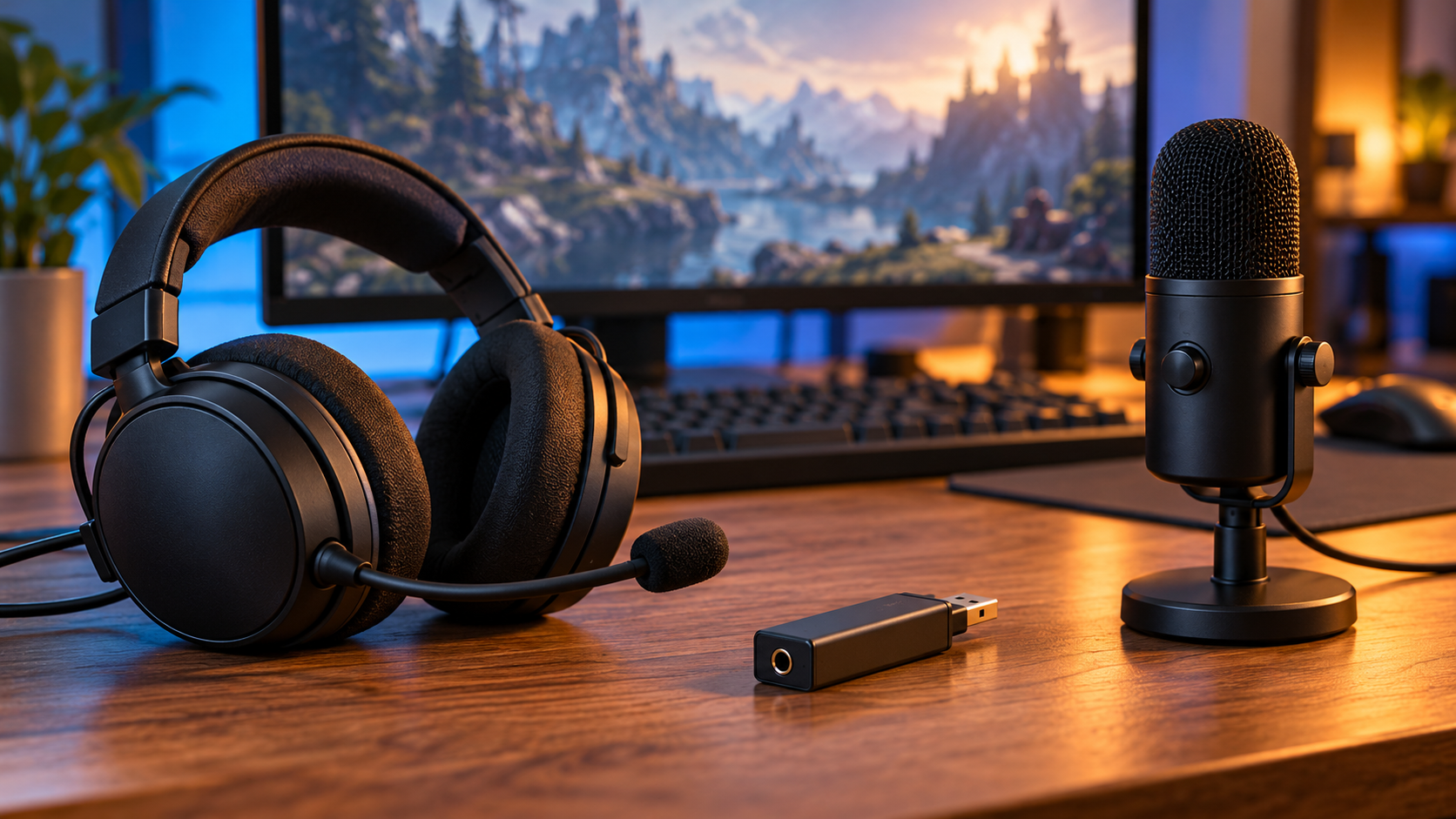
ここまで確認して改善したなら、今のヘッドセットを使い続けて大丈夫です。音が自然に届いているのに、高い機器へ替える必要はありません。
一方、特定の入力先でだけ問題が出る、マイクを口元へ合わせにくい、ケーブルの状態が悪い。そんなときは、必要な部分へ予算を使う意味があります。
私が大事にしたいのは、金額そのものより「ゲーム中に何を気にしなくて済むか」です。毎回聞き返される負担や、遊ぶ前に設定をやり直す手間が減るなら、その使いやすさも選ぶ理由になります。
買い足す前に「何を改善したいか」と必要な機能を決める
買い替えを考えるときは、困っていることを一文にしてみてください。「PCの3.5mm入力だけ雑音が目立つ」「マイクが口元まで届かない」「気に入っているヘッドホンを残して通話を改善したい」などです。
目的が違えば、選ぶ機器も変わります。
| 選択肢 | 向いている状況 | 購入前に見ること |
|---|---|---|
| 今の機器を使い続ける | 位置・設定で改善した | 改善した設定を保存 |
| USBサウンドカードを足す | アナログ入力経路の見直しが必要 | マイク入力・プラグ規格・対応OS |
| ヘッドセットを替える | マイク位置や本体の使い勝手も不満 | 調整範囲・接続方法・装着感 |
| USBマイクを別にする | 今のヘッドホンを残したい | 設置場所・距離・入力設定 |
普通のボイスチャットが目的なら、配信機材一式までそろえる必要はありません。まず必要な機能を決め、付属品や追加アクセサリーを含めた総額で比較しましょう。
私なら、音を聞く部分が気に入っているなら、それを残す方法から考えます。反対に、重さや装着感まで気になっているなら、ヘッドセット全体を見直します。困っていない部分まで買い直さなくてよいからです。
PCのアナログ入力側が気になる人は、マイク入力対応のUSBサウンドカードを比較する
PCのアナログ端子を経由する場合だけ状態が悪く、ほかの対応機器では自然に録れるなら、USB経由の入力を検討できます。候補の一つが、Creative Sound Blaster PLAY! 4です。
PLAY! 4は、対応する4極プラグのヘッドセットを接続できるUSBオーディオ機器です。ここで確認したいのは、ヘッドホン出力だけでなく、マイク入力にも対応していること。手持ちのプラグがCTIA仕様かも確認します。Creative公式製品ページ
公式ページでは、Creativeアプリとスマートコミュニケーション機能はWindows向けとして案内されています。ほかの機器で音声入出力ができることと、Windows向けのソフト機能を使えることは分けて考えてください。
今のヘッドセットを残しながら入力経路を変えられる点は、比較する理由になります。ただし、マイクが遠い、周囲のファン音を大きく拾っている、ケーブル自体に問題があるといった原因まで、自動で解決する製品ではありません。
接続後はWindowsとDiscordの入力先を確認し、最初は追加処理を必要最小限にして録音しましょう。PC内蔵の入力経路と比べることで、自分の症状に効果があったか判断できます。
購入を検討するなら、公式ページで接続条件を確認したうえで、「Sound Blaster PLAY! 4」の価格・保証・付属アダプターを販売店で比べてください。音量を上げたいという理由だけで、マイク入力に対応しないUSB変換を選ばないことが大切です。
ヘッドセットを買い替えるなら、マイク位置と接続方法を重視して選ぶ
ヘッドセットごと見直すなら、マイクが自分の口元へ自然に合うか、使う機器へ適切に接続できるかを確認します。音質の評判だけで選ぶと、今回の困りごとが残る可能性があります。
候補の一つは、HyperX Cloud IIIの有線モデルです。公式仕様では、取り外し可能なマイクとUSBドングル、USB-CからUSB-Aへのアダプターを備え、3.5mm・USB接続に対応しています。マイクミュートのインジケーターも確認できます。HyperX Cloud III公式製品ページ
PCで接続方法を選びたい人が比較しやすい製品ですが、同じCloud IIIという名前でも有線・ワイヤレスの別モデルがあります。対応機器の一覧だけでなく、自分の機器でどの接続を使うかまで確認してください。マイクの出力が必ず今より大きくなる、といった保証として選ぶものではありません。
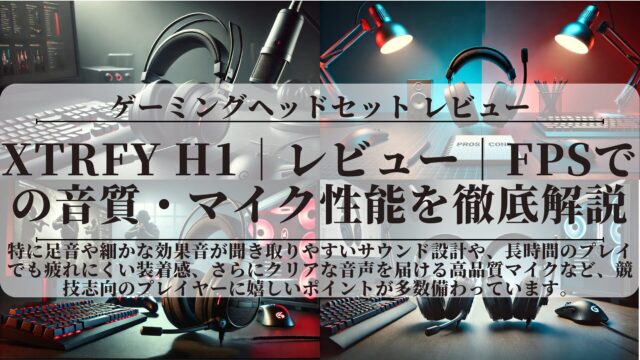
また、マイクだけでなくゲーム音の聞こえ方や装着感まで比較したいなら、Xtrfy H1の音質・マイク性能レビューも参考になります。
レビューでは、音の特徴、マイク、装着感、メリット・デメリットをまとめています。Xtrfy H1はアナログ接続の製品なので、PC側の入力経路に問題がある場合は、その確認も引き続き必要です。レビューを読めばどんな環境でも改善する、という意味ではありません。
私なら、まず「口元へ合わせやすいか」「ミュートの状態が分かるか」「普段の接続先で使えるか」を見ます。そのうえで、ゲーム音や着け心地の好みを比べたいです。毎回マイク位置を直したくなる機器では、長く使うほど面倒が増えてしまうからです。
気になるモデルが見つかったら、レビュー記事内のAmazon・楽天市場・Yahooショッピングから、価格や保証条件を確認してみてください。型番と付属品までそろえて比較すると、安さだけで選びにくくなります。
今のヘッドホンを使い続けたい人は、USBマイクを別にする方法もある
聞くためのヘッドホンは気に入っているけれど、付属マイクだけ見直したい。そんなPCユーザーには、USBマイクを別に用意する方法もあります。
例えばShure MV6シリーズは、USB接続のゲーミングマイクです。現在の公式ページで案内されているMV6 Gen 2には、オートレベルモードや調整可能なデノイザーなどが用意されています。購入時は、世代と正式な型番を確認してください。Shure MV6公式製品ページ
単体マイクを選ぶ利点は、音を聞く機器と声を拾う機器を別々に選べることです。一方、机へ置く場所や口元までの距離を確保する必要があります。単にモニターの向こう側へ置いて、遠くから話せばよいというものではありません。
キーボードの操作音、机の振動、椅子にもたれたときの距離の変化も考えましょう。付属スタンドで口元に合わせられるか、追加のアームが必要かによって、使いやすさと総額が変わります。
私なら、座る位置がほぼ決まっているPCの机で、今のヘッドホンを残したいなら候補にします。反対に、顔を動かすことが多く、マイクとの距離を気にしたくないなら、口元へ追従するヘッドセットのブームにも利点があります。
USB接続というだけでゲーム機への対応は判断できません。今回の選択肢はPCでの利用を軸に考え、OS・ソフト・接続先の対応条件を確認してください。導入後は通話アプリの入力をUSBマイク、出力を使いたいヘッドホンに設定し直します。
次の通話で試してみよう!録音・設定比較・購入判断の3ステップ
ここまで読むと、確認する項目が多く感じるかもしれません。でも、全部を一度に変える必要はありません。次の通話までに、短い録音を一つ作るところから始めてみてください。
「何となく前よりよい」ではなく、「この変更で声の聞こえ方が変わった」と分かれば、次に迷ったときの手がかりになります。
変更前の声を録音し、マイク位置から一つずつ変える
実際に進めるときは、次の順番で確認しましょう。
- 入力機器、入力音量、ブースト、音声処理の設定を記録する。
- 普段の声と無言の状態を短く録音する。
- 説明書に合わせてマイク位置と向きを調整する。
- 必要に応じて入力音量と音声処理を一つずつ比較する。
- 実際の通話で聞こえ方を確認する。
録音ファイルに「変更前」「位置調整後」「抑制を変更」などと名前を付けるだけでも、違いを追いやすくなります。画面を保存しておけば、うまくいかなかった設定を元に戻すときにも役立ちます。
マイク位置で十分に変わったなら、その時点で通話を試して構いません。さらに設定を触ること自体が目的にならないよう、困っていた症状が改善したかで判断しましょう。
仲間に「音量・雑音・語尾」の3点を確認してもらう
通話相手には、「前より大きい?」だけでなく、「言葉は聞き取れる?」「話していないときの音は気になる?」「最後まで声が残っている?」と確認してみてください。
例えば位置調整後は言葉が聞きやすくなったのに、語尾だけ消えるなら、次は音声検出や抑制を調べる。このように、結果を次の確認へつなげます。これは試し方の一例であり、必ず同じ経過になるという意味ではありません。
私がイヤホンを使い始めたのは、子どもを起こさずゲームを楽しむためでした。結果として細かな音を楽しむきっかけにもなりましたが、まずは自分の生活の中で無理なく遊べることが大事だと思っています。
通話も同じで、大声を出し続けたり、毎回「聞こえる?」と気にしたりする負担を少しずつ減らしたいですね。自然に話せた設定を残しておけば、次はゲームへ気持ちを向けやすくなります。
設定で直れば使い続け、機器側に原因が残るなら必要なものを選ぶ
設定や位置で改善したなら、今のヘッドセットをそのまま使いましょう。反対に、別の入力経路では自然に録れる、接触で雑音が変わる、マイク位置を合わせられないといった確認結果が残るなら、それに合う機器や交換部品を比較します。
購入前に「何を変えるために、これを選ぶのか」を言える状態にすると、使わない機能へ予算を使いにくくなります。保証期間内なら、買い直す前にメーカーへ症状と確認結果を伝える方法もあります。
相手へゲーム音まで流れているなら、単なるマイク音量の問題とは別に確認が必要です。Discordの音漏れと音声混入を切り分ける記事で、どの経路から音が届いているかを整理してください。
自分が聞くゲーム音と仲間の声の割合に困っている場合は、チャットバランスが効かないときの確認順が役立ちます。自分の声を送る設定と、音を聞く設定を分けて整えていきましょう。
まとめ|マイクが小さいときは、ブーストを上げる前に位置・入力先・音声処理を見直そう
ゲーミングヘッドセットのマイクが小さいときは、ブーストだけを上げ続けず、まずマイク位置と入力機器を確認しましょう。短い録音を作り、入力音量、音声処理、接続先を一つずつ比べると、見直す場所を絞れます。
声全体が小さいのか、語尾が切れるのか、無言でも雑音があるのか。症状を分けることで、必要な調整も変わります。WindowsやDiscordの設定は、普段の声を基準に確認してください。
まずは普段の声を短く録音する。設定で改善すれば使い続け、機器側の問題が残るなら、確認結果に合うものを選ぶ。 この順番なら、費用をかける理由もはっきりします。
大きな声を出し続けなくても仲間と会話できる環境へ。マイクの心配を少し減らして、ゲームそのものを楽しむ時間を増やしていきましょう。