
Nintendo Switch Proコントローラー|レビュー
「純正プロコンは気になるけれど、コントローラーにそこまでお金をかけていいのかな」「Joy-Conでも遊べるのに、本当に必要?」
Nintendo Switch Proコントローラーを調べていると、こうした迷いが出てきますよね。ゲームソフトも買いたいし、家族で使うなら追加のコントローラーも必要。周辺機器だけに予算を使うわけにもいきません。
私はゲームが大好きで、ゲームレビナビでは「ゲームがもっと面白くなる、もっと楽しくプレイできる」ことを大切にしています。純正プロコンもスプラトゥーン2で使いましたが、操作のストレスを感じず、心地よく遊べたのが印象に残っています。
先に結論をお伝えすると、TVモードやテーブルモードで、握りやすさと純正の機能を重視する人には、有力な購入候補です。一方、携帯モード中心の人や、連射・背面ボタンが欲しい人には、別の選択肢が合う場合もあります。
この記事では、良かった点だけでなく、価格やサイズ、対応ソフトなどの気になる点も整理します。読み終えたときに「自分には必要か」を判断できるよう、Joy-Conや他社製品との違いも紹介します。
※本記事で扱うのは、初代Nintendo Switch用のProコントローラーです。Nintendo Switch 2 Proコントローラーとは別製品です。価格・販売状況・対応情報は変更される場合があります。

 ポチップ
ポチップ
Nintendo Switch Proコントローラーをレビュー|純正を選ぶ価値はある?
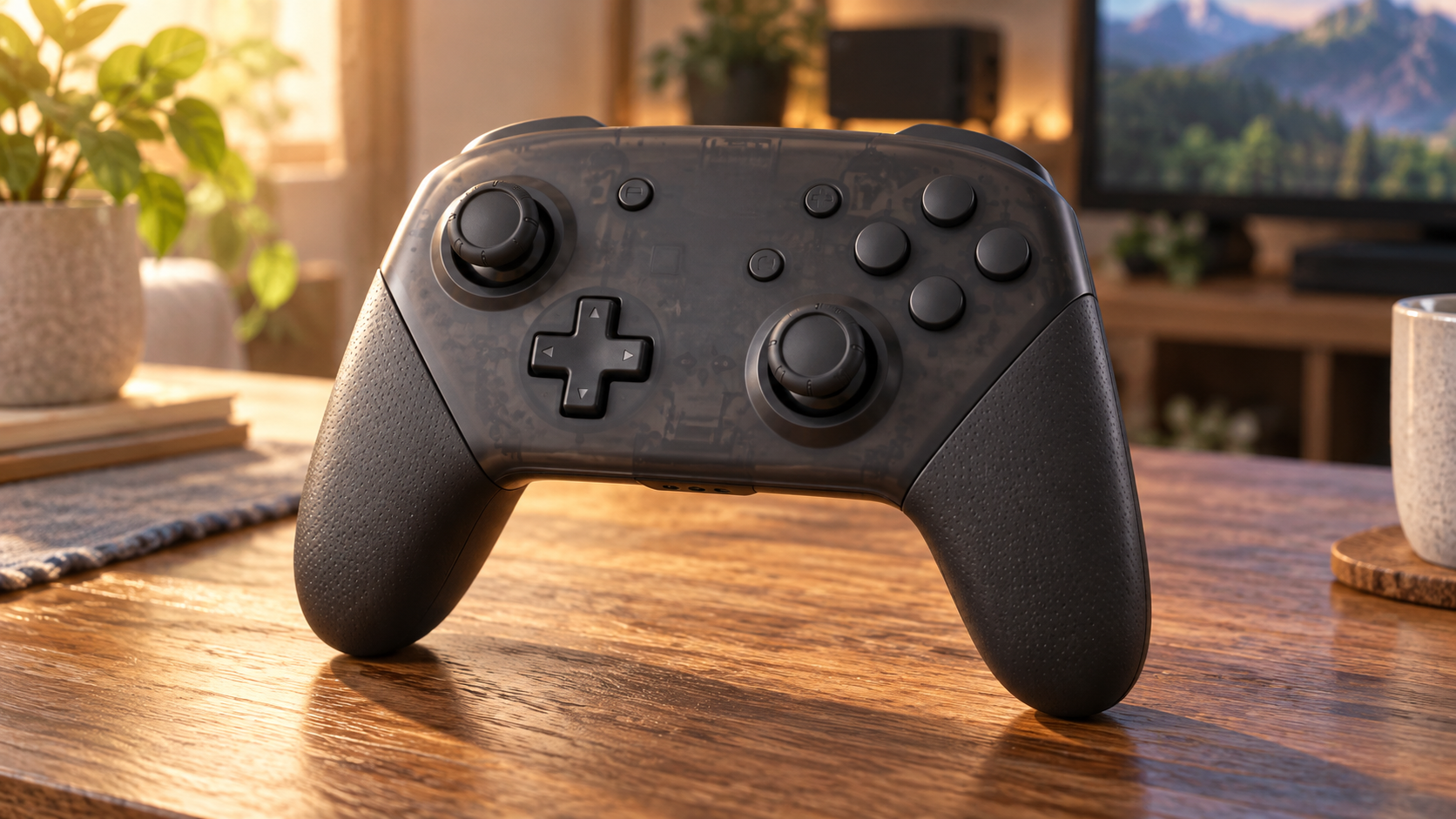
純正プロコンを選ぶ意味は、機能の多さだけでは説明できません。毎回ゲームを始めるときに手に取る道具だからこそ、「自分にとって気持ちよく操作できるか」が大切です。まずは、購入判断に必要な結論からお話しします。
まず結論|握りやすさと純正機能を重視する人の購入候補
Nintendo Switch Proコントローラーは、左右にグリップがある一体型のワイヤレスコントローラーです。両手で本体を支えながら操作できるため、Joy-Conのサイズ感がしっくりこない人には、試してほしい形状です。
主な機能は、HD振動、ジャイロセンサー、加速度センサー、amiiboを読み取るNFC。対応ソフトで振動の表現やジャイロ操作を楽しみたい人にとって、必要な機能をまとめて備えている点が魅力です。
バッテリー持続時間の公式目安は約40時間、充電時間は約6時間です。実際の持続時間は使用状況で変わりますが、毎日の充電を前提にしなくてよいのはうれしいところ。数値は私の実測ではなく、任天堂の公式仕様を参照しています。
ただ、Joy-Conで気持ちよく遊べているなら、急いで買う必要はありません。今の操作にどんな不満があるのかを一つ挙げてみてください。「手元をしっかり支えたい」「ボタンの間隔に余裕が欲しい」と感じているなら、プロコンを比較する意味があります。
スプラトゥーン2で感じた、操作に集中できる心地よさ
私が純正プロコンを使ってスプラトゥーン2を遊んだときの感想は、とても素直です。「操作でストレスを感じず、心地よくプレイできる」。以前のレビューにも、この印象を書きました。
対戦ゲームでは、画面の中で考えることがたくさんあります。相手の位置を見たり、進む方向を決めたり、味方の動きを気にしたり。その最中に手元の操作が気になると、せっかくの楽しい時間にも引っかかりが生まれます。
純正プロコンでは、私にとってその引っかかりが少なかったのです。もちろん、使っただけで勝率が上がるとか、狙いが自動的に正確になるという話ではありません。勝つためには練習や立ち回りが必要ですし、道具との相性もあります。
それでも、ゲームの内容に集中して遊べる使い心地には、十分価値があると思います。ゲーム好きとしては、操作のことを気にする時間より、「今の試合は面白かった!」と思える時間を増やしたいですからね。
この感想は、私がスプラトゥーン2で使ったときのものです。別のソフトや手の大きさが違う人にも同じ感覚を保証できるわけではありませんが、購入を考えるときの一つの体験として参考になればうれしいです。
良かった点と気になる点を先に一覧で確認
純正プロコンの特徴と、選ぶ前に知っておきたい点をまとめました。表の「良い点」は機能や私の使用感をもとにした整理で、すべての人に同じ評価が当てはまるわけではありません。
| 確認する点 | 魅力・良かった点 | 購入前に考えたい点 |
|---|---|---|
| 形状・操作感 | 両手で支えるグリップ型。私のスプラトゥーン2での使用感は快適 | 手の大きさやボタンへの指の届き方で相性が変わる |
| 搭載機能 | HD振動・ジャイロ・NFCを搭載 | 連射・背面ボタン・マクロ機能は非搭載 |
| 充電 | 持続時間の公式目安は約40時間 | 充電は約6時間。使用状況で持続時間は変わる |
| 重さ | 約246gの一体型 | 軽さを最優先する人は他の候補とも比較したい |
| 遊べるソフト | Proコントローラー対応ソフトで使用可能 | Joy-Conを必要とする遊び方をすべて代用できるわけではない |
本音をいうと、純正という理由だけで「これを買えば間違いない」と言い切るのは難しいです。毎日使うものだからこそ、長所と気になる点の両方を知って選んでほしいと思っています。
ポチップ
Joy-Conからプロコンへ替えると、ゲーム時間はどう変わる?
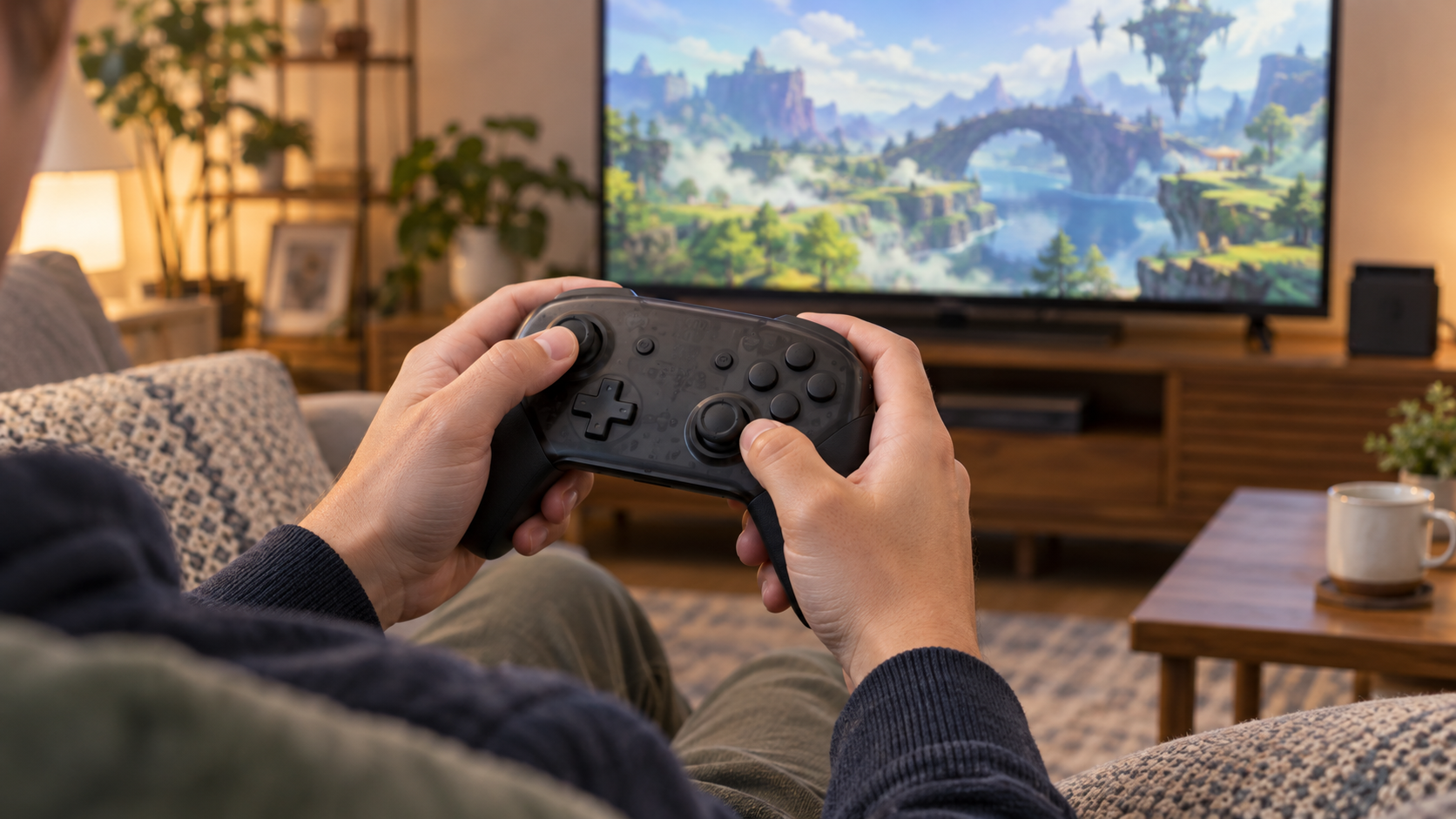
プロコンを買うか迷ったら、欲しい機能の前に「どんな時間を過ごしたいか」を考えてみましょう。たとえば、休日にRPGの続きを落ち着いて楽しむ、仕事が終わった後に対戦を数試合遊ぶ。同じSwitchでも、心地よい道具は遊び方によって変わります。
TVモード・テーブルモードで、手元の操作を快適にしたい
テレビへ映して遊ぶときは、画面と手元を分けられます。プロコンなら本体を持ち上げ続ける必要がなく、両手を置く位置も自分で決められます。Joy-Conを分離して使う方法とも比較しながら、自然な姿勢を探せます。
テーブルモードでも、画面を見やすい位置に置き、コントローラーを手元へ持ってくる使い方ができます。ただし、画面が遠すぎると小さな文字を読むために体を前へ寄せがちです。コントローラーだけでなく、画面の高さや距離も合わせて見直すと使い心地を判断しやすくなります。
一方、いつも携帯モードで遊び、本体とコントローラーが一緒に持てることを気に入っているなら、プロコンの出番は少ないかもしれません。普段の遊び方を無理に変える必要はありません。
RPG・アクション・ジャイロ操作で求める使い心地は違う
RPGを中心に遊ぶなら、メニューを開く、項目を選ぶ、決定するという操作の繰り返しが多くなります。戦闘の反応速度だけを見るより、決定ボタンを押す指や十字ボタンへ自然に届くかを確認したいところです。
アクションゲームなら、移動しながら視点を動かす、肩のボタンを使うなど、複数の操作を組み合わせます。握り直さずに必要なボタンへ届くか、スティックを倒したまま別の操作をしやすいかが選ぶポイントになります。
ジャイロ操作を使いたい人は、対応の有無だけでなく、ゲーム内の感度設定にも注目しましょう。いきなり設定を大きく変えるより、いつもの設定で使い心地を確認し、少しずつ調整するほうが違いをつかみやすいです。
私はスプラトゥーン2で快適さを感じましたが、その感想だけでRPGや格闘ゲームまで「最適」と決めるつもりはありません。自分がよく遊ぶゲームで、何の操作を楽にしたいのか。そこが分かると、必要なコントローラーも見えてきます。
自分用・子ども用・家族用で、必要な一台を考える
自分が毎日使うメイン用なら、握り心地や機能を優先して予算を考えやすいでしょう。対して、休日に家族が集まったときの追加用なら、使用頻度や必要台数も大切です。全部を同じ製品でそろえる必要はありません。
また、大人にちょうどよい大きさが、子どもにも合うとは限りません。手のひらで支えられるか、肩のボタンへ指が届くか、強く握り続けていないか。できれば実物を持って、普段の遊び方に近い姿勢で確認してください。
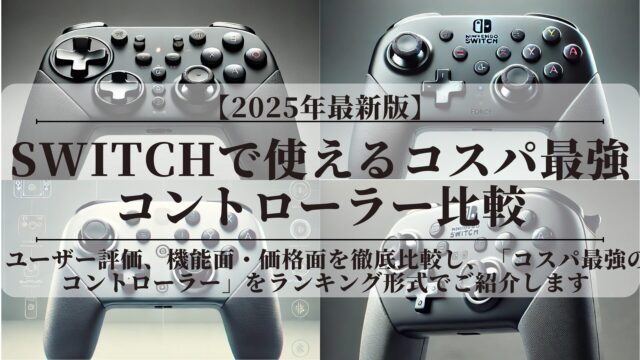
「自分用の純正は欲しいけれど、追加用の予算も抑えたい」という人は、Switchで使えるコスパ最強コントローラー比較!ランキング【2025年最新版】も参考にしてください。掲載モデルを比較し、購入時には現在の価格と対応機種を確認すると、家族全体の予算を考えやすくなります。
ポチップ
純正プロコンで後悔する原因は?購入前に知りたい注意点
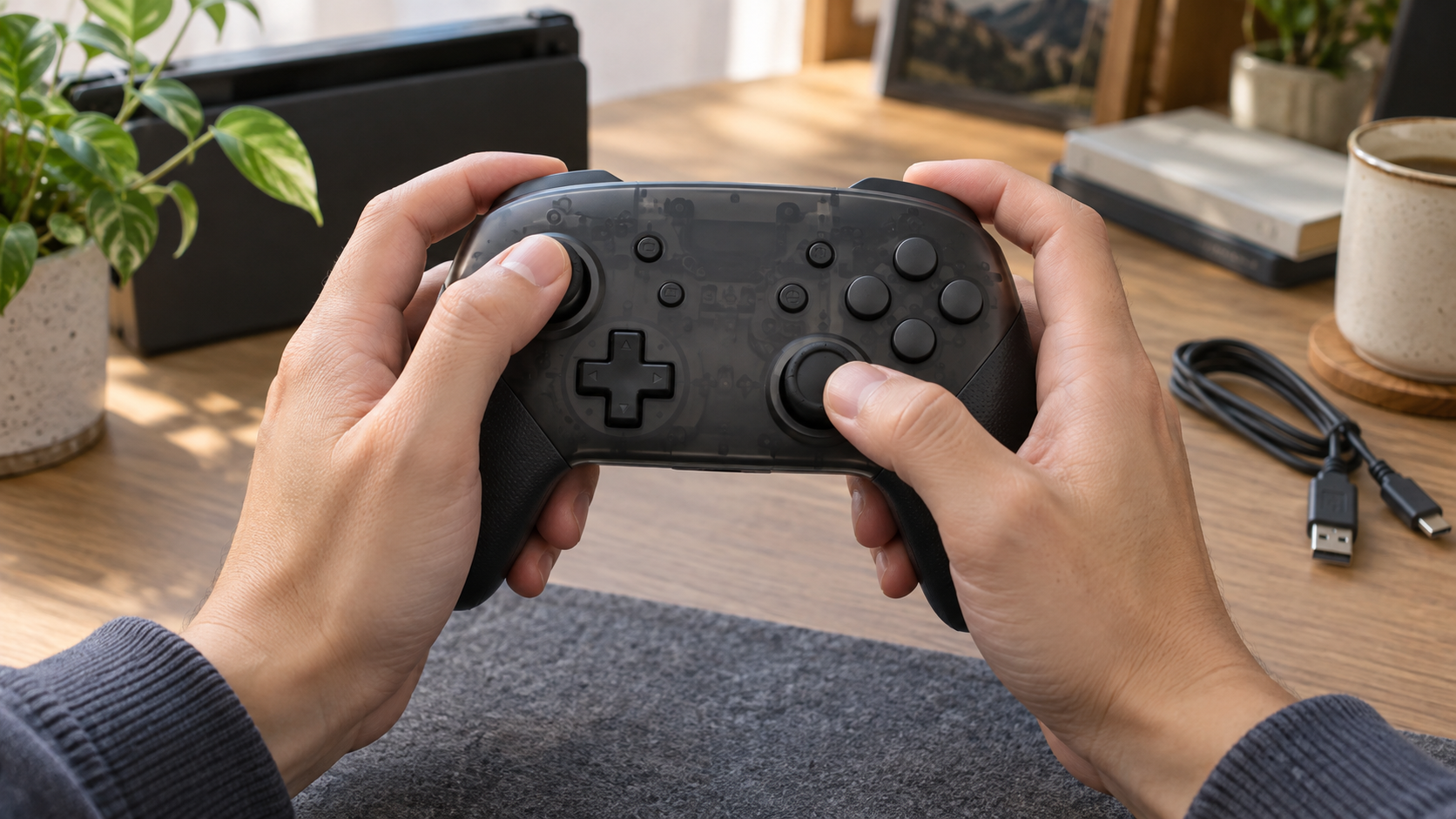
期待して買ったものが自分に合わないと、金額以上にがっかりしますよね。純正プロコンの購入で避けたいのは、「自分が欲しかった使い方と違った」という後悔です。気になる点を先に確認しておけば、必要以上に迷わず選べます。
「純正なら自分の手にも合う」と思い込んでしまう
純正プロコンの質量は約246g、サイズは縦106mm×横152mm×厚さ60mmです。数字だけでは実感しにくいですが、手が小さい人にはボタン間の距離が気になる可能性があります。反対に、Joy-Conを窮屈に感じる人には、一体型の形状が合うこともあります。
試せるなら、ただ握るだけで終わらせず、左右のスティックを動かしながら、A・BボタンやZL・ZRボタンへ指を伸ばしてみてください。指を届かせるために手全体をずらしていないか、親指を無理に曲げていないかを見ると、相性を考えやすくなります。
重さについても、「ずっしりして安定する」と感じる人と、「もっと軽いほうがよい」と感じる人がいます。使い心地は重量の数字だけで決まりません。肘を支えられるか、手首を反らせすぎていないかなど、姿勢も関係します。
連射・背面ボタンなど、欲しい機能を確認していない
初代Nintendo Switch Proコントローラーには、連射機能、背面ボタン、マクロ機能はありません。「Pro」という名前から多機能なコントローラーを想像していると、ここで期待との違いが生まれます。
Switch本体の設定でボタンの割り当てを変更することはできますが、連射を追加したり、複数の操作を一つのボタンへまとめたりする機能とは別です。できることを区別しておきましょう。
たとえば「スティックから親指を離さずに別のボタンを押したい」なら、背面ボタンを備えた他社製品が比較候補になります。ただし、ボタンの位置や押しやすさには相性がありますし、設定方法も製品ごとに異なります。
遊びたいソフトの対応コントローラーを見落としている
純正プロコンは、Switchのソフトをすべて同じように遊べる万能な代用品ではありません。Joy-Conを左右に分けたり、周辺機器へ取り付けたりする遊び方では、Proコントローラーでは代用できない場合があります。
ジャイロセンサーがあることと、Joy-Conを使う遊び方に対応することは別です。同じタイトルの中でも、遊ぶモードによって条件が変わる場合があります。「Switch対応」という大きな表示だけで判断しないようにしましょう。
購入前は、ソフトのパッケージ裏面や公式のソフト紹介画面で、Proコントローラーの対応表示を確認してください。任天堂もこの確認を案内しています。詳しくはNintendo Switch Proコントローラーの公式サポートで確認できます。
家族で遊ぶために複数台買う場合は特に大切です。必要台数をそろえてから使えないと分かるのは残念ですから、先に遊ぶゲームとモードを決めておくと安心です。
価格や評判だけで選び、接続・修理の条件を確認していない
通販では、同じ商品名でも新品・中古、販売元、付属品、送料が違います。表示価格が安くても、必要なケーブルが付属しない中古品だったり、配送条件が自分の都合と合わなかったりする可能性があります。
純正品を選ぶときは、任天堂の製品であることに加え、販売元と保証の条件を確認しましょう。見た目が似た他社製の「Switch対応コントローラー」と、任天堂純正のProコントローラーは別の製品です。
また、USBケーブルをつないだだけで有線通信へ切り替わるわけではありません。Switchでは設定の「Proコントローラーの有線通信」をONにする必要があります。充電できていることと、有線で通信していることを分けて考えてください。
使い始めて不調を感じたら、いきなり新品へ買い替える前に、登録状態や設定、公式サポートを確認する方法があります。故障の状況によっては修理も選択肢です。純正でも故障しないとは言えませんが、困ったときの相談先を把握しておけるのは選ぶ材料になります。
Joy-Con・純正プロコン・他社製を比較|自分に合う選び方
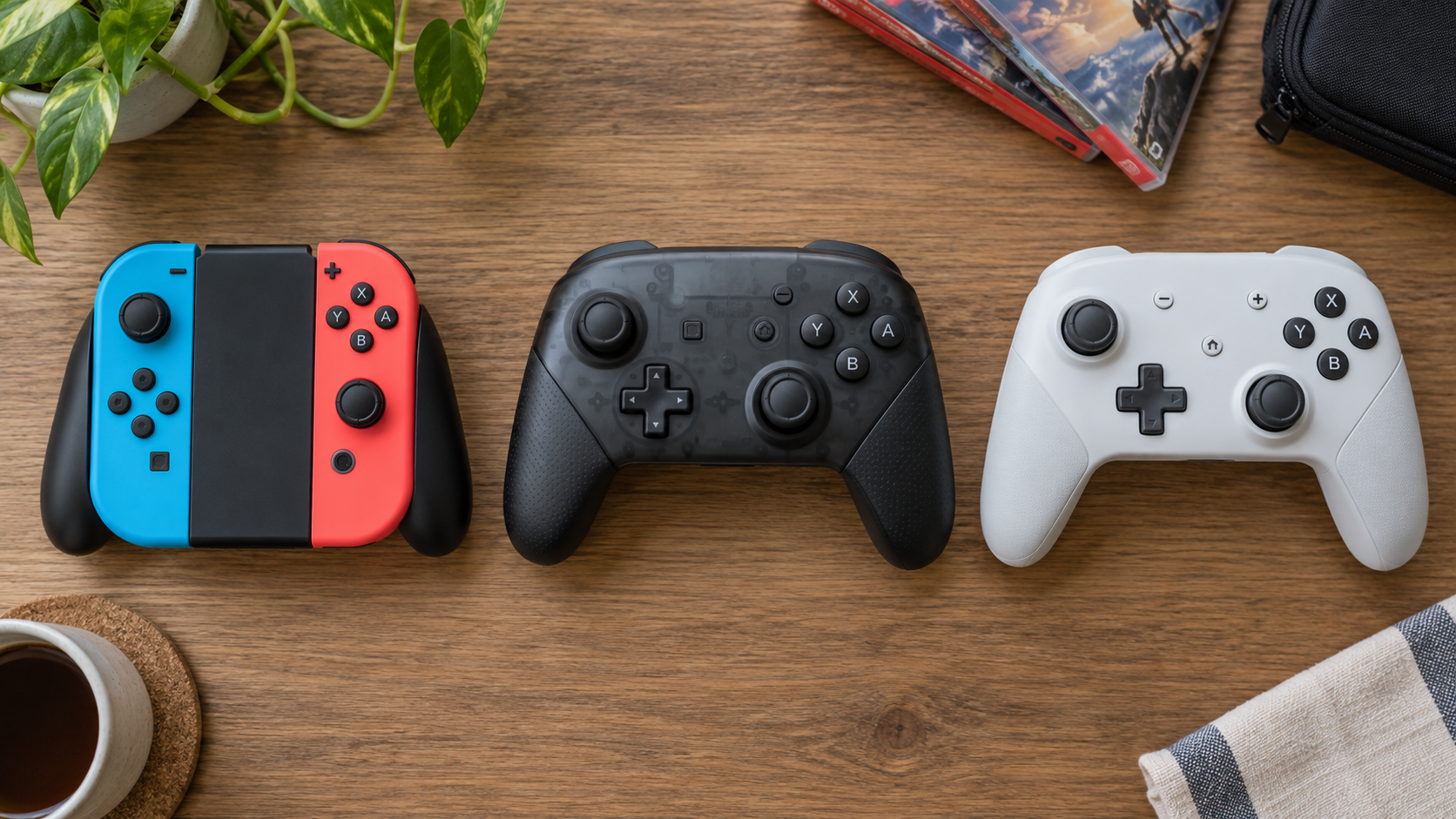
ここまで読んで「純正が合いそう」と思った人も、「欲しい機能が足りない」と感じた人もいると思います。どちらも、選ぶ基準が見えてきたということ。ここからは、それぞれの道具が自分の遊び方に合うかを比べていきましょう。
Joy-Conと純正プロコンの違いを比較表で確認
Joy-Conと純正プロコンは、どちらか一方だけを使う必要はありません。携帯モードではJoy-Con、テレビでじっくり遊ぶときはプロコンという使い分けもできます。まずは役割の違いを整理します。
| 比較する点 | Joy-Con | 純正Proコントローラー |
|---|---|---|
| 基本の形 | 左右を分離できる | 両手で握る一体型 |
| 携帯モード | Switch本体へ取り付けて使える | 本体へ取り付けることはできない |
| 手元の使い方 | 分離持ち、グリップなどを選べる | 左右のグリップを両手で支える |
| おすそわけ | 対応ソフトで左右を別々のコントローラーとして使える | 一台を左右に分けて使うことはできない |
| 追加費用 | 手持ちのJoy-Conを使うなら新たな購入費は不要 | 別途購入が必要 |
| 購入判断 | 携帯や分離操作など、幅広い遊び方を重視 | 一体型の握り心地やTVモードでの操作を重視 |
Joy-Conには、本体へ取り付けてそのまま持ち出せる良さがあります。分離して楽な位置に両手を置ける使い方を好む人もいるでしょう。プロコンのグリップ型が気になる場合は、自分が今どの持ち方をしているかも思い出してみてください。
手持ちのJoy-Conをグリップへ付けて使うだけで満足できるなら、そのまま遊ぶ選択も十分ありです。「買わないとゲームを楽しめない」と考える必要はありません。
純正プロコンが向いている人・ほかの製品も検討したい人
純正プロコンが候補になりやすいのは、TVモードやテーブルモードでよく遊び、HD振動・ジャイロ・amiibo読み取りを使いたい人です。連射などの追加機能より、純正の一体型コントローラーを基準に選びたい人にも向いています。
他社製も比較したいのは、追加用の費用を抑えたい人、軽さや小ささを優先したい人、背面ボタンなど具体的な機能が欲しい人。必要な条件が純正プロコンと合わなければ、遠慮なく別の製品を探してよいと思います。
純正かどうかだけでなく、次の三つを言葉にすると絞りやすくなります。「よく遊ぶゲーム」「今の操作で気になること」「送料を含めて出せる予算」です。この三つが分かれば、評判が良いという理由だけで候補を増やさずに済みます。
私は純正プロコンでのスプラトゥーン2の操作を気に入っています。一方で、ブログでは他社製も紹介しています。ゲームを楽しむための道具なので、純正にそろえることより、遊ぶ本人が納得できることを大切にしたいです。
予算を抑えて追加したいなら、タイプツーも比較する
家族や友人と遊ぶための追加用なら、タイプツーのワイヤレスコントローラーも比較候補です。メイン用の一台へ予算をかけつつ、使用頻度の低い追加用は別の価格帯で探すと、全体の出費を調整できます。
ただし、タイプツーというメーカー名だけで機能をひとまとめにしないことが大切です。ワイヤレスコントローラーと「ゲーミングコントローラー PRO」など、名前やシリーズが違えば確認する条件も変わります。
追加用を選ぶときは、対応する本体、無線か有線か、必要な振動やジャイロの有無を確認してください。サブ用だから何でもよいと選ぶと、遊びたいゲームの条件と合わない可能性があります。実売価格も販売時期やモデルで変わります。
詳しい選び方は、タイプツーワイヤレスコントローラー|レビュー|純正プロコンとの違いも解説を参考にしてください。記事内の商品紹介を見ながら、購入候補のモデル名と販売ページの仕様を照らし合わせると、用途に合うか確認しやすくなります。
連射・背面ボタンを重視するなら、他社製の候補を確認
連射や背面ボタンが目的なら、それらを備えたモデルへ候補を絞ると選びやすくなります。純正プロコンを買ってから「やはり背面ボタンが欲しかった」と気づくより、最初に必要な機能をはっきりさせておきましょう。
比較候補の一つが8BitDo Ultimateシリーズです。ただし、同じUltimateという名前でも製品が複数あります。購入時は正確なモデル名を確認し、Switch対応と必要な機能が両方そろっているかを調べてください。似た外観だけでは判断できません。
私は8BitDoのレビューでも、握り心地やボタンの押し心地、背面ボタンの使い心地について感想を書いています。純正との感触の違いが気になる人は、8BitDo Ultimate Controllerのレビューも比較材料にしてください。
複数のメーカーを一度に比べたい場合は、Switch対応コントローラーの比較記事へ進むと、価格や機能の違いから候補を探せます。掲載当時の情報も含まれるため、購入前は現在のメーカー仕様と販売条件を確認しましょう。
背面ボタンは、指に合う位置かどうかも重要です。設定できる内容、誤って押しそうか、ゲーム中に自然に使えるかまで考えると、機能があるだけの買い物で終わりにくくなります。私も、便利そうという印象だけで決めず、使い心地を重視して選びたいです。
ポチップ
純正プロコンは高い?価格差に納得できるかを考える
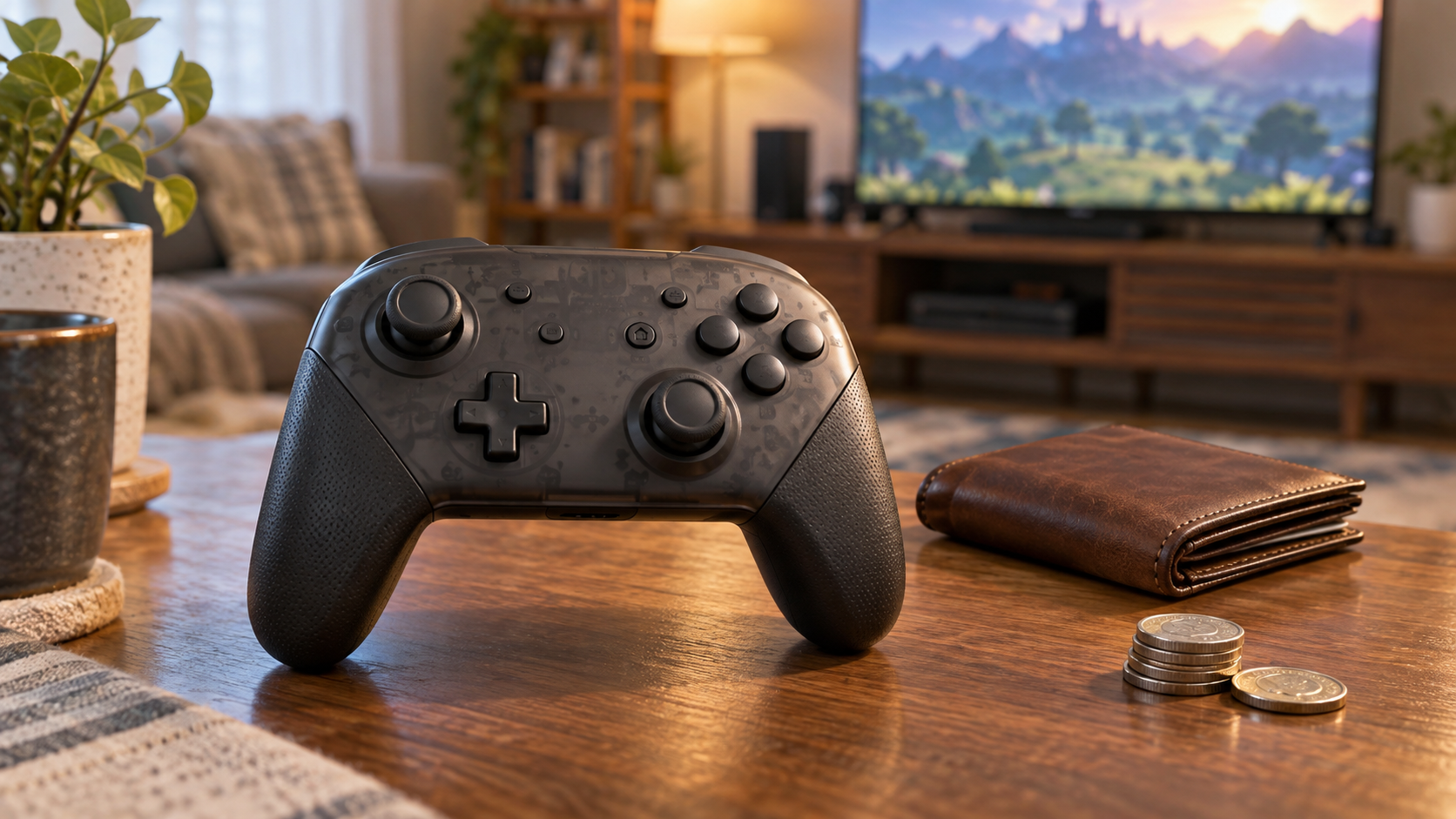
「使いやすそうなのは分かった。でも、この金額を出すかは迷う」。ここまで読んでも、そう感じている人はいると思います。ゲームソフトも一本ずつ選んで買うものですし、周辺機器の予算も大切にしたいですよね。
購入価格だけでなく、使う頻度と必要な機能で考える
任天堂が案内している標準モデルの希望小売価格は7,678円(税込)です。実際の販売価格や送料は販売店で変わります。まずは、この金額で何を得たいのかを考えてみてください。任天堂公式の商品情報でも価格を確認できます。
毎日のようにTVモードで遊ぶ人にとっては、手元の使い心地を整える意味があります。ジャイロやamiibo読み取りなどを使いたいなら、その機能も予算をかける理由になります。一方、たまに追加用として使うだけなら、必要な機能を備えた別の価格帯も比較したいところです。
高いからよい、安いから失敗ということではありません。安価な製品でも自分の目的を満たせば満足できますし、純正を買っても使う機会が少なければ割高に感じるでしょう。「安く買えたか」と「買ってよかったか」は、少し違う判断だと思います。
「一時間あたりの費用」で、自分にとっての価値を見直す
予算を考える一つの方法として、購入価格を想定する使用時間で割ってみると分かりやすくなります。たとえば、仮に8,000円で購入し、合計400時間使うなら、一時間あたり20円という計算です。
これは寿命や使用時間を保証する数字ではありません。比較のために置いた仮定です。使う時間が合計40時間なら一時間あたり200円になりますし、故障や買い替えがあれば条件も変わります。
この計算の目的は、安く見せて購入を急がせることではなく、自分の生活の中でどれくらい使うかを考えることです。毎週どれくらいSwitchで遊ぶか、ほかの本体でも遊ぶか、携帯モードが多いか。一度整理すると、「今買う理由があるか」が見えやすくなります。
予算に無理があるなら、現在のJoy-Conを使いながら検討しても大丈夫です。趣味の買い物だからこそ、届いたときに楽しみだと思える範囲で選びたいですね。
純正にお金をかける価値がある人・予算を抑えてよい人
私が純正プロコンへの支出に納得しやすいと考えるのは、「よく使う」「握り心地が自分に合う」「搭載機能を活かせる」という条件がそろう人です。毎回触れる部分の快適さは、小さな違いでもゲーム時間の中で繰り返し感じるものです。
反対に、携帯モード中心でプロコンの出番が少ない人、短時間の家族プレイ用に必要な人、純正にない機能が目的の人は、予算や機能を優先して比較してよいと思います。お金をかけること自体がゲームの上達や満足を約束するわけではありません。
「これなら自分の遊び方に合う」と思えたら、現在の価格と販売条件を確認してみてください。次の商品リンクでは、同じ純正プロコンの販売価格や送料、販売元を比較できます。
購入前の確認から接続まで|プロコン選びを進める3ステップ
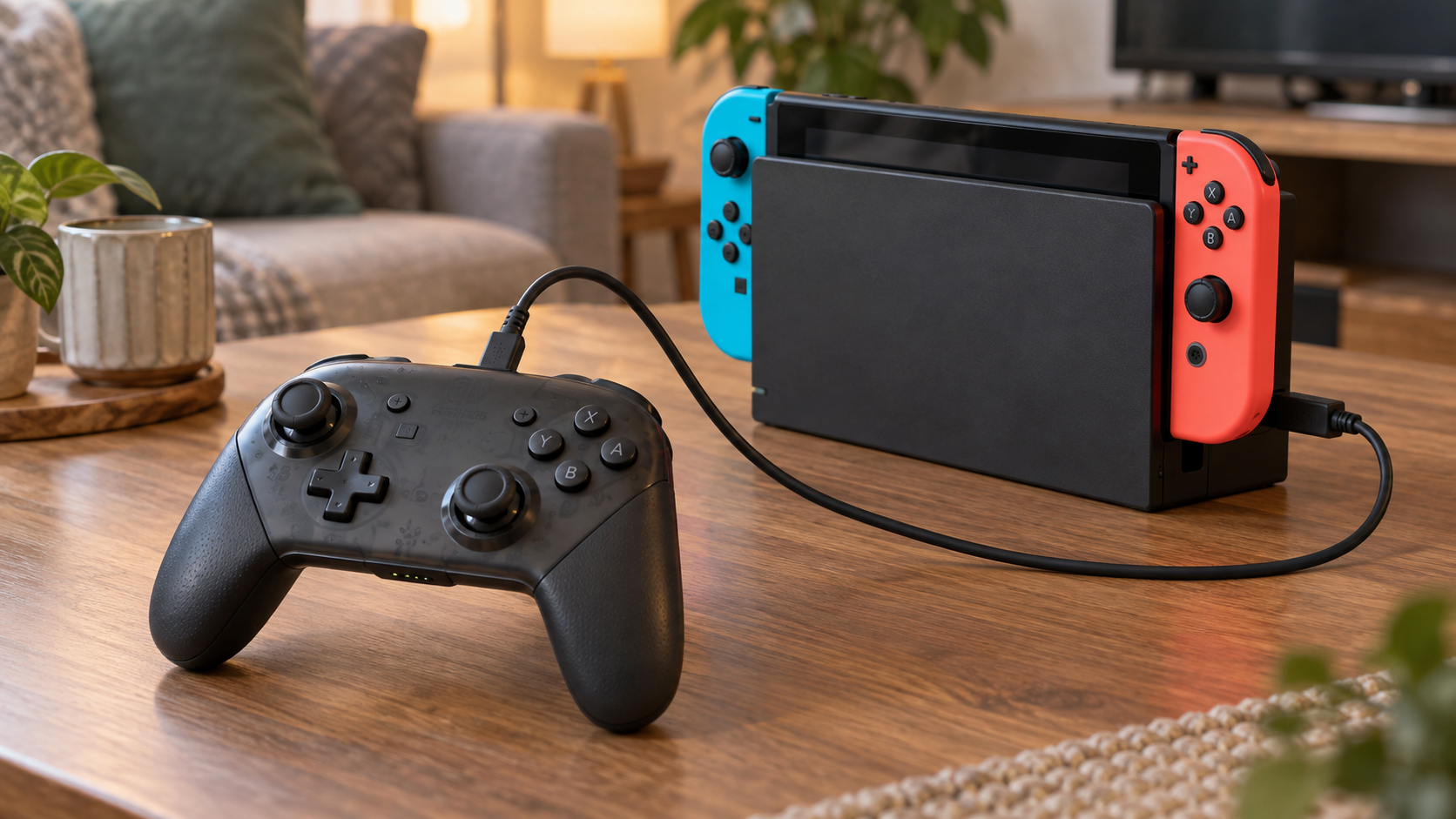
気になる製品が決まったら、あとは購入前の確認、販売条件の比較、接続後のチェックです。一度に全部を考えると難しく感じますが、順番に進めれば、自分に必要な条件を見落としにくくなります。
ステップ1|遊ぶゲーム・使う本体・必要な機能を決める
最初に、遊びたいゲームを一つ決めてください。そのゲームがProコントローラーに対応しているかを確かめ、次に自分の本体と必要機能を確認します。家族用なら、使う人の手の大きさも忘れずに考えましょう。
- 遊ぶソフトとモードはProコントローラーに対応しているか
- 使う本体はSwitch・有機ELモデル・Switch Lite・Switch 2のどれか
- ジャイロ・HD振動・amiibo読み取りは必要か
- 連射や背面ボタンなど、純正にはない機能が目的ではないか
- 持ちやすさと、送料を含めた予算に納得できるか
商品名の確認も大切です。「Nintendo Switch Proコントローラー」と「Nintendo Switch 2 Proコントローラー」は別製品です。新しいほうなら手持ちの本体でも使えるだろうと決めず、購入する商品の対応機種を確認してください。
ステップ2|純正と比較候補の価格・保証を確認する
販売ページでは、商品代金に送料を加えた合計額、新品か中古か、販売元、保証、付属ケーブルを確認します。中古品の場合は使用状態やバッテリーの状態が気になるため、商品説明や返品条件も見ておきたいところです。
純正に決めた人は、前章の商品リンクから現在の販売条件を比べてください。最安値だけを追うより、手元へ届くまでの条件と購入後の対応まで含めて納得できる販売店を選ぶことをおすすめします。
まだ迷っているなら、Switch対応コントローラーの比較記事で、予算と必要機能に合うものへ絞りましょう。追加用が目的なら、タイプツーワイヤレスコントローラーのレビューも参考になります。
セールを待つことも、納得できる価格で買うことも、どちらも選択肢です。「今すぐ買わないと損」と焦る必要はありません。比べる条件がそろったら、自分が気持ちよく決められるタイミングで進めてください。
ステップ3|接続後にボタン・スティック・操作設定を確かめる
Switchや有機ELモデルをTVモードで使う場合は、付属のUSB充電ケーブルでドックとプロコンをつなぐと、本体への登録と充電ができます。無線での登録方法は、HOMEメニューの「コントローラー」から「持ちかた/順番を変える」を開き、シンクロボタンを長押しする流れです。
有線通信を使いたい場合は、Switchの「設定」→「コントローラーとセンサー」→「Proコントローラーの有線通信」をONにします。有線通信中はNFCを使えないので、amiiboを読み取るときは接続設定を確認してください。
接続できたら、HOMEメニューや普段遊ぶゲームで、ボタンとスティックが意図どおりに動くかを確かめましょう。ゲーム内の感度は一度に大きく変えず、まず慣れた設定から始めると、使い心地を判断しやすくなります。
別の本体で使う場合は登録し直す必要があります。家族の本体と行き来して使う人は、故障と勘違いする前に登録先を確認しましょう。手順は任天堂公式のProコントローラーサポートでも案内されています。
よくある疑問|充電中の使用・Switch Lite・Switch 2での利用
充電しながら遊べる?
充電しながら使用できます。ただし、ケーブルをつないでいる状態と有線通信は別です。有線通信を使うときは設定も確認し、ケーブルを強く引っ張らない位置で遊びましょう。
Switch Liteでも使える?
無線登録して、対応ソフトで使用できます。Liteには画面を支える本体スタンドがないため、設置方法も考えておくと使いやすいです。プロコンの充電は、ACアダプターを直接接続するなど、公式の方法で行ってください。
初代プロコンはSwitch 2でも使える?
対応ソフトで使用できます。ただし、HOMEボタンによるSwitch 2本体のスリープ解除、「コントローラーをさがす」「アラーム」には非対応です。有線通信を使う場合は「設定」→「コントローラーと周辺機器」→「Nintendo Switch Proコントローラーの有線通信」をONにします。
Switch 2への登録方法と制限は、任天堂公式「Nintendo Switch用の周辺機器を使う」で確認できます。すでに初代プロコンを持っている人は、まず対応条件を確認して活用を考えるとよいでしょう。
私にとって、スプラトゥーン2で印象に残ったのは、操作のストレスを感じずに楽しめたことでした。購入して終わりにせず、自分の持ち方や設定まで確かめると、新しい一台を気持ちよく使い始められると思います。
ポチップ
まとめ|Nintendo Switch Proコントローラーは、自分の遊び方に合えば頼れる一台
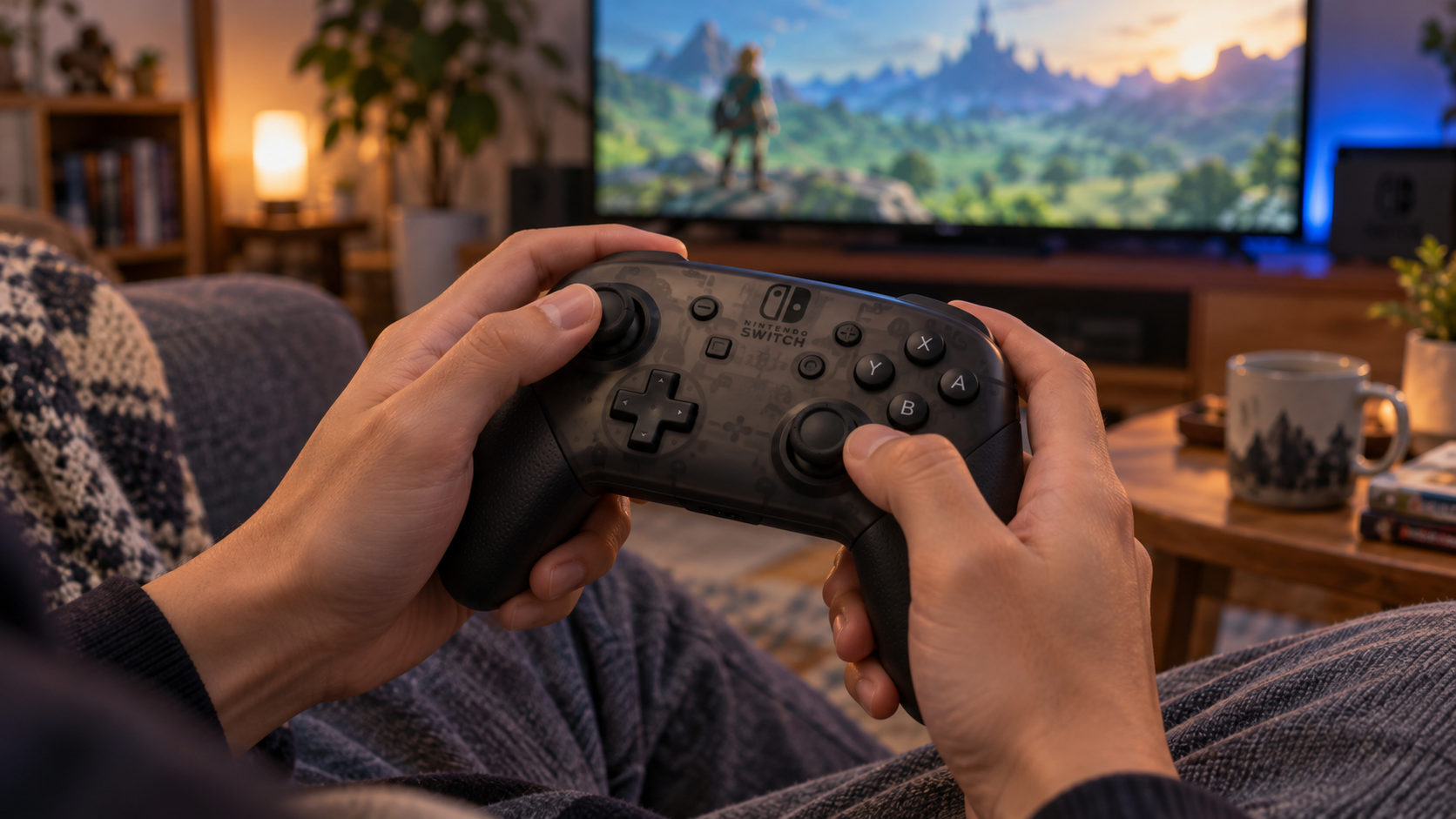
Nintendo Switch Proコントローラーは、TVモードやテーブルモードで、一体型の握り心地と純正機能を重視する人の購入候補です。HD振動、ジャイロ、amiibo読み取りを備え、バッテリー持続時間の公式目安は約40時間。私もスプラトゥーン2で使い、操作にストレスを感じず心地よく遊べました。
一方で、連射・背面ボタン・マクロ機能はありません。サイズや重さの相性、遊ぶソフトの対応状況も確認が必要です。純正という名前だけで決めず、「何を快適にしたいか」から選ぶと、購入後の満足につながりやすくなります。
- 純正の機能とグリップ型を重視する人は、紹介した商品リンクで販売条件を確認
- 予算や追加機能も比べたい人は、Switch対応コントローラーの比較記事へ
- 家族用や追加用を探す人は、タイプツーワイヤレスコントローラーのレビューも参考に
私がコントローラーを紹介するのは、大好きなゲームをもっと楽しんでほしいからです。価格や機能を比べる時間も必要ですが、最後に大切なのは、手に取って「これで遊ぶのが楽しみだ」と思えること。自分の遊び方に合う一台を選んで、次のゲーム時間を心地よく楽しんでくださいね。