
60代で孫のSwitchを借りても大丈夫?セーブデータを上書きしないためのユーザー設定
「孫のSwitchで少し遊んでみたい。でも、今までの記録を消してしまったらどうしよう……」
ゲームに興味が湧いても、大切な本体を借りるとなると、操作する指が止まってしまいますよね。何十時間も育てたキャラクターや、少しずつ作った島だと聞けば、なおさら慎重になると思います。
結論からいうと、多くのSwitchソフトでは、自分用のユーザーを作り、起動時に正しく選ぶことで、孫とは別々のセーブデータで遊べます。
ただし、『あつまれ どうぶつの森』のように、本体に登録したユーザー全員で同じ島を共有する例外もあります。ユーザーを追加する前に、何のソフトを遊ぶのかまで確認することが大切です。
ゲーム歴約40年の私にとって、セーブデータは遊んだ時間や思い出が詰まった記録です。だからこそ、借りる人にも貸す人にも、気持ちよくゲームを楽しんでほしい。この記事では、そのための準備を順番に紹介します。
※本記事は2026年11月19日時点の公式情報に基づきます。基本操作はNintendo Switchを中心に説明し、Switch 2で関係する点は機種を明記しています。
孫のSwitchは借りても大丈夫?まずは「自分のユーザーで遊ぶ」が基本です
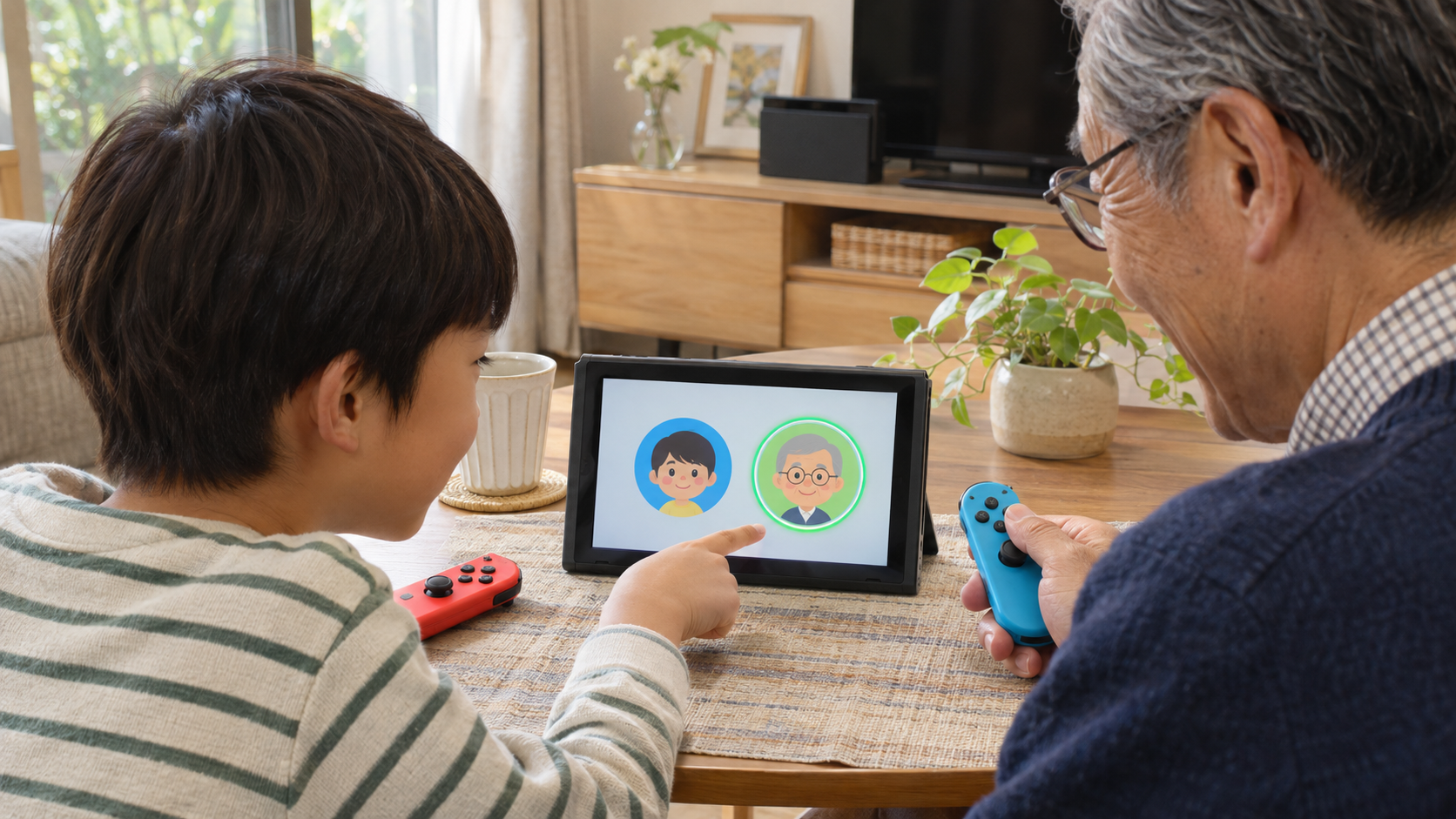
多くのゲームは、ユーザーごとにセーブデータを分けられます
Switchには、遊ぶ人ごとの「ユーザー」を作る仕組みがあります。HOMEメニューの左上などに並ぶ、名前とアイコンの付いたプロフィールです。
同じ本体、同じソフトでも、選んだユーザーが違えば、多くのゲームでは別々の記録で遊べます。孫は孫の続きを進め、自分は自分の最初の冒険から始める、といった使い方ができるのです。
任天堂も、家族で本体を共有するときは、人数分のユーザーを作るよう案内しています。ただし、一部のソフトには共有データなどの例外があります。任天堂のユーザー案内
借りたいのはゲーム機なのか、孫が進めている冒険の続きなのか。 最初にここを分けて考えると、準備が分かりやすくなります。
「Switchを貸してもらったから、そのまま表示されているユーザーで始めよう」と進めず、自分の入口を用意するところから始めましょう。
借りる前に「誰のユーザーか」「何のソフトか」を確認しよう
最初に確認したいのは、次の3つです。
- 自分用のユーザーが、すでに作られているか。
- 遊びたいソフトの正式な名前は何か。
- 孫が遊んでいたゲームは、保存して終了しているか。
「どうぶつのゲーム」「マリオのゲーム」だけでは、作品を特定できない場合があります。HOME画面のソフト名やパッケージを、孫や保護者と一緒に見てください。
本体を数日借りるのか、孫の家で30分だけ遊ぶのかも伝えておくと、誰の設定を使うか相談しやすくなります。借りる範囲が決まれば、お互いに気になることを先に話せますよ。
ゲーム好きの私も、大切な記録を触るときは慎重になります
長くゲームを遊んでいると、クリアした記録だけでなく、途中のデータにも愛着が湧きます。苦労して倒した相手、ようやく手に入れた装備、まだ続きを見ていない物語。記録を見ると、そのときの時間まで思い出せるものです。
私が、借りたゲームで慎重に確認してほしいと思うのは、操作が難しいからという理由だけではありません。その人にとって大切なものを、気持ちよく共有してほしいからです。
初めてなら「この名前を選べばいい?」と聞いて構いません。確認してくれるほうが、貸す側も安心しやすいでしょう。分からないことを一つずつ聞きながら始める時間も、家族でゲームを楽しむ一部だと思います。
目指すのは、孫の冒険を残したまま自分のペースでゲームを楽しめること
孫の続きと自分の続きが分かれていれば、気兼ねなく楽しめる
自分のユーザーと記録があると、「孫の装備を変えてしまわないかな」「先へ進めてよいのかな」と気を張り続けずに済みます。
操作をゆっくり覚えたり、説明を読み直したり、同じ場所を何度も歩いたり。自分の記録なら、そうした時間も自分の楽しみ方として受け止めやすくなります。
60代から始めるからといって、孫の操作速度に合わせる必要はありません。今日は移動を覚えるだけ、明日は最初の町を見るだけでも十分です。
私も、初めて遊ぶ作品では、操作や画面の見方を覚えるところから始めます。ゲーム歴が長くても、新しい作品を最初から思いどおりに動かせるわけではありません。
孫と進み具合を競うより、自分にも「昨日の続き」ができること。 その小さな楽しみを作れるのが、記録を分けて遊ぶよさです。
ひとりで借りて遊ぶ場合と、孫と一緒に遊ぶ場合を分けよう
自分の物語を最初から始めたい場合と、孫のゲームに参加して一緒に遊びたい場合では、確認する内容が変わります。
協力プレイでは、参加した全員に同じ進行が保存されるとは限りません。部屋を作った人の記録が進む場合や、参加する側に条件がある場合など、作品ごとのルールがあります。
「自分の続きを残したい」「今日は孫と一緒に1回遊びたい」のどちらなのか、先に伝えましょう。
ゲーム機を借りることだけに気を取られず、遊びたい内容まで話しておくと、必要なユーザーやモードを選びやすくなります。「何をしたらいい?」という質問が、孫との会話のきっかけにもなりますよ。
セーブを上書きしてしまう原因は?ユーザー分けだけでは防げない例外も確認
孫のユーザーで「はじめから」を選ぶと、記録に影響することがある
同じユーザーでゲームを始めると、そのユーザーに保存されている記録を使うのが基本です。
ここで「自分は初めてだから」と「はじめから」を選ぶと、ソフトの仕組みによっては、既存の記録や自動セーブへ影響する可能性があります。画面に空いている保存枠が見えても、それだけで判断しないでください。
手動で保存する枠と、自動で記録されるデータが分かれている作品もあります。また、「セーブ」は今の状態を記録する操作、「ロード」は保存した記録を読み込む操作です。言葉が似ていなくても、初めての画面では迷いやすいところです。
「別の枠へ保存するつもりだったのに、同じ枠を選んでいた」という操作を避けるためにも、独立した記録で始めたい場合は、まずユーザーを分けられるソフトか確認しましょう。
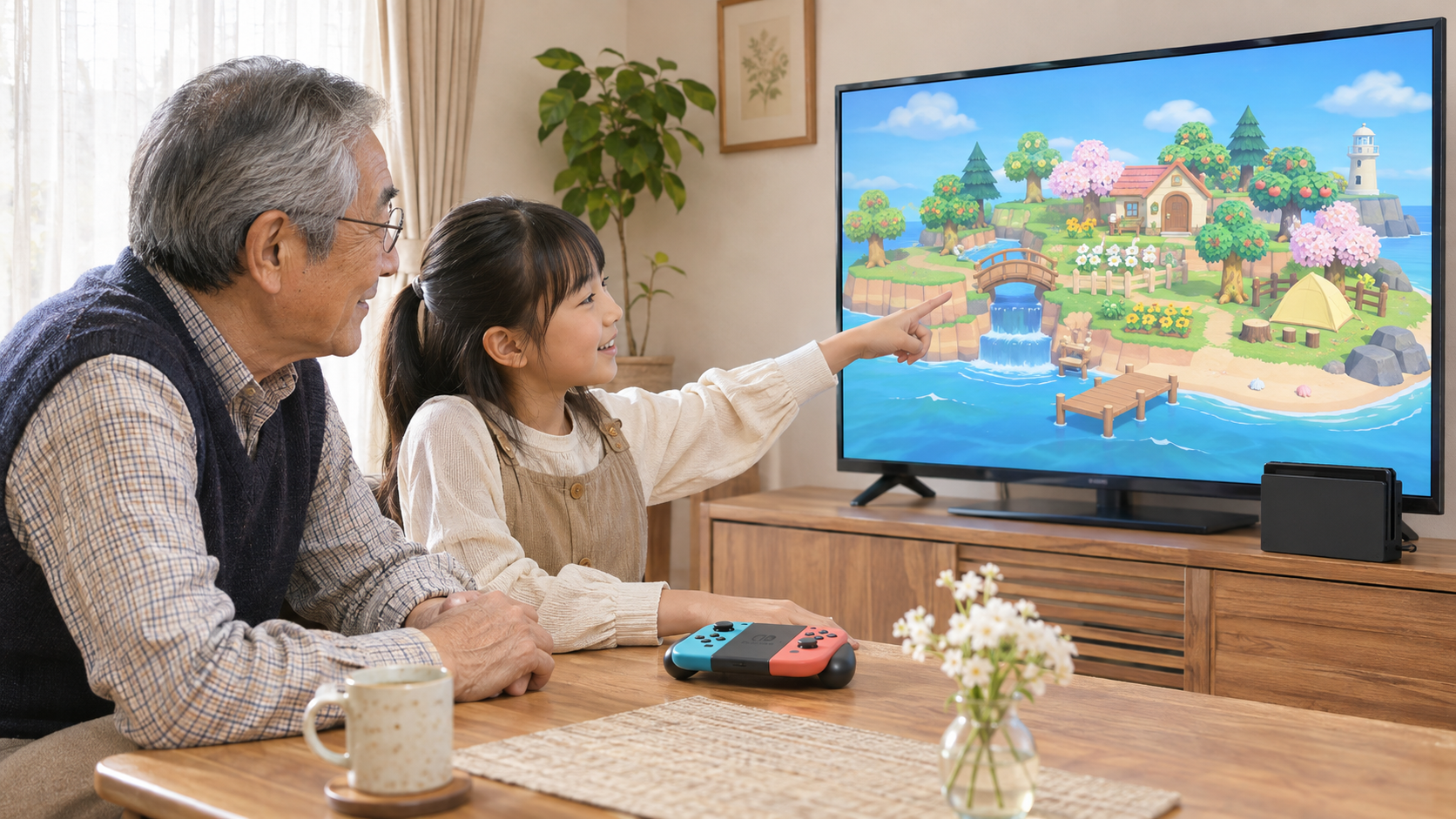
『あつまれ どうぶつの森』は、ユーザーを分けても同じ島を共有します
特に知っておきたいのが、『あつまれ どうぶつの森』の仕組みです。
このソフトは、Nintendo Switch本体1台につき島が1つです。別のユーザーで住人を作っても、孫とは別の島を新しく用意できるわけではありません。同じ島で暮らすことになります。任天堂の『あつまれ どうぶつの森』FAQ
自分が動かす住人は別でも、島という生活の場所を共有します。島に手を加える遊びを始める前に、どこで何をしてよいか、孫と話しておくとよいでしょう。
これは「借りてはいけない」という意味ではありません。一緒の島で暮らす楽しみ方もあります。ただ、自分だけの別世界だと思って始めると、認識が食い違います。
ユーザーが別でも、ゲームの中で何を共有するかはソフト次第。 この点を覚えておくと、ほかの作品を借りるときにも役立ちます。
ゲームカードやmicroSDカードを替えても、セーブは別になりません
昔のゲームの感覚で、「ソフトのカードを替えれば、記録も別になる」と思う方もいるかもしれません。
Switchのセーブデータは、本体保存メモリーに保存されます。パッケージ版でも、ゲームカードの中には保存されません。microSDカードへセーブデータを保存・移動することもできません。任天堂のデータ管理案内
そのため、セーブを分ける目的だけで、同じソフトをもう1本購入したり、microSDカードを買い足したりしても、解決につながるとは限らないのです。
ソフトの購入、ダウンロード用の容量、セーブの保存先は、それぞれ別の話です。心配だから何か買っておこう、と考える前に、ユーザーとソフトの仕組みを確認するほうが役立ちます。
「ユーザー」と「ニンテンドーアカウント」を同じものだと思ってしまう
ユーザーは、本体で遊ぶ人を区別するプロフィールです。一方、ニンテンドーアカウントは、ニンテンドーeショップやオンラインサービスなどの利用に関わるものです。
自分用ユーザーを用意したいからといって、孫のアカウントを自分用に変更する必要はありません。また、孫のユーザーの名前やアイコンを自分好みに変えても、セーブデータを分けたことにはなりません。
特に、一度連携したユーザーを別のニンテンドーアカウントへ連携し直すことはできません。アカウントの案内が出たときは、誰のものを使うか確認して進めます。任天堂のアカウント連携案内
「今あるものを直す」より、「自分が使うプロフィールを追加する」と考えると、目的に合う操作を選びやすくなります。
孫のセーブを守るユーザー設定|追加・切り替え・起動前確認の手順
最初に孫や保護者と相談し、プレイ中のゲームを保存してもらう
ユーザーを追加する前に、今のゲームがどんな状態か確認します。
孫が遊んでいた画面が出ているなら、すぐにボタンを押して進めず、「ここまで保存してある?」と聞いてください。セーブ方法はゲームによって違うため、普段遊んでいる本人に確認してもらうのが分かりやすい方法です。
HOMEボタンで本体のメニューへ戻っただけでは、ゲーム内の保存操作を済ませたことにはなりません。同じように、画面が暗いスリープ状態でも、ゲームを終了したとは限らない点を覚えておきましょう。
「今の続きは残したいから、先にここでセーブするね」と説明してもらえれば、借りる側も理解しやすくなります。操作を見せてもらうことで、自分が遊び終わるときの保存方法も覚えられます。
ユーザーの切り替えではゲームが終了する場合があるため、保存を確認してから進めてください。借りる時間が短くても、この最初の確認は省かないようにしましょう。
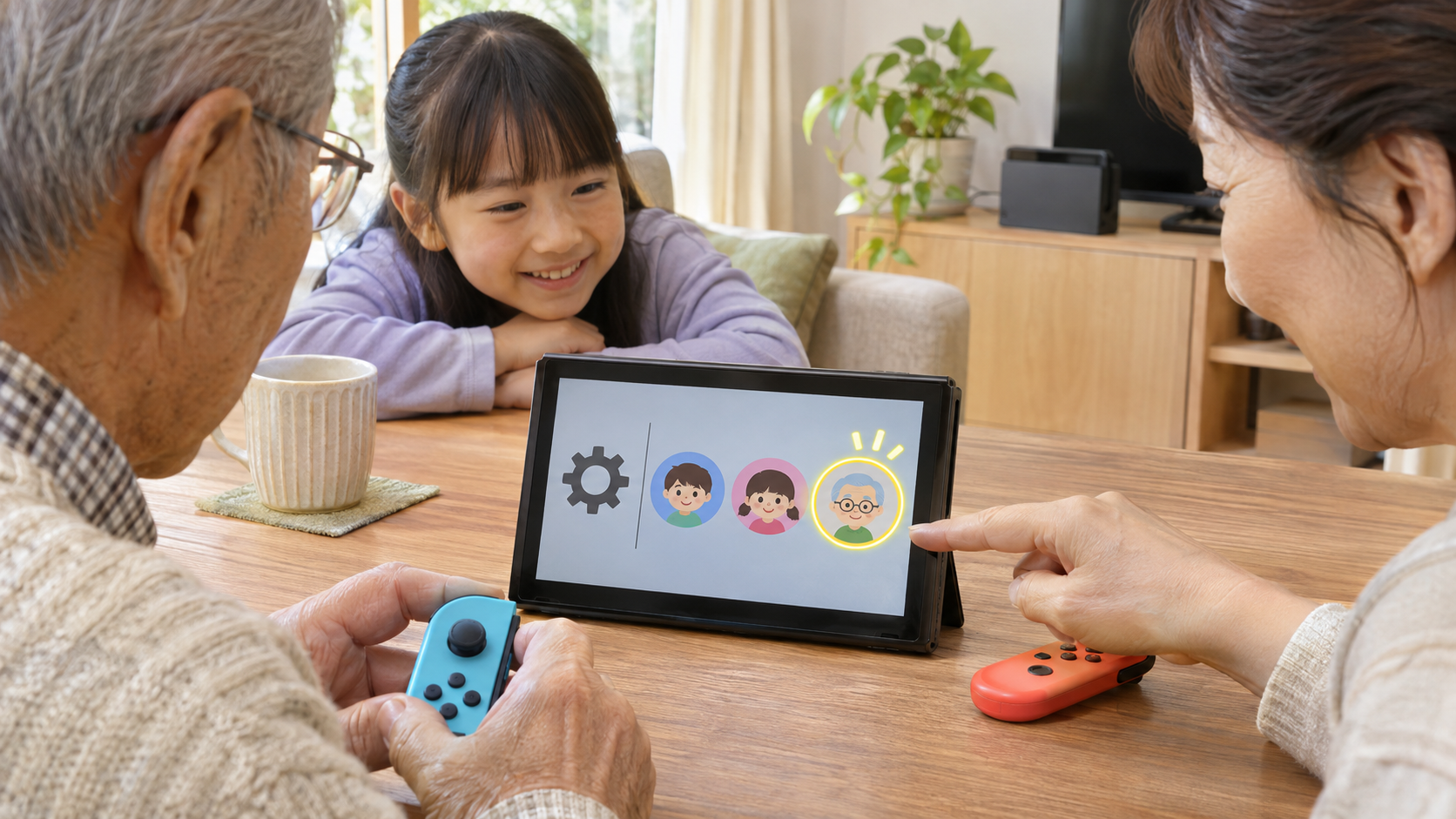
「設定」→「ユーザー」→「ユーザーの追加」から自分用を作る
初めてその本体を使う方は、次の順番で追加画面へ進みます。
- HOMEメニューで「設定」を選ぶ。
- 「ユーザー」を選ぶ。
- 「ユーザーの追加」を選ぶ。
- 画面の案内に沿って、自分のユーザーを作成する。
- HOMEメニューの左上に、自分のアイコンが増えたことを確認する。
この入口は、Switch・Switch Lite・Switchの有機ELモデル・Switch 2について、任天堂が共通のQ&Aで案内しています。途中の画面は本体や状況で異なるため、表示内容を読みながら進めてください。任天堂のユーザー追加手順
すでに自分のユーザーを作ってもらっている場合は、同じ目的のものを重ねて作る前に、それを使うか確認しましょう。最初から作り直さなくても、前回の続きが残っている場合があります。
また、1台に作成できるユーザーは最大8人です。上限に達しているからといって、見慣れない名前のユーザーを消して空きを作らないでください。別の家族が使っている可能性があります。
ユーザー追加自体に料金はかかりません。オンラインの利用やソフトの購入などが必要になったら、その段階でアカウントや支払いを確認すればよいのです。
名前とアイコンを分かりやすくし、ゲームを始めるたびに確認する
名前は、本人にも家族にも分かるものにしましょう。「じいじ」「ばあば」でも、普段呼ばれている名前でも構いません。
アイコンは、孫と見分けやすいものを選ぶと確認しやすくなります。似た色や同じキャラクターが並ぶと迷う方は、形や色が違うものを選んでみてください。
そのうえで、ソフトを始めるときに、画面の名前とアイコンを確かめます。「さっき自分のユーザーを作ったから、これからは自動で自分になるはず」と思い込まないことが大切です。
使い始めのうちは、選ぶ前に「このアイコンが自分」と声に出してみてもよいでしょう。家族も一緒に確認できますし、見た目を覚えるきっかけにもなります。
ユーザーを分けることと、ほかのユーザーを選べなくすることは別です。 追加しただけで、孫の記録に触れる入口がなくなるわけではありません。遊び始めの確認までを、ひと続きの準備にしてください。
ユーザー選択が出ない・自分のユーザーでは起動できないときの確認点
思っていた画面が出なくても、ユーザー追加の失敗とは限りません。次のように、状況を分けて考えましょう。
| 起きていること | まず確認すること |
|---|---|
| すぐゲームの続きが出る | すでに起動していたソフトへ戻っていないか |
| ユーザー選択が出ない | ユーザー選択を必要としないソフトではないか |
| 自分のユーザーでは起動できない | ダウンロードソフトの利用条件はどうなっているか |
| 違うユーザーでも同じ島が出る | 本体で共有するデータを使うソフトではないか |
Nintendo Switchでは、プレイ中のソフトについて、HOMEメニューに戻って「Y ユーザー切り替え」から選び直す方法があります。ただし、プレイ中のゲームは終了するため、先に保存を確認します。画面に案内がない場合は、別の操作で無理に進めず、本体に合う公式手順を確認してください。
ダウンロードソフトは、ユーザーを追加すれば必ずそのまま起動できる、とは限りません。
本体にバーチャルゲームカードがセットされている場合と、購入者がオンラインライセンスを使って遊んでいる場合では、ほかのユーザーが利用できる条件が違います。オンラインライセンスで遊べるのは、購入したユーザーです。任天堂のオンラインライセンス案内
本体にセットしたバーチャルゲームカードは、原則としてその本体のほかのユーザーも利用できます。遊べない場合は、ソフトを買った家族に利用状況を確認してもらいましょう。任天堂のバーチャルゲームカード案内
「起動できないから、孫のユーザーで遊ぼう」と戻ってしまうと、記録を分けたい目的から離れてしまいます。再購入やユーザーの作り直しをする前に、表示されたメッセージを確認することが先です。
違う記録で始まったら、操作を進めず家族に確認する
自分は初めて遊ぶのに、育ったキャラクターや、進んだ物語が表示された。そんなときは、何度も操作を試す前に、いったん手を止めてください。
孫の記録で始まったのか、共有データなのか、ソフトの開始画面なのかは、見た目だけでは判断しにくい場合があります。
「どのユーザーを選んだか」「何を押したあとに、この画面になったか」を家族に伝えましょう。説明できるところまでで構いません。
ここで、記録を消す、別の本体へ移す、バックアップを戻すといった操作を試さないことも大切です。自動セーブがある場合、操作を止めても、すでに保存された内容を取り消せるわけではありません。
すぐ電源を切ったり、何度も起動し直したりするより、今の状況を確認してから次を決めましょう。「分からなくなったから聞く」は、記録を大切に扱うための立派な行動です。
データを守る設定は無料|長く楽しむための道具は困りごとに合わせて選ぼう
セーブデータお預かりは備えの選択肢|対応ソフトと限界を確認する
ユーザーを分ける準備とは別に、故障などに備える方法として、Nintendo Switch Onlineの「セーブデータお預かり」があります。
これは対応ソフトのセーブデータをインターネット上にバックアップするサービスです。利用には対象ユーザーの加入が必要で、すべてのソフトに対応しているわけではありません。
また、何日前の状態でも自由に選んで戻せる、万能な「やり直し機能」ではありません。バックアップすればサーバー側の記録が、ダウンロードすれば本体側の記録が上書きされるため、どのデータを扱うのか確認が必要です。任天堂のセーブデータお預かり案内
『あつまれ どうぶつの森』は通常のセーブデータお預かりに非対応で、独自の復元サービスがあります。仕組みが異なるため、名前だけで同じものと考えないようにしましょう。
借りる側が心配になったからといって、孫のバックアップ設定を変更する必要はありません。すでにどう備えているか、持ち主と確認するところから始めます。
月額料金や加入が必要な遊び方については、こちらで詳しく整理しています。
60代からSwitchを始めるのに月額料金は必要?ひとりで遊ぶ場合と孫と通信する場合の違い
名前や確認メッセージが読みにくいなら、まず表示を見直そう
画面の説明が小さくて読めないと、「たぶん、これだろう」と選びたくなることがあります。そんなときは、急いで決定ボタンを押すより、読みやすくする方法を確認してみましょう。
Switchの拡大表示や、ソフト内の文字設定を使える場合があります。ただし、拡大表示はゲームのすべての文字を常に大きくする設定とは異なり、ソフト側に文字サイズの調整がない場合もあります。
借りている本体なので、変更するときは持ち主に伝え、何を変えたか分かるようにしておくと、返すときも話が早くなります。
大きなテレビやモニターを購入する前に試せる方法は、こちらの記事にまとめています。
60代でSwitchの文字が読みにくい!テレビを買い替える前に試したい拡大表示と文字設定
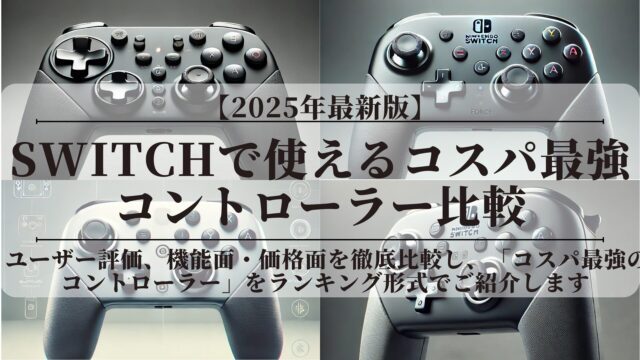
操作しづらさが残るなら、自分の手に合うコントローラーを比較する
自分のユーザーで遊べる準備ができたら、次は手元の使いやすさも確かめてみてください。
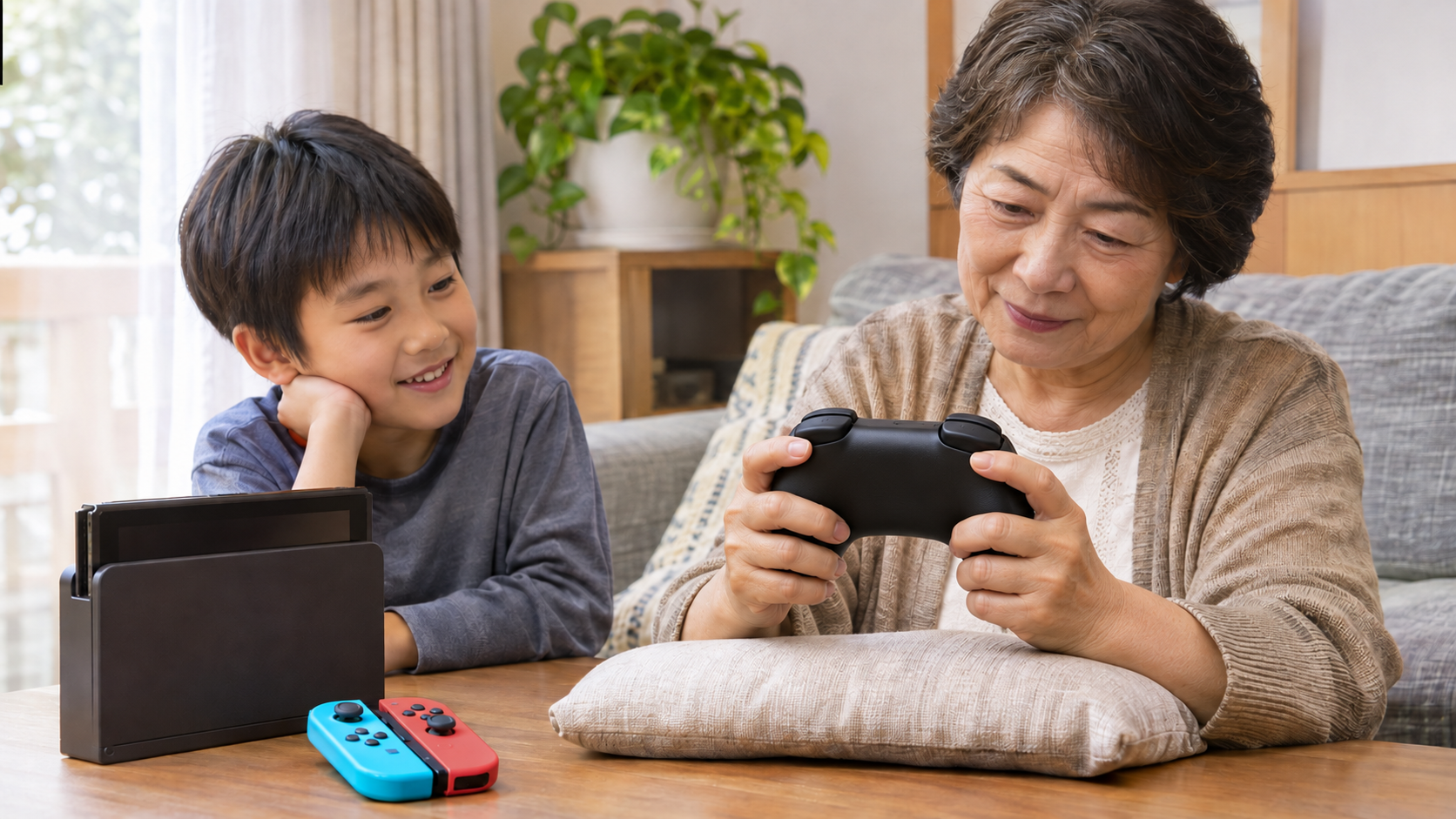
私は、純正のNintendo Switch Proコントローラーで『スプラトゥーン2』を遊んだとき、操作でストレスを感じず、心地よくプレイできると感じました。以前のレビューにも、この使用感を書いています。
とはいえ、自分に快適だったから、誰の手にも合うとは思っていません。Joy-Conの大きさで十分な人もいれば、左右にグリップがある一体型を持ちやすく感じる人もいます。
「ボタンへ指が届きにくい」「握り直すことが多い」など、不便に感じる点がはっきりしたら、比較する意味があります。 使う回数が増えたとき、自分の手になじむ道具があると、ゲームを始める時間も楽しみやすくなります。
従来のSwitchで使う純正プロコンの特徴や、購入前に見たい点はこちらです。
Nintendo Switch Proコントローラー|レビュー
借りる本体がSwitch 2なら、機種に合う製品を選んでください。Nintendo Switch 2 Proコントローラーは、従来のSwitchでは使えません。任天堂の対応機種案内
RPGを長時間遊んでも手が疲れにくいSwitch 2コントローラー7選
コントローラーは、握りやすさや遊びやすさを考えて選ぶ道具です。購入しても、選ぶユーザーを確認する必要は変わりません。まず設定を整え、残っている不便に合うものへお金を使う順番がおすすめです。
次にSwitchを借りたらこの順番で確認!返すときまでの安心チェック
借りる前・起動するとき・返す前のチェックリスト
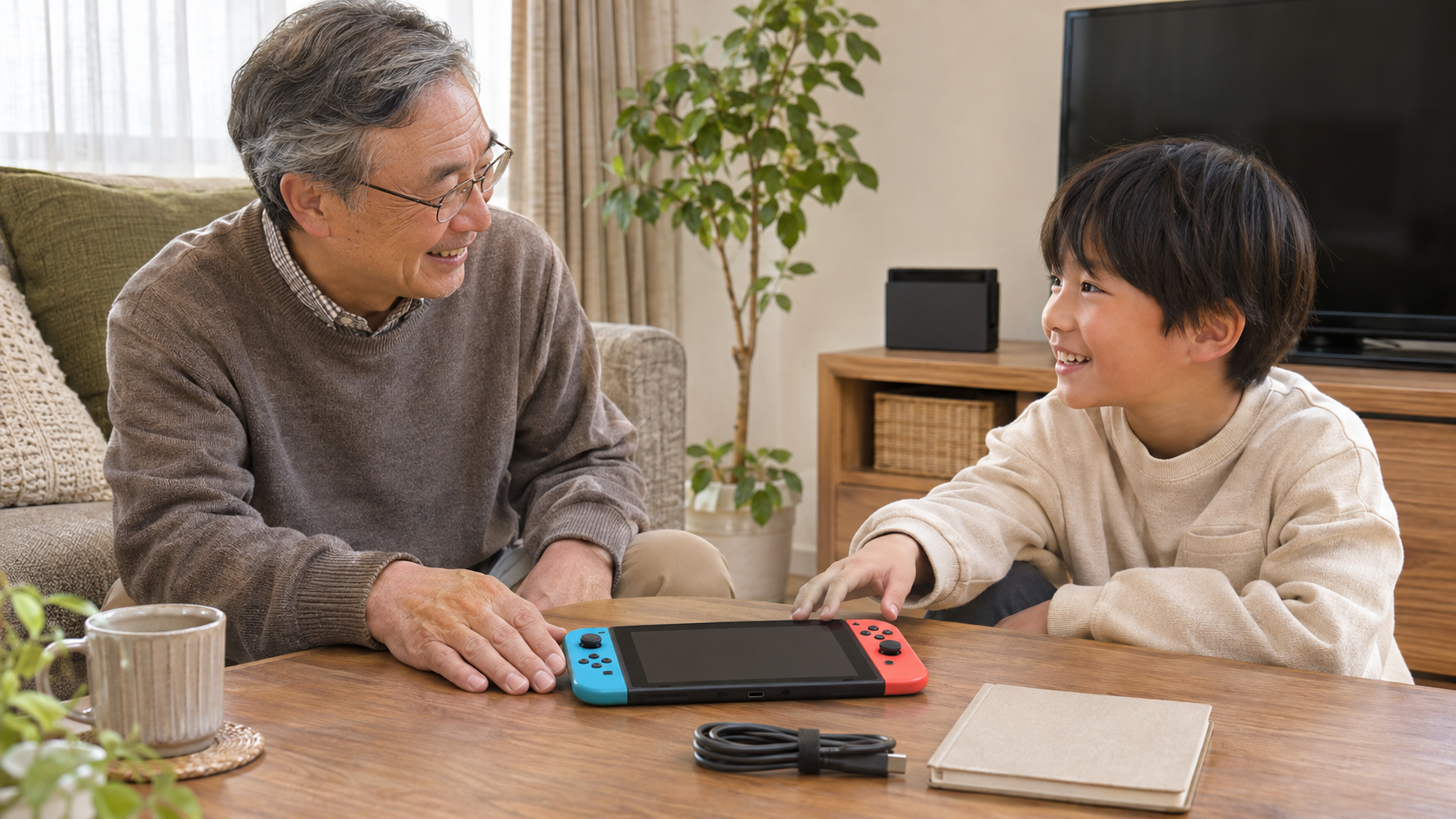
ここまでの内容を、実際に借りる日の流れにまとめます。全部を暗記するより、必要な場面で見返して使ってください。
| 場面 | 確認すること |
|---|---|
| 借りる前 | ソフトの正式名称、保存方式、孫のセーブ完了 |
| 初回の準備 | 自分用ユーザーの有無、使う名前とアイコン |
| 起動するとき | 今回選んだユーザーが自分かどうか |
| 遊び終わるとき | ソフトに合った方法で自分の進行を保存できたか |
| 返す前 | 終了状態、変更した設定、次もユーザーを残すか |
借りるたびに必要なのは、毎回ユーザーを作り直すことではありません。前に作った自分のユーザーを確かめて、そこから始めればよい場合がほとんどです。
家族で本体を使い回すと、前回と同じソフトが画面に出ていても、直前に遊んでいた人は違うかもしれません。「前と同じはず」より、目の前の名前を確かめる習慣を大切にしましょう。
借り終わっても、ユーザーやセーブデータを自己判断で消さない
「貸してもらったから、余計なものを残さず返そう」と考える気持ちは分かります。しかし、ユーザーを消すことは、単に名前やアイコンを片づける操作ではありません。
ユーザーを消去すると、そのユーザーが本体に保存してきたセーブデータも消えます。Switch 2についても、任天堂が同様の注意を案内しています。任天堂のSwitch 2ユーザー案内
次にまた続きを遊びたいなら、自分のユーザーを残してよいか相談してください。残すことが難しい場合も、続きの扱いを話してから決めればよいのです。
借りた本体を返すために、初期化する必要はありません。自分が変更した設定や、どこまで遊んだかを伝えることが、次の人への分かりやすい引き継ぎになります。
「次は自分の続きから遊べる」が、ゲームを楽しむきっかけになる
例えば、初めて借りる日に、孫と一緒に自分のアイコンを選ぶ場面を想像してみてください。
最初は移動だけを練習して、次に借りた日は、自分のユーザーから前回の続きを始める。少し進めたところで「ここまで行けたよ」と孫に話す。これは想定した例ですが、そんなやり取りもゲームの楽しさだと思います。
私がゲームを好きでい続けているのは、うまく操作できた瞬間だけが理由ではありません。先が気になる物語や、また訪れたくなる場所があるから、次も起動したくなるのです。
最初の目標は、孫と同じくらい上手になることより、自分にも楽しみな続きを作ること。記録の扱いを家族と確認できれば、その一歩を踏み出しやすくなります。
まとめ|孫のSwitchを借りるときは、自分用ユーザーとソフトの保存方式を確認しよう
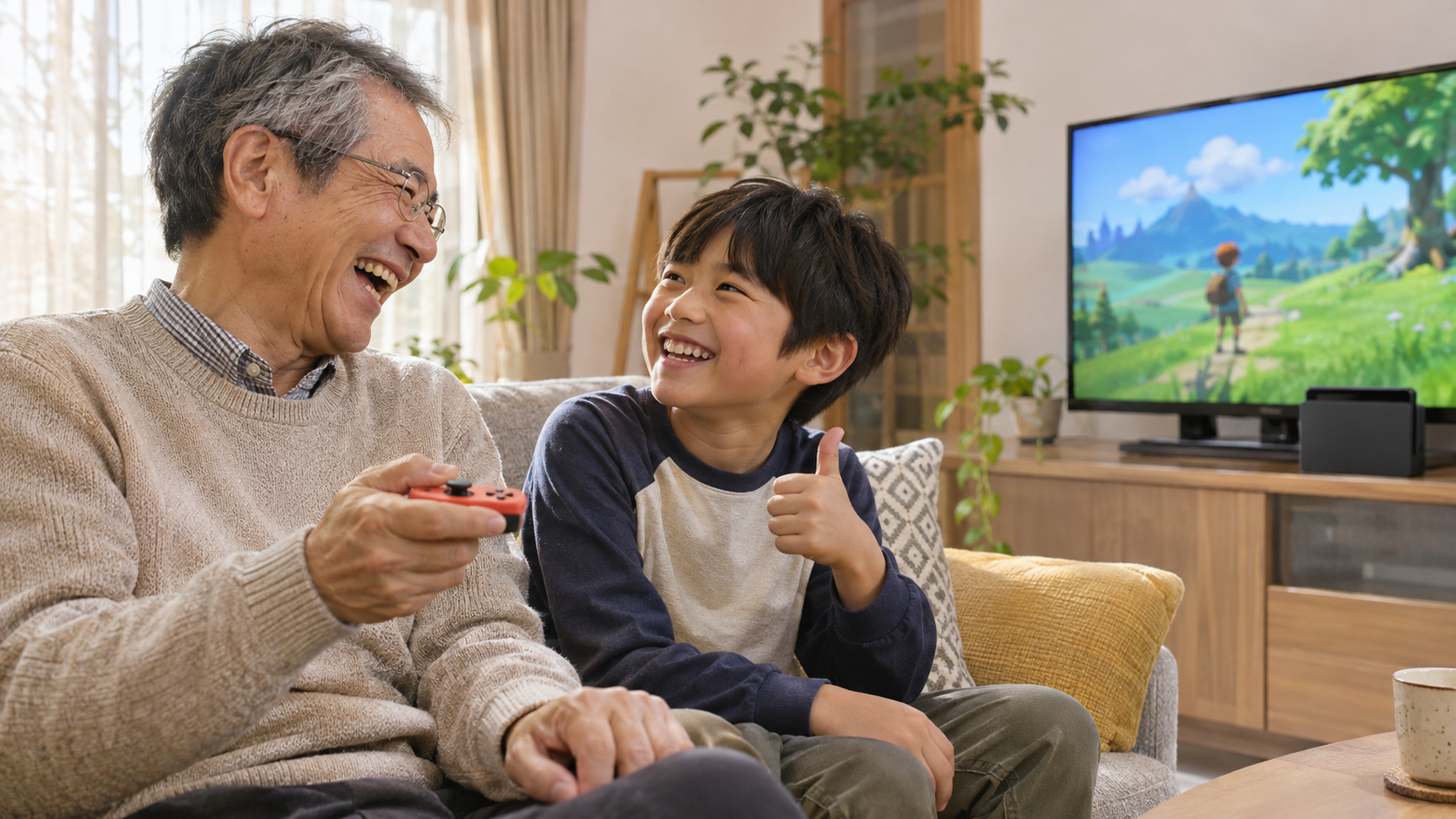
60代で孫のSwitchを借りるときは、最初に自分用ユーザーと、遊ぶソフトの保存方式を確認しましょう。
多くのソフトでは、ユーザーごとに別々のセーブデータで遊べます。ただし、『あつまれ どうぶつの森』のように本体内で共有するデータがある作品もあります。ユーザーを作ったあとも、起動時に誰の名前とアイコンを選ぶか確かめることが大切です。
セーブデータはゲームカードやmicroSDカードへ保存するものではありません。心配だからと買い足す前に、今の本体とソフトでできる準備を整理してみてください。
また、返すときのユーザー消去や、困ったときのバックアップ復元は、自己判断で進めず家族と相談します。
ゲーム好きの私としては、記録が心配という理由だけで、新しい楽しみを諦めてほしくありません。確認する順番が分かれば、少しずつ慣れていけます。
まずは孫に、自分用のユーザーを一緒に作ってもらいましょう。 その時間が、ゲームの話を楽しむ最初のきっかけになるかもしれません。