




ゲーミングヘッドセットでゲーム音とスマホのDiscordを同時に聞きたい!「同時接続」で失敗しない選び方
「ゲーム音はヘッドセットで聞ける。でも、スマホのDiscordに入ると仲間の声を一緒に聞けない」「2台接続できると書いてあったのに、通話を始めるとゲーム音が消えてしまった……」
せっかくフレンドと遊ぶ時間を合わせたのに、接続を調べているうちに時間が過ぎる。そんな準備のつまずきは、できれば減らしたいですよね。
結論からいうと、選ぶポイントは「2台に接続できること」に加えて、ゲーム音とスマホの通話音声を同時に再生できることです。さらに、ヘッドセットのマイクをスマホのDiscordで使えるかまで確認しましょう。
この記事では、手持ちの機器でできる確認、同時接続で失敗しやすい理由、接続方法、おすすめヘッドセット5選を順番に紹介します。ゲームの音も仲間との会話も、自分の生活に合った形で楽しめる環境を一緒に考えていきましょう。
※記事内に商品プロモーションを含む場合があります。製品はメーカー公表の接続仕様をもとに、使い方別に紹介しています。
ゲーム音とスマホのDiscordを同時に聞きたい!買い替える前に確認してほしいこと
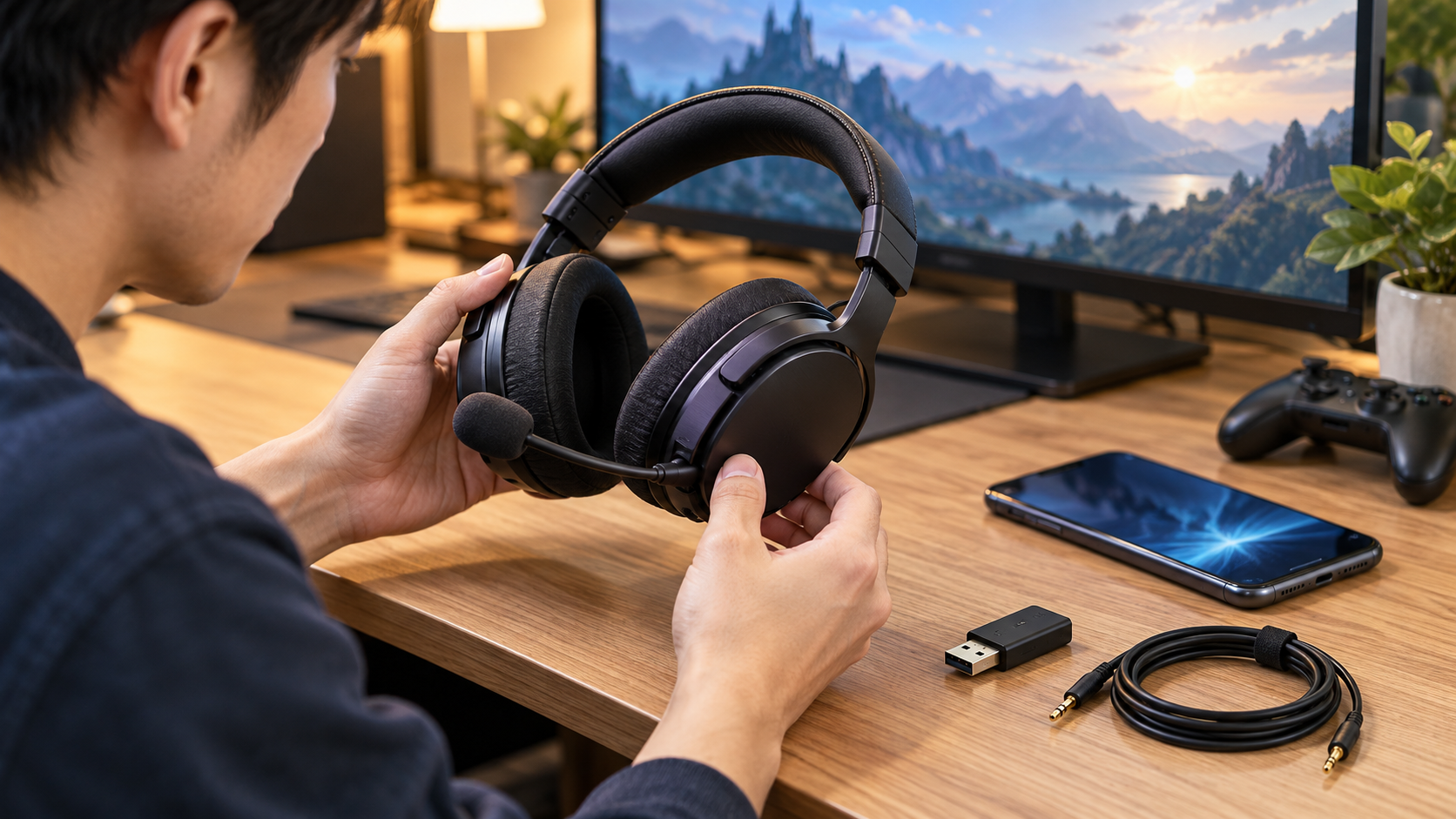
「同時接続」という言葉は便利ですが、それだけでは実際の動作まで分かりません。新しい機器を探す前に、今のヘッドセットで何ができるのかを確認すると、必要な買い物も見えてきます。
最初から難しい設定を全部覚える必要はありません。今どう聞いていて、どこを変えたいのか。その整理から始めましょう。
ゲーム音と仲間の声を別々に聞くのは、意外とストレスがたまる
ゲーム機にはヘッドセットをつなぎ、スマホのDiscordは机の上でスピーカー通話。会話はできても、仲間の声が部屋へ流れるのが気になる方もいると思います。家族が近くにいると、話す内容より音量に気を使ってしまいますよね。
スマホ用のイヤホンの上からヘッドセットを着ける方法もあります。ただ、耳元で機器が重なったり、ケーブルが増えたりすると、遊ぶ前の準備が煩わしくなりがちです。今の方法で快適なら続けて構いませんが、面倒を感じているなら見直す理由になります。
私がゲームでイヤホンを使い始めたのは、夜に遊ぶ音で子どもを起こさないためでした。使ってみると、足音や金属の擦れる音など、それまで気づかなかった細かな音まで楽しめるようになったんです。
音の環境を変えることは、生活への気配りだけでなく、ゲームの面白さを見つけるきっかけにもなります。だからこそ、ゲーム音と会話の両方を無理なく聞きたいという悩みは、大事にしてよいと思っています。
今のヘッドセットの型番と「同時再生」の対応を確認しよう
まずは本体や購入履歴を見て、正式な製品名を確認します。シリーズ名だけでなく、数字、末尾の文字、世代まで控えてください。似た名前でも、使える接続が異なることがあります。
メーカーの製品ページや説明書では、「同時再生」「音声ミックス」「ゲーム音を聞きながらスマホで通話」といった説明を探します。「Bluetooth対応」「複数機器に接続可能」という表示だけで、今回の目的に合うと決めないのがポイントです。
対応しているなら、説明書に載っている組み合わせで試してみましょう。USBドングルとBluetoothを併用する製品では、ゲーム側を専用無線、スマホ側をBluetoothにつなぎます。両方をBluetoothでつなぐ方法とは条件が違います。
今の機器で希望どおりに使えるなら、買い替え費用はかかりません。浮いた予算を遊びたかったソフトに回せるのも、ゲーム好きにはうれしいですよね。
ゲーム機・スマホ・接続方法の3つを書き出すと迷いにくい
接続が分からなくなったときは、頭の中だけで整理せず、次の内容をメモしてみてください。
| 確認すること | 書き方の例 |
|---|---|
| ゲームをする機器 | PS5、Windows PC、Switchなど |
| Discordを使うスマホ | iPhone・Androidの機種名 |
| 現在の接続方法 | ゲーム機はUSBドングル、スマホはBluetoothなど |
| ヘッドセット | 正式な型番と世代 |
| 困っている状態 | 通話するとゲーム音が消える、自分の声が届かないなど |
特に大切なのは、Discordをどこで動かしているかです。PCのDiscordとスマホのDiscordでは、音をまとめる場所も変わります。今回は「ゲームはゲーム機やPC、Discordは別のスマホ」という使い方を軸に進めます。
このメモは購入前の確認にも使えます。メーカーへ問い合わせるときも、機器名と希望する接続をまとめて伝えれば、必要な条件を確認しやすくなります。
目指すのは、ゲームの音も仲間との会話も一つのヘッドセットで楽しめる環境
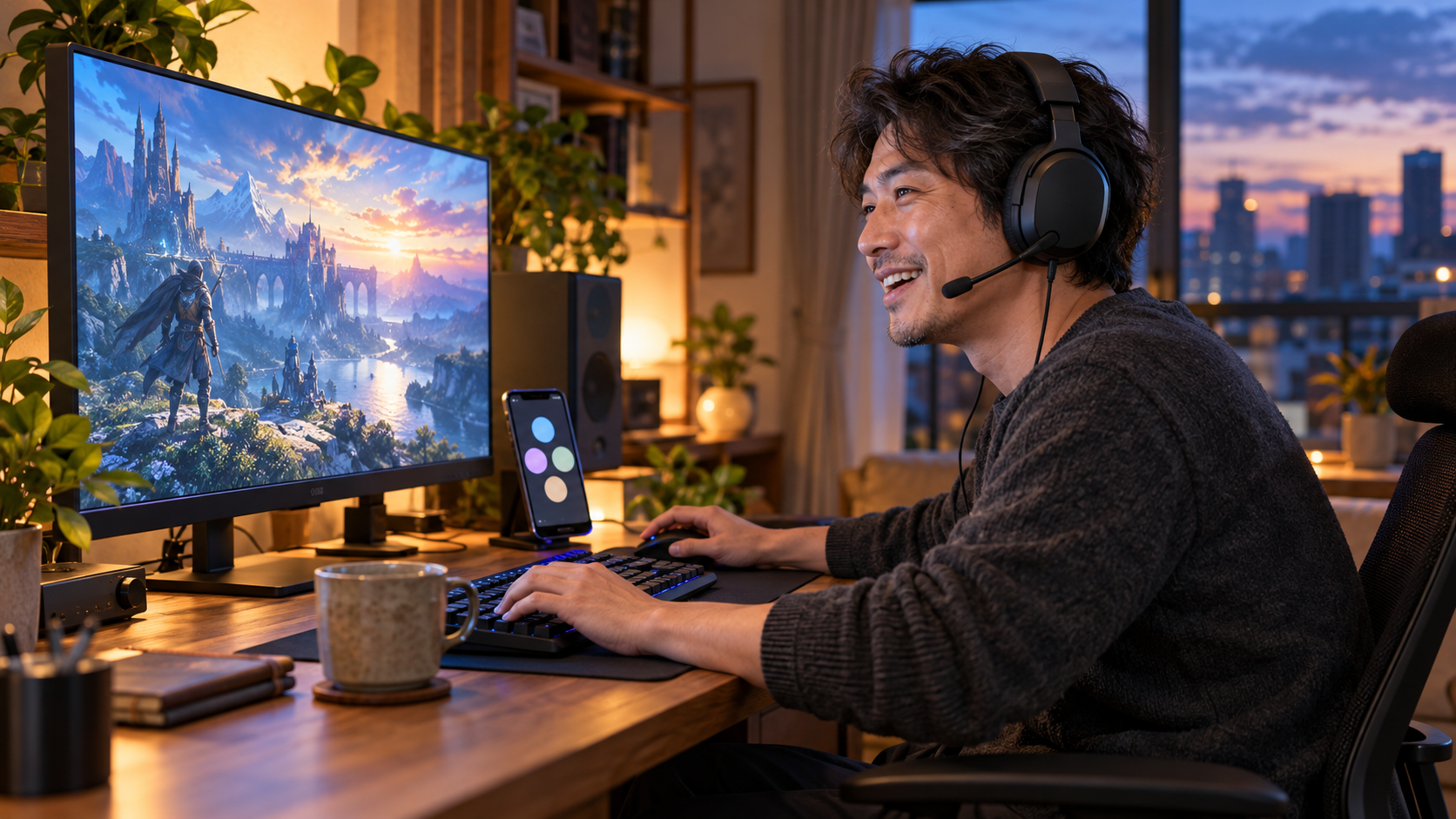
欲しい機能を探すときは、先に「どう遊べたらうれしいか」を決めておきましょう。機能一覧を見続けるより、自分が困っている場面を思い浮かべたほうが、必要なものを絞りやすくなります。
足音やBGMを聞きながら、Discordの会話にも自然に参加したい
FPSで仲間の報告を聞きながら周囲の足音を探る。協力ゲームで次の行動を相談する。RPGを進めながら、友人と感想を話す。同時に音を聞く目的は、勝つためだけではありません。
何でもない雑談で笑ったり、難しい場面を一緒に乗り越えたりする時間も、ゲームの楽しさですよね。音を聞くために何度もスマホへ顔を近づけるより、いつもの姿勢で会話できる環境を目指したいところです。
私は、ゲームの音楽や小さな効果音を味わう時間も大切にしたいです。仲間の声を優先したら好きなBGMがほとんど聞こえない、という状態では少し寂しい。両方を自分に合う割合で楽しめることに、音の環境を整える価値があると思います。
同時に聞けるだけで十分?音量も手元で別々に変えたい?
ここで一つ考えたいのが、音量をどこで調整するかです。「二つの音が聞こえること」と、「二つの音を好きな操作で調整できること」は分けて確認します。
ゲーム開始前にスマホで通話音量を決めれば十分な人もいれば、プレイ中にヘッドセットだけで素早く変えたい人もいます。自分がスマホを手の届く場所に置くのか、離れた場所で充電するのかでも、便利に感じる操作は変わります。
なお、ヘッドセットのChatMixやゲーム・チャットバランスが、スマホのBluetooth通話にもそのまま効くとは限りません。PC内のゲームと通話を分ける機能と、別のスマホから届く音の調整は、製品ごとに確認しましょう。
操作しても割合が変わらない場合は、チャットバランスが効かないときの確認順も参考になります。記事内では利用環境別の確認と、音量操作を重視した製品選びを紹介しています。
自分の声がスマホのDiscordへ届くところまで確認しよう
ゲーム音と仲間の声が聞こえたら、次は自分の声です。ヘッドセットを着けているだけでは、そのマイクがスマホで使われていると断定できません。
通話中の音声出力先やマイクの状態を確認し、普段の姿勢と声量で話してみてください。スマホを持ったときだけ声がよく届くなら、スマホ本体のマイクが使われていないかも確かめたいところです。
目指すのは、音を二つ鳴らすことだけでなく、会話しながら遊べる状態。聞く側と話す側の両方が整っていれば、プレイ中に「今、聞こえているかな」と気にする回数も減らせます。
「同時接続できるのに聞こえない」はなぜ?購入前に知りたい落とし穴
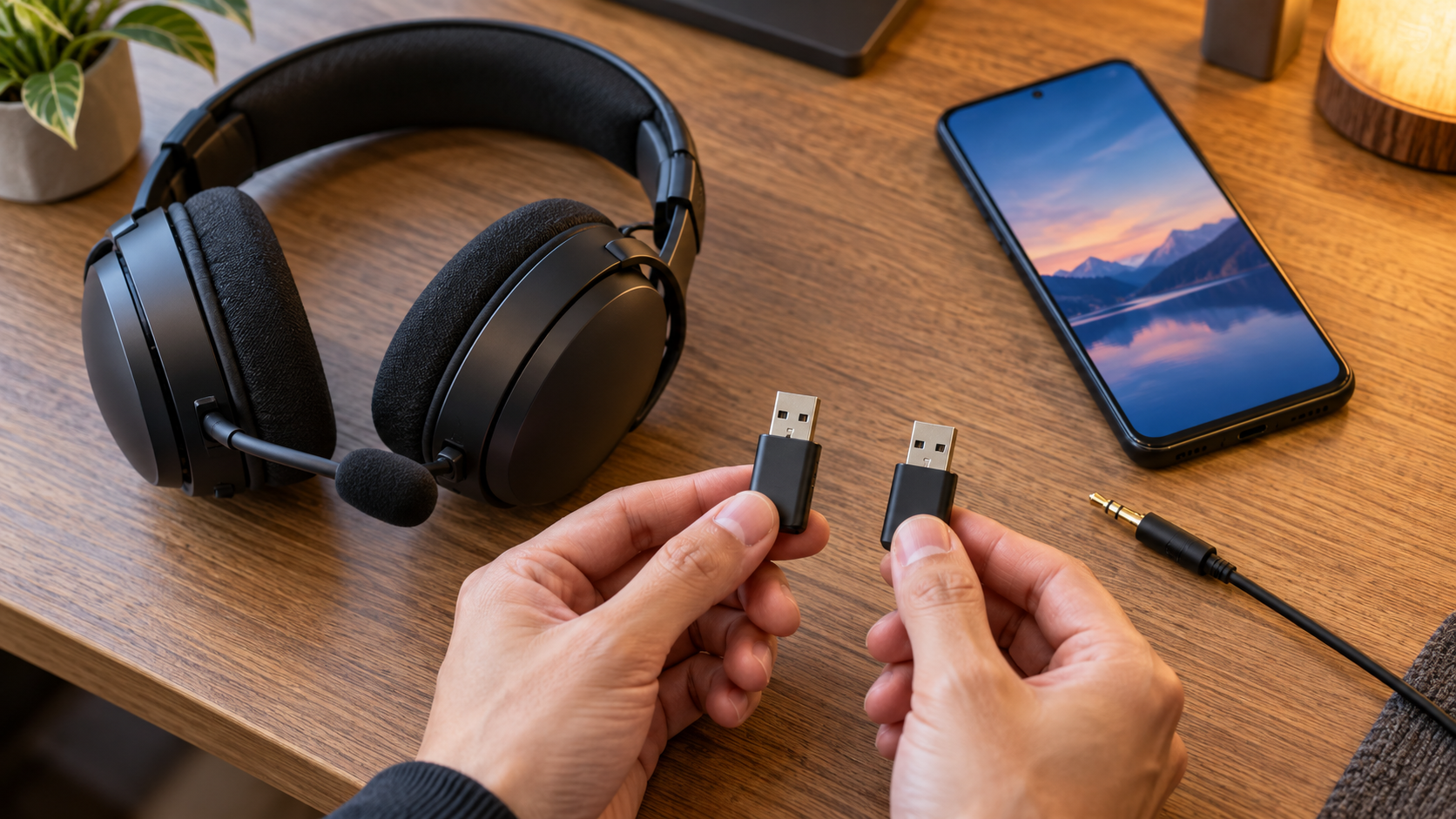
ここからは、商品説明を読むときに迷いやすい言葉を整理します。仕組みを細かく暗記する必要はありません。「この接続で、何を同時にできるのか」を確かめる材料にしてください。
Bluetoothのマルチポイントは、2台の音を混ぜて聞ける保証ではない
マルチポイントは、複数の機器との接続を扱う機能です。ただし、その言葉だけで二つの音が常に混ざって聞こえるとは判断できません。再生や着信に応じて、聞く機器を切り替える使い方もあります。
例えばソニーのWH-1000XM5の案内では、音楽再生を停止して別機器で再生する方法や、着信に応じて通話へ切り替える方法が説明されています。こうした切り替えの便利さと、ゲーム音を残したまま会話する機能は、分けて考える必要があります。ソニー公式のマルチポイント解説
| 商品説明の言葉 | 確認したい内容 |
|---|---|
| マルチペアリング | 複数の機器を登録できるか |
| マルチポイント | 複数接続時に、どの音をどう扱うか |
| 接続切り替え | 一方から他方へ音源を変更する動作か |
| 同時再生・ミックス | 希望する二つの接続の音を一緒に聞けるか |
「2台同時接続」という大きな文字の下にある、具体的な利用例まで読みましょう。そこに自分の使いたい組み合わせが書かれているかが大切です。
2.4GHzとBluetoothに対応していても、切り替え式の製品がある
専用USBドングルの2.4GHz無線とBluetoothを備えた製品でも、ボタンで接続を切り替える方式があります。PCでゲームをするときは専用無線、外で音楽を聞くときはBluetoothという使い方には便利です。
ただ、今回ほしいのは、スマホで通話している間もゲーム側の音が聞こえる動作です。「両方の接続に対応する」という説明から、同時使用まで想像で補わないようにしましょう。
また、USBドングルにも種類があります。ヘッドセット専用の送受信機と、PCへBluetooth機能を追加する一般的なアダプターは役割が違います。後者を買えば、どんなBluetoothヘッドセットでも専用無線との同時再生に変わるわけではありません。
私なら、購入前に「ゲーム機の専用無線と、スマホのBluetooth通話を同時に使える」と確認できる製品を残します。曖昧なまま変換部品を買い足していくと、結局何のために購入したのか分かりにくくなるからです。
音を同時に聞く機能と、マイクを送る接続先は別に確認する
耳へ入ってくる音と、自分から送る声は、向きの違う経路です。二つの音を同時に聞ける製品でも、一つのマイクが両方へ同時送信されるとは限りません。
特に確認したいのが、「スマホのDiscordで仲間と話しながら、ゲーム内チャットでも別の人に声を届けたい」という使い方です。受信音を混ぜる機能だけで、その希望まで実現できるとは考えないでください。
購入前は、次の二つを別々に確認します。
- ゲーム音を聞きながら、スマホのDiscordへヘッドセットのマイク音声を送れるか。
- Bluetoothで通話している間、ゲーム側のマイクはどう扱われるか。
説明書で分からない場合は、正式な型番と使用機器を添えてメーカーへ確認しましょう。通話アプリ名まで伝えると、単にスマホの音楽を聞く場合との違いも説明しやすくなります。
ゲーム機への対応・モデル違い・通話時の動作を見落とさない
「PS5対応」「Xbox対応」という表示も、対応する接続方法とセットで読みます。音を聞けること、マイクを使えること、専用の音量操作ができることは、同じ範囲とは限りません。
同シリーズのPC向けモデルとXbox向けモデル、旧世代と新世代を取り違えないことも大切です。販売店で写真が似ていても、正式な商品名と付属送受信機を確認してください。
さらに、音楽を流せることと、マイクを使う通話中の動作は区別します。通話を始めたときの優先設定や自動音量調整など、同時使用時の動作を説明書で見ておきましょう。「Bluetoothのバージョンが新しいから全部できる」という判断も避けたいところです。
通話へ入ると音がこもる、普段と聞こえ方が変わる場合は、Discord通話中だけ音質が悪くなる場合の解説が役立ちます。こちらでは接続方式や入出力設定から調べています。今回の同時再生とは選ぶ条件が異なるため、自分の症状に合う確認から進めてください。
ゲーム音とスマホのDiscordを同時に聞く方法|自分に合う接続を選ぼう
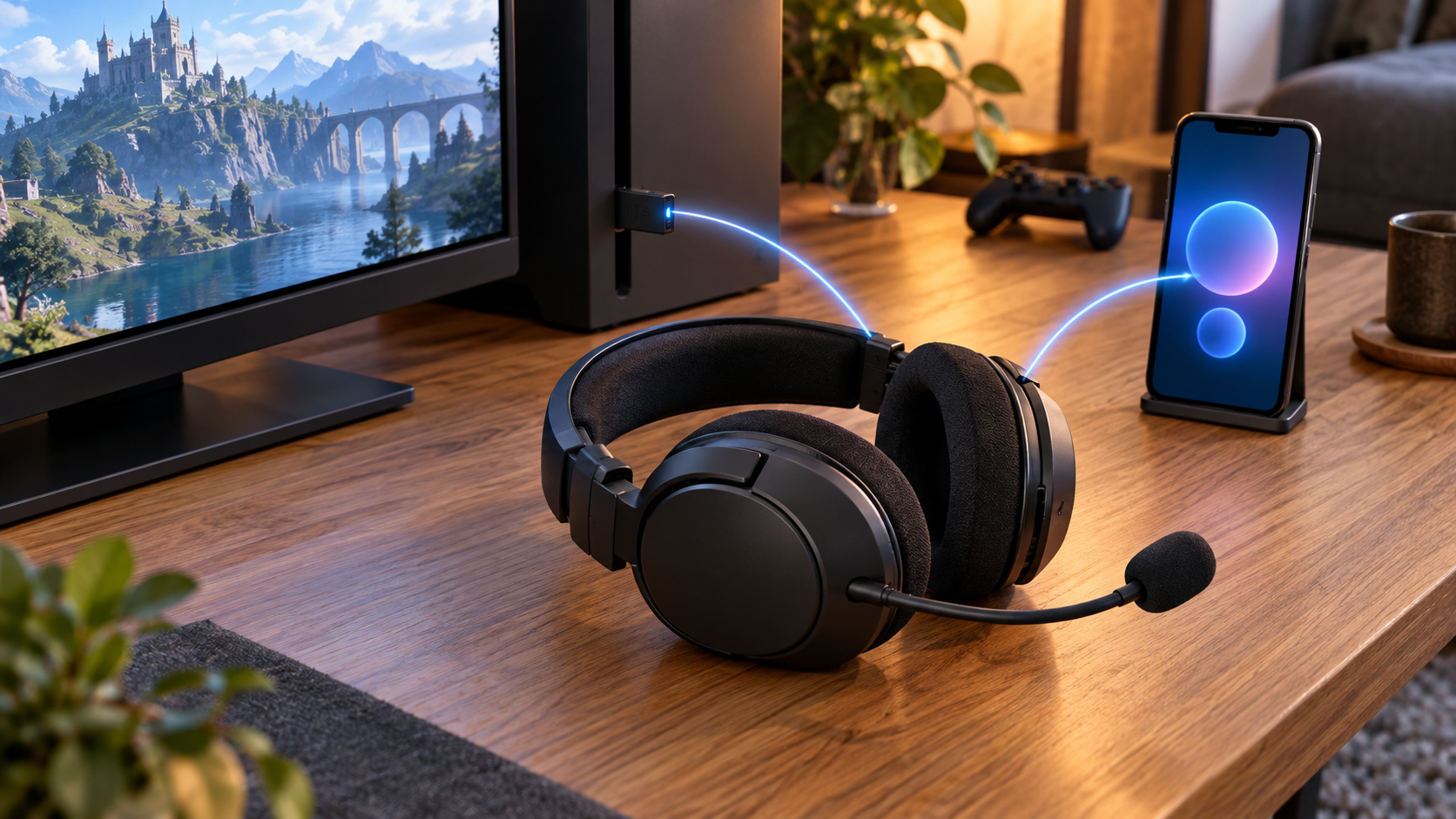
仕組みが分かってきたら、次は自分の接続を決めましょう。ゲーム機を使うのか、PCを使うのか。今のヘッドセットを残したいのか、配線ごと整理したいのかで、選びやすい方法が変わります。
専用ワイヤレスとBluetoothの同時再生に対応したヘッドセットを使う
配線を増やさずにまとめたいなら、専用ワイヤレスとBluetoothの同時再生に対応したヘッドセットが候補になります。基本の接続は次の形です。
| 音声の経路 | 使う接続 |
|---|---|
| ゲーム機・PC → ヘッドセット | 対応する専用USB送受信機 |
| スマホのDiscord ↔ ヘッドセット | Bluetooth |
ゲーム側は、その製品に対応する専用送受信機を接続します。スマホ側ではヘッドセットとBluetoothでペアリングし、Discordの通話で使います。PlayStation Linkを使う製品では、対応するPS Link接続をゲーム側の経路にします。
最初はゲーム側だけで音が聞こえるか確かめ、次にスマホを追加します。いきなり全部つなぐより、片方が聞こえないときに確認する場所を絞れます。
注意したいのは、スマホを追加したあともゲーム側の接続が残ることと、通話中にマイクが使えることです。音楽再生だけで確認を終えず、最後はDiscordの通話を使って試しましょう。
私がこの方式で重視したいのは、遊ぶたびに何本もケーブルを差し替えずに済むことです。ゲーム機の近くに送受信機を置けるか、スマホの充電場所から操作できるかまで考えると、購入後の使い方を想像しやすくなります。
有線とBluetoothを併用するなら、その組み合わせで同時再生できるか確認する
ゲーム音を3.5mmケーブルやUSB音声で受け取り、スマホをBluetoothでつなぐ方法も、対応製品では選択肢になります。ただし、有線端子があればBluetoothと一緒に使える、という意味ではありません。
例えばPULSE Eliteは、PS LinkとBluetoothの音を同時に聞けますが、公式サポートでは有線接続中にPS LinkやBluetoothへ無線接続できないと案内されています。同じヘッドセットでも、接続の組み合わせで動作が変わる具体例です。PULSE Elite公式接続ガイド
確認するときは、「有線にも対応」から一歩進み、「どの有線接続とBluetoothを併用できるか」を見ます。USBケーブルが充電専用なのか、音声の送受信にも使えるのかも区別してください。
有線で困らないなら、ケーブルを使う選択肢を残しておくと比較の幅が広がります。一方、椅子から立つたびにケーブルが気になるなら、専用無線を選ぶ理由になります。自分が普段どこで、どんな姿勢で遊ぶかを基準にしましょう。
今の有線ヘッドセットを使い続けたいなら、対応ミキサーも選択肢
音や着け心地が気に入っている有線ヘッドセットなら、対応するミキサーでゲーム音と通話をまとめる方法も考えられます。手持ちの機器を残したい人にとっては、比較する価値のある方向です。
ただし、二つの音を受け取れるだけでは十分ではありません。スマホのDiscordへヘッドセットのマイク音声を戻す経路も必要です。スマホの端子や変換アダプターが、マイク入力に対応するかまで確認してください。
購入前は、ゲーム側から音を取り出す方法、スマホ側との接続、ヘッドセットのプラグ規格、必要な給電を一つずつ見ます。製品の接続図に、自分の組み合わせが載っていると判断しやすくなります。
ここで普通の分岐ケーブルを、音を混ぜる機器の代わりにしないことも大切です。ヘッドホンとマイクの端子を分けるケーブルは、それ自体がゲーム音とスマホ通話を混ぜてくれるものではありません。
本体価格だけでなく、変換部品やケーブルを含めた総額で比べましょう。私なら、今のヘッドセットを残すうれしさと、接続する物が増える手間の両方を考えます。買い足したあとの机まで想像すると、自分に合う方法が見えてきます。
PS5・PC・Switch・Xboxで、購入前の確認ポイントは変わる
ゲーム側にUSB端子があっても、そのヘッドセットの専用無線を使えるとは限りません。接続する機器の名前まで、メーカーの対応表と照らし合わせましょう。
| ゲーム側の機器 | 購入前に確認すること |
|---|---|
| PS5 | 対応送受信機、接続端子、ゲーム音の出力先 |
| PC | 対応OS、専用送受信機、音声出力先、必要なソフト |
| Switch | 対応モデル、ドック・携帯モードなど使用形態の条件 |
| Switch 2 | Switchと区別した公式の対応情報、使用形態の条件 |
| Xbox | Xbox対応モデル・送受信機、必要な接続モード |
特にSwitchとSwitch 2は、商品説明に片方の名前があれば両方で使えると推測せず、購入する時点の対応情報を確認します。携帯モードで使うなら、送受信機がほかの端子や持ち方の邪魔にならないかも見たいところです。
PCでゲームをする人は、スマホのDiscordを使い続ける理由も整理してみてください。スマホに通話をまとめたいなら今回の方法が候補になりますし、PC版Discordへまとめてもよいなら、選べる接続構成は変わります。
Xboxは、商品名に「対応」と書かれていても、無線と有線のどちらで使うのかを確認します。海外向けの製品情報と国内販売品で付属品が違う場合もあるため、実際に注文する商品の仕様を基準にしてください。
接続の手間を減らしてゲームを楽しもう!同時再生対応のおすすめヘッドセット5選
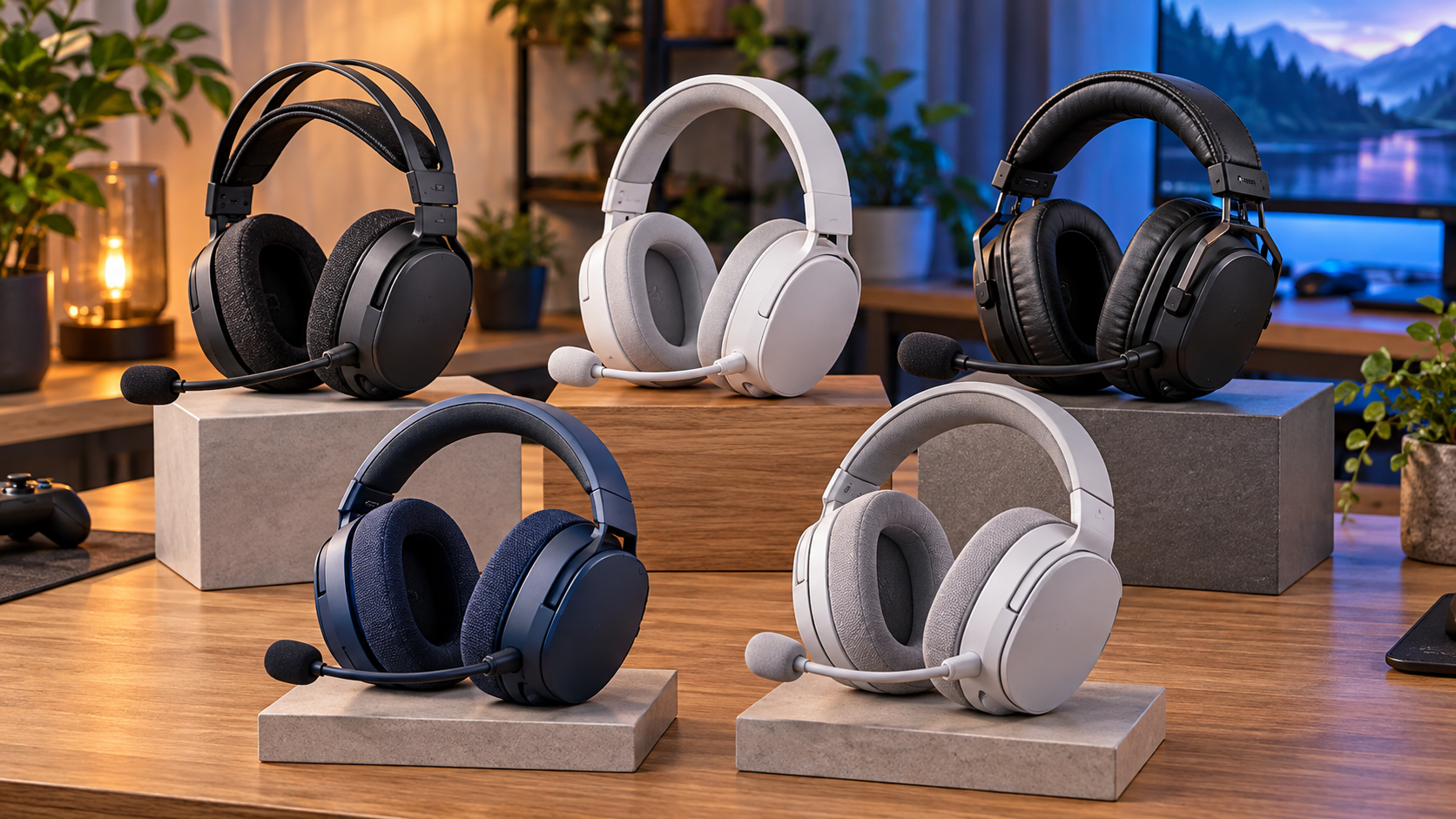
ここからは、ゲーム側の専用無線とスマホのBluetooth音声を一緒に聞く使い方に注目して、5製品を紹介します。公式仕様をもとに、必要な機能と使う場面を照らし合わせて選んでみてください。
| 製品 | 注目したい点 | 購入前に確認すること |
|---|---|---|
| Arctis Nova 7X Wireless Gen 2 | 専用ドングルとBluetoothの音声ミックス | 7X・Gen 2の型番、ゲーム側の対応条件 |
| INZONE H9 II | ゲーム音を聞きながらスマホ通話 | 対応機器、初代H9との違い |
| Stealth 700 Gen 3 | 同時再生と独立した音量操作 | プラットフォーム版、操作の割り当て |
| ASTRO A30 | 複数接続の音声ミックス | 国内モデル、付属送受信機 |
| PULSE Elite | PS LinkとBluetoothの同時再生 | PS Link対応機器、スマホ側の音量操作 |
表の5製品が、すべてのゲーム機で同じ機能を使えるわけではありません。まずゲーム側の対応を確認し、その条件を満たした中から比較しましょう。
私が周辺機器へお金をかける理由として大事だと思うのは、毎回繰り返している小さな面倒が減ることです。配線をつなぎ直す、通話のたびに設定を探す、スマホへ手を伸ばして音量を変える。そのどれが負担かで、選ぶ価値のある機能は変わります。
本体の安さだけで決めず、必要な変換部品を含めた費用と、使い続ける場面を考えてみてください。今の環境で快適ならそのまま使い、足りない部分がはっきりしたら、そこへ予算を使う。この順番なら、納得して選びやすくなります。
SteelSeries Arctis Nova 7X Wireless Gen 2|ゲーム音とスマホ音声をミックスしたい人に
Arctis Nova 7X Wireless Gen 2は、ゲームとスマホの音をまとめたい人が比較しやすい候補です。公式には、USB-Cドングルで受けるゲーム音と、Bluetoothで受けるモバイルの音楽・通話を同時に聞けると案内されています。SteelSeries公式製品情報
この製品を候補にするなら、商品名の「7X」と「Gen 2」まで確認しましょう。店頭や販売サイトでは名前が近い製品も並ぶため、シリーズ全体の評判だけで注文しないことが大切です。
私なら、普段使うゲーム機とPCを含めて、必要な接続を一つずつ書き出して比較します。将来使うかもしれない機能を全部求めるより、今よく遊ぶ環境で無理なく使えることを優先したいからです。
また、PCのゲーム・通話を調整するChatMixと、スマホのBluetooth通話の音量操作は、混同しないようにしてください。「ダイヤルがあるからスマホの声も同じ操作で変えられるはず」と考えず、説明書で操作範囲まで確認します。
PCやXboxでの音の振り分けも気になるなら、チャットバランスの確認方法とおすすめ製品を紹介した記事も参考になります。同じ製品を、音量操作の面から検討できます。
購入候補に残ったら、公式ページで対応先を確認し、販売店では正式な型番・付属品・保証をそろえて価格を比較してみてください。
ソニー INZONE H9 II|PC・PS5のゲーム音とスマホ通話を両立したい人に
PCやPS5を中心に遊び、スマホの通話も一緒に使いたいなら、INZONE H9 IIが候補です。ソニーは、2.4GHzで接続したゲーム側の音を聞きながら、Bluetoothでつないだスマホで通話できると案内しています。ソニー公式の接続仕様
選ぶときは、同時接続に加えて、ノイズキャンセリングなどの機能を日頃どれくらい使いたいか考えましょう。静かな部屋で遊ぶ時間が多いのか、周囲の音が気になるのかで、追加機能に感じる価値は変わります。
私は、機能が多い製品を見るときほど「自分は、いつ使うだろう」と考えたいです。便利そうという印象だけでは予算が膨らみやすいですが、使いたい場面を説明できれば、費用をかける理由もはっきりします。
着け心地も確認したいところです。ヘッドバンドやイヤーパッドの当たり方、メガネとの相性は人によって異なります。試着できるなら、いつものメガネや姿勢で確かめると、数字だけでは分からない部分を判断しやすくなります。
注文時は「H9 II」まで確認し、初代H9と取り違えないようにしましょう。追加機能より同時再生だけを重視するなら、ほかの候補とも比較して、自分が必要とする範囲を決めてください。
製品の特徴や購入先は、INZONE H9 IIの公式ページから確認できます。購入後の使い方まで想像して選びたい一台です。
Turtle Beach Stealth 700 Gen 3|ゲーム音とスマホ音声を別々に調整したい人に
Stealth 700 Gen 3は、二つの音を聞くことに加え、音量操作を重視したい人に注目してほしい候補です。公式には、ゲーム音を聞きながらスマホのDiscordを使う例と、専用無線・Bluetoothの音量を独立して調整する機能が案内されています。Turtle Beach公式製品情報
「通話の声だけを少し下げたい」「ゲームの場面に合わせて聞き方を変えたい」と考えているなら、操作部と自分の使い方の相性を見てみてください。スマホを触る回数を減らしたい人には、具体的な比較理由になります。
注意したいのは、ゲーム側の接続先を切り替える機能と、スマホの音を同時再生する機能を分けることです。複数の送受信機を使う仕組みがあっても、すべての接続機器の音を一度に混ぜられるという意味にはなりません。
購入時は、Xbox・PlayStation・PCなど、どのプラットフォーム向けの商品を選んでいるか確認します。また、ダイヤルやボタンの役割は、選ぶモデルと設定を含めて説明書で見ておきましょう。
私なら、調整する場所が分かりやすいかを重視します。プレイ中に手探りで操作する場面を想像し、音量とマイクのミュートを迷わず扱えそうか。そう考えると、機能表を読むだけより選びやすくなります。
スマホ通話との併用と独立した音量調整を両方求めるなら、まず公式ページの対応モデルを確認し、購入先で型番と保証条件を比較してみてください。
Logicool G ASTRO A30|複数の接続方法を組み合わせたい人に
ASTRO A30は、専用無線やBluetoothなど、複数の接続を組み合わせたい人の候補です。メーカーは複数機器の同時接続と音声ミックスを案内し、スマホアプリからの調整にも対応しています。Logitech G公式製品情報
机のPCだけでなくゲーム機も使い、スマホ通話もまとめたい。そうした希望があるなら、接続の選択肢を検討する意味があります。一方、選択肢の多さを生かすには、自分が実際に使う組み合わせを先に決めておくことが大切です。
特にA30は、国内販売品と海外モデルの説明を混ぜないようにしてください。国内の発売案内ではXboxは有線接続での対応とされ、海外公式ではXbox向けとPlayStation向けの送受信機の違いが説明されています。実際に注文するモデルと付属品を基準に確認しましょう。ロジクール国内発売案内
私なら、「今使うゲーム機へはこの接続、スマホへはBluetooth」と説明できる状態になってから選びます。あとで送受信機を買えばよいと考える場合も、必要な製品の入手性と追加費用まで見ておきたいです。
スマホアプリで調整する方式が自分に合うかも、選ぶポイントです。スマホで設定をまとめたい人と、ヘッドセットの操作だけで済ませたい人では、好みが分かれると思います。
購入前には、国内向けの商品名、付属送受信機、保証を照らし合わせてください。接続を使い分ける場面がはっきりしている人ほど、比較しやすい製品です。
PULSE Elite ワイヤレスヘッドセット|PS5中心にゲームとスマホ通話を楽しみたい人に
PS5を中心に遊ぶなら、PULSE Eliteも候補です。公式には、PlayStation Linkのゲーム音と、Bluetooth接続したモバイル機器の音を同時に聞けると説明されています。PS Link USBアダプターも同梱されています。PlayStation公式製品情報
ゲーム側をPS Link、スマホ側をBluetoothにする構成が、今回の使い方の軸になります。PS5で遊ぶことが多く、スマホの通話を一緒に聞きたい人が検討しやすい組み合わせです。
購入前に押さえたいのは音量操作です。公式サポートでは、ヘッドセットの音量ボタンで操作するのはPS Link側の音で、Bluetooth側の音量はモバイル機器で調整すると案内されています。公式の音量・接続ガイド
スマホを手元に置いて遊ぶなら、その操作で困らないかを考えてみてください。反対に、スマホを離れた場所に置き、すべてをヘッドセットで調整したい人は、その希望と合うか比較が必要です。
私は、同じ機能でも生活の中での使いやすさまで考えたいです。スマホを一度触るだけで済むなら十分な人もいますし、頻繁に通話音量を変えるなら、別の操作方法を重視する人もいるでしょう。
商品名は「PULSE Elite」まで確認し、別シリーズと区別してください。PS5中心の環境が決まっているなら、公式ページの販売店案内から、価格と保証を確認してみてください。
次のゲームから試してみよう!接続確認から快適な通話まで
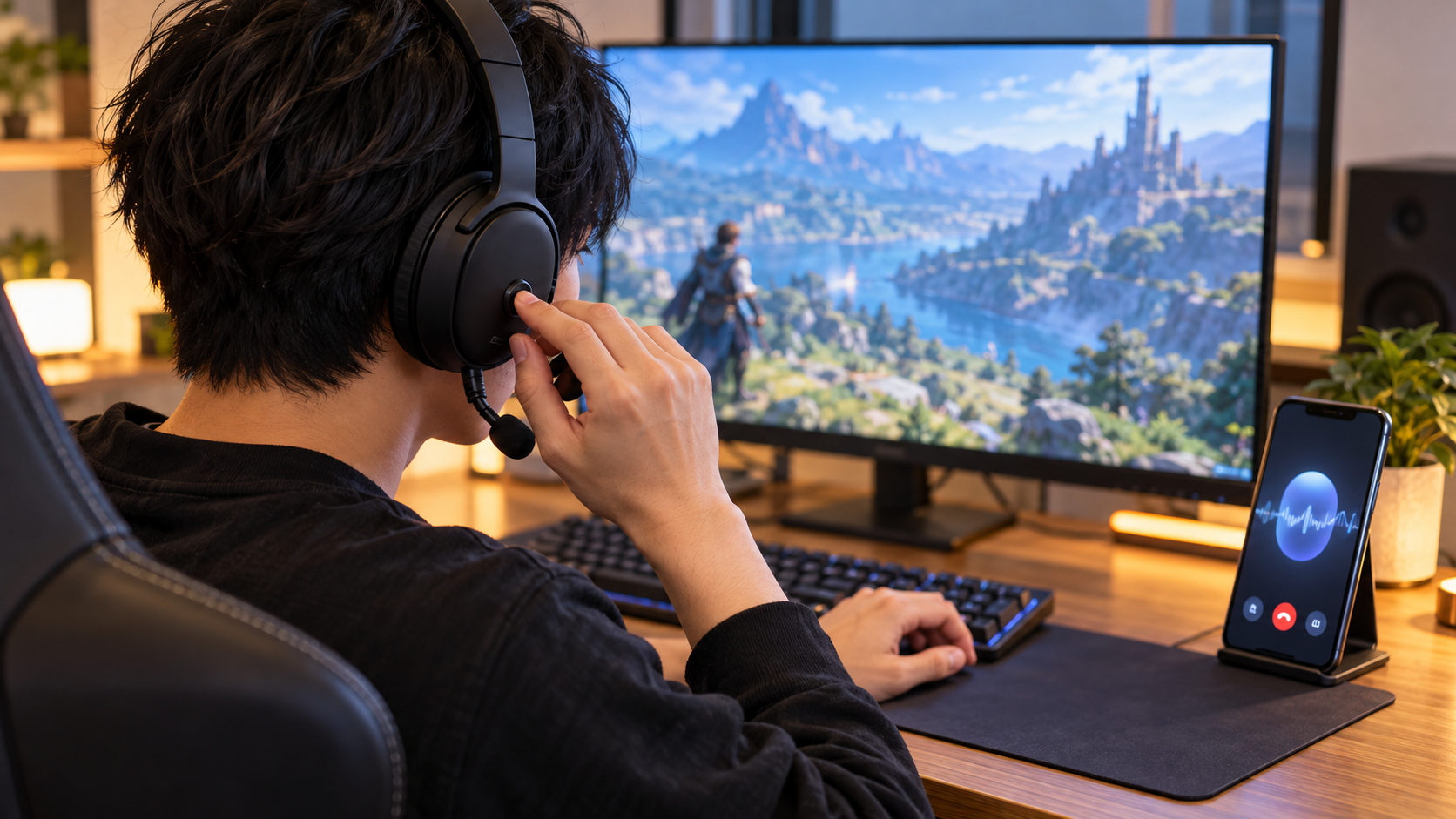
ここまで読んだら、全部を一度に変えようとしなくて大丈夫です。まず今の機器を確認し、足りない機能があれば候補を絞る。そのあとに実際のゲームで確かめる、という順番で進めましょう。
ゲーム機とスマホを確認し、対応する候補を絞る
最初に、ゲーム機、スマホ、ヘッドセットの型番をメモします。次に、必要なのは同時再生だけか、手元での独立した音量調整もほしいかを決めてください。
候補はまず対応条件で絞り、そのあとで装着感と予算を比較します。ゲーム側で使えない製品を、評判や値引きだけで選ばないことが大切です。
手持ちの機器が対応しているなら、説明書に沿って試しましょう。買い替える場合は、必要な送受信機や変換部品を含めた総額を確認します。「何を改善するために買うか」を一文にしておくと、商品を見比べるときも迷いにくくなります。
ゲーム音・相手の声・自分のマイクを順番に確認する
接続を試すときは、次の順番がおすすめです。
- ゲーム側だけを接続し、ヘッドセットで音が聞こえるか確認する。
- スマホを接続し、Discordで相手の声が聞こえるか確認する。
- 普段の声で話し、ヘッドセットのマイクが使われているか確認する。
- ゲームと通話を同時に使い、片方の音が消えないか確かめる。
- ゲーム音と通話音量を調整し、どの操作がどちらへ効くか確認する。
最初から大音量にせず、小さめの音で始めてください。ゲームだけ、通話だけでは問題なくても、同時使用で動作が変わる場合があるため、最後の確認まで行います。
「自分の声が小さい」と言われたら、全体の再生音量を上げても解決しません。マイク音量とブーストの見直し方で、位置や入力先から確認してみてください。
いつものゲームで試し、使いやすい設定を残す
最後は、普段遊ぶゲームと姿勢で試します。ロビーの静かな場面だけでなく、効果音が増える場面でも会話を聞き取れるか確認しましょう。聞きにくいときは両方を上げ続けず、邪魔になっている側を少し下げる方法から試します。
例えば、準備中は仲間の説明を優先し、プレイ中はゲーム音を少し戻す。これは試し方の一例です。自分がよく遊ぶ場面で、無理なく使える割合を探してください。
私は、家族がいる生活の中でも、ゲームを楽しむ時間を大事にしたいと思っています。イヤホンを使い始めて細かな音に気づいた経験からも、環境を整えることで楽しめる部分が増えると感じます。
だからこそ、毎回設定を調べる時間は少なくしたい。うまくいった音量や接続をメモしておけば、次はゲームと仲間の会話へ気持ちを向けやすくなります。
もし相手へゲーム音まで流れているなら、Discordの音漏れと音声混入を切り分ける記事も確認してください。自分が二つの音を聞くことと、相手にゲーム音が送られることは分けて調べましょう。
まとめ|ゲーム音とスマホのDiscordを同時に聞くなら、同時再生と対応機器を確認しよう
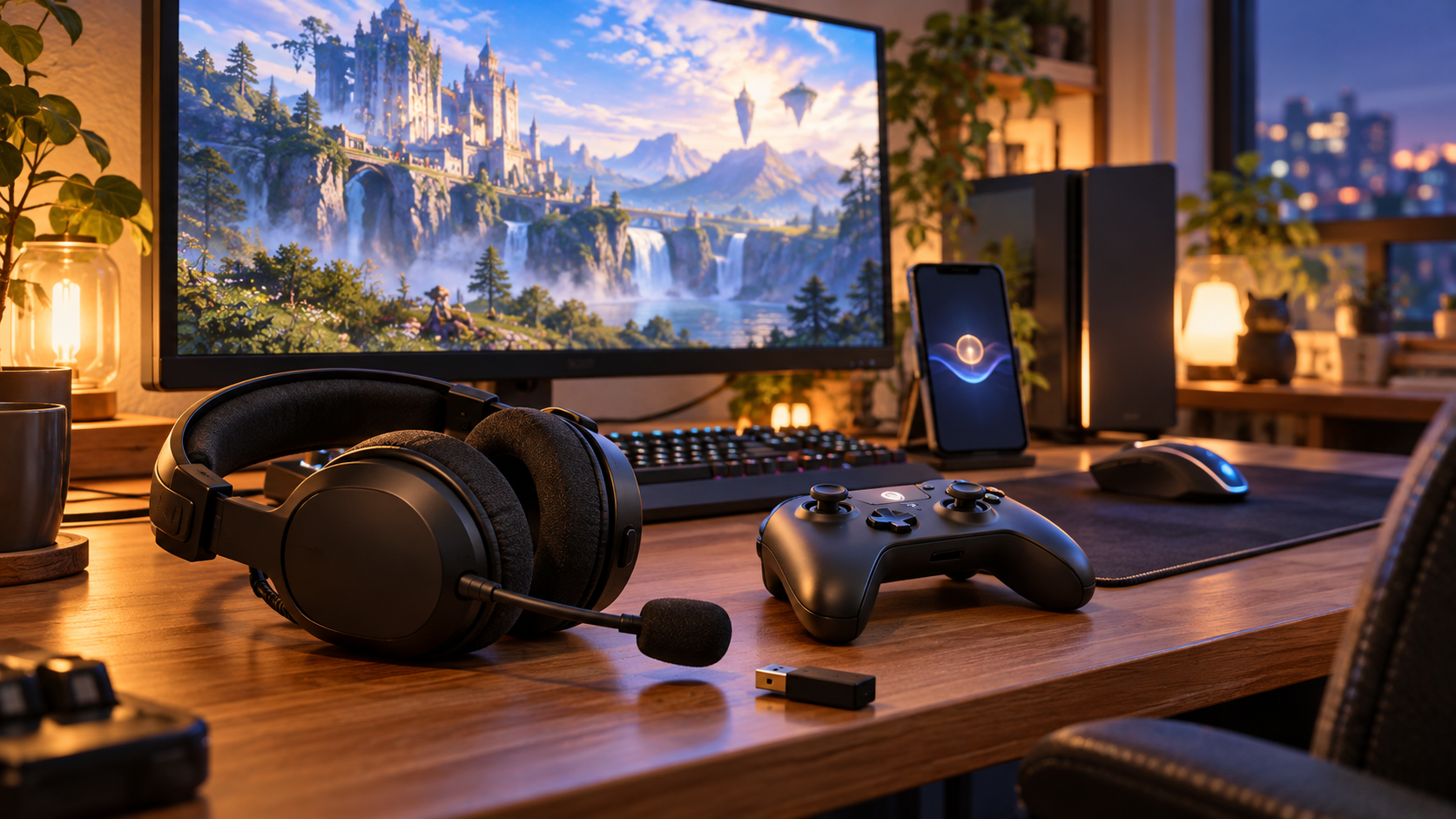
ゲーム音とスマホのDiscordを一緒に聞きたいときは、「2台接続できる」という表示だけで選ばず、希望する接続で二つの音を同時再生できるか確認しましょう。
ゲーム機側の対応、スマホ通話で使うマイク、音量を調整する方法も大切です。ここまで分かれば、自分に必要な機能から製品を絞れます。
まずは今のヘッドセットの型番と説明書を確認してください。対応していればそのまま活用し、必要な機能が足りなければ、おすすめ5選の比較表へ戻ってみましょう。購入するときは正式なモデル名、付属品、保証までそろえて比べます。
好きなBGMも、仲間の声も、無理なく楽しめる環境へ。接続の悩みを一つ減らして、「今日は何を遊ぼうか」と考える時間を増やしていきたいですね。