


ゲーミングヘッドセットをUSBにつないでも光るだけ?音声用とLED給電用の見分け方
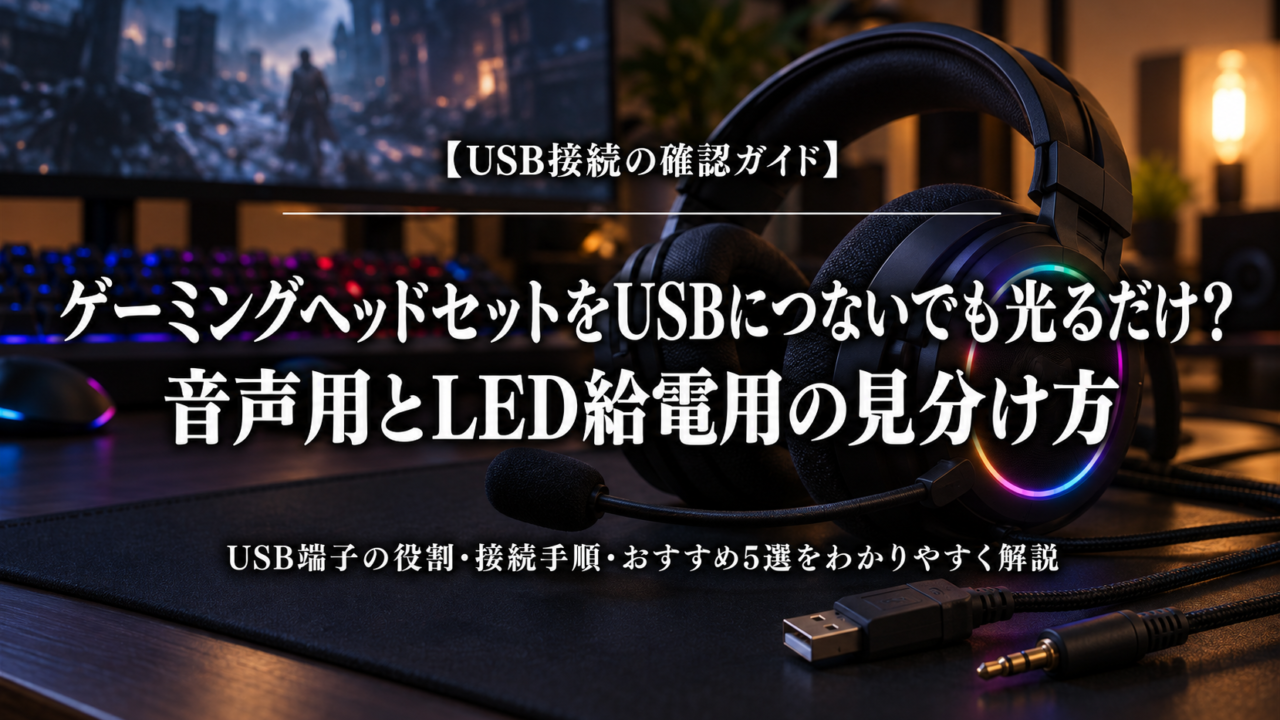
「USBを挿したらヘッドセットは光った。でも、ゲームの音が聞こえない……」
音量を上げても変わらず、マイクも反応しない。接続できたように見えるのに使えないと、「故障なのかな」「何か設定が足りないのかな」と迷いますよね。
USBにつないで光ることと、USBで音声を送受信できることは別です。 製品によって、USBが音声を扱う場合もあれば、LEDへの給電やバッテリーの充電を担当している場合もあります。
そのため、設定を変える前に、手元のUSBが何のために付いているのかを確認することが大切です。
この記事では、音声用とLED給電用の見分け方から、接続タイプ別の確認手順、おすすめヘッドセット5選まで紹介します。
今の機器を使える可能性もあるので、買い替えを急がず、一緒に確認していきましょう。
※記事内に商品プロモーションを含む場合があります。紹介する製品の機能は、メーカー公式情報を基に確認しています。
USBにつないでも光るだけ?故障を疑う前に無料で確認しよう
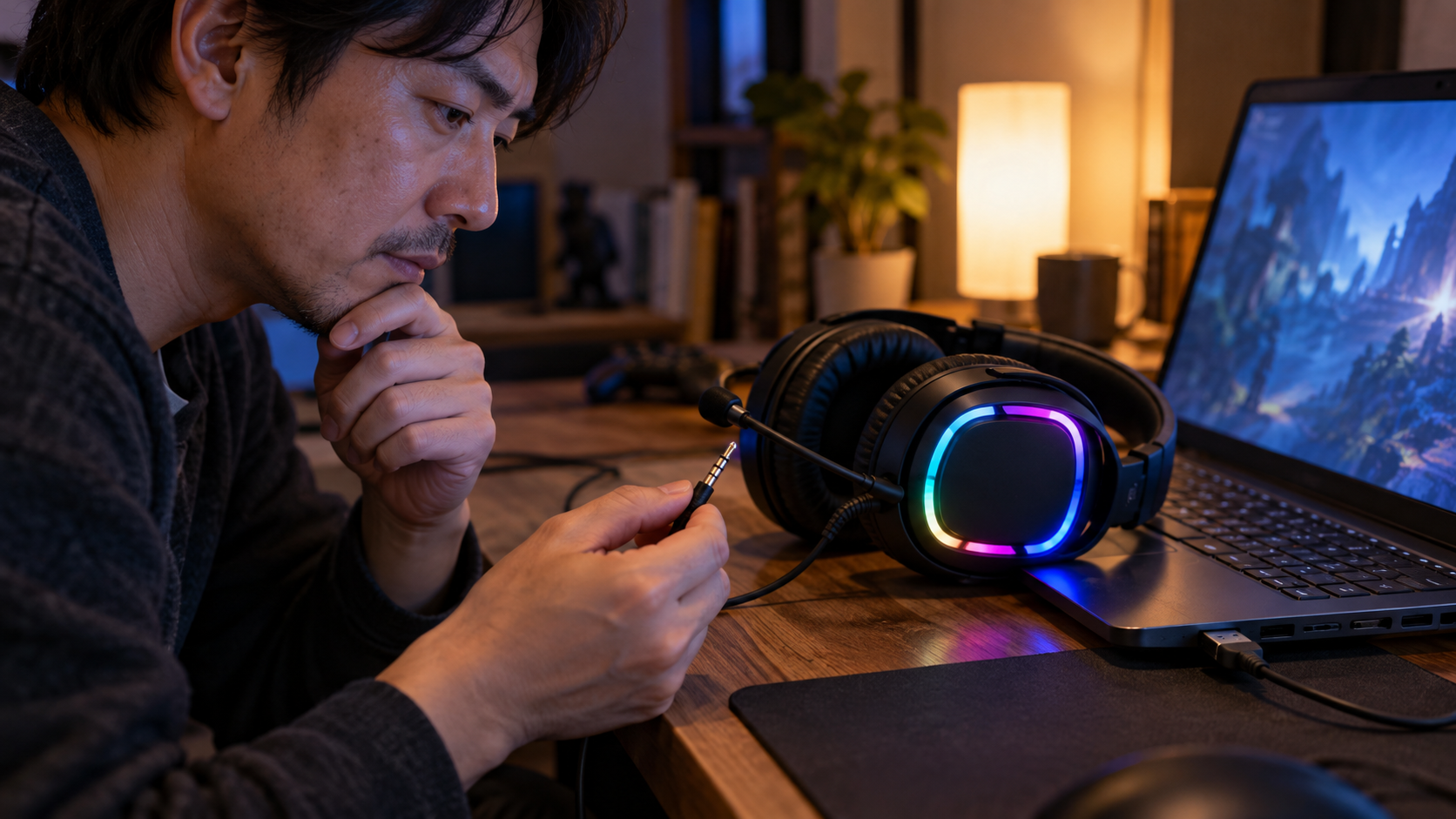
ヘッドセットが光ると、「電源は入っているし、接続もできているはず」と感じますよね。
ただ、そこで分かるのは、少なくとも照明などに電気が届いているということです。音声まで同じUSBを通っているかは、もう少し確認する必要があります。
光ったのに音が出ないと「接続できたはずなのに」と迷ってしまう
ゲームを始める準備ができているのに、音が出ない。フレンドを待たせているときなら、なおさら焦ってしまうと思います。
Windowsの音量、ゲームの設定、Discordの設定……と、思いつく画面を順番に開いてしまうこともあるでしょう。
でも、USBがLED用の製品だった場合は、音声設定を何度見直しても、そこから音は出ません。調整する場所が違っているからです。
私は、限られたゲーム時間を、接続の準備だけで減らしたくありません。まず確認したいのは難しい設定ではなく、今つないでいるケーブルの役割です。ここが分かるだけで、次にすることを絞れます。
USB以外に3.5mmプラグや専用ドングルが付いていないか確認する
ヘッドセットから伸びているケーブルの先を見てください。USBとは別に、細い棒状の3.5mmプラグが付いていないでしょうか。
箱や付属品も確認しましょう。小さなUSBレシーバーや、3.5mmプラグを挿すUSBアダプターが入っている場合があります。
USBと3.5mmが両方ある製品でも、その組み合わせだけで役割は決められません。LED用USBと音声用プラグの場合もあれば、付属アダプターを使ってUSB音声接続にする場合もあります。
中古品や譲ってもらった製品では、必要な付属品がそろっているかも確認してください。本体だけを見て接続すると、音声用の部品を使っていないことがあります。
商品ページと説明書で「USB音声」「LED点灯用」「充電用」の記載を探す
型番が分かったら、メーカーの商品ページや説明書を開きます。探したいのは、接続方式、各端子の説明、接続図、注意書きです。
「USB対応」という言葉だけで終わらせず、何に対応しているのかを確認しましょう。
実例として、グリーンハウスのGH-GMSETAに含まれるヘッドセットは、接続方式にUSBと3.5mmプラグが記載され、USB端子はLED点灯用と説明されています。メーカー公式の仕様例
USBが付いているからUSB音声対応、とは限りません。 写真の印象より、型番に対応する仕様を優先して確認してください。
目指すのは、ゲーム音もマイクも使えて接続で迷わない状態
接続を直す前に、「どこまで使えれば解決なのか」を整理しておきましょう。
ゲーム音が聞こえるだけで十分なのか、ボイスチャットも使いたいのか。目標を分けると、必要な接続も見えてきます。
ゲーム音が聞こえることと、自分の声が届くことを別々に確認しよう
ヘッドセットの動作確認は、音を聞くことと、マイクへ声を入れることを分けて行います。
ゲーム音は聞こえるのに、通話相手には声が届かない場合もあります。反対に、マイクは動いていても、ゲーム音が別のスピーカーへ出ていることもあるでしょう。
確認したいのは、次の2つです。
- ヘッドセットから音が再生されるか
- ヘッドセットのマイクで自分の声を録音できるか
ライトの点灯をゴールにせず、再生と録音まで確認すると、「接続できたつもり」の状態を減らせます。
PC・ゲーム機・コントローラーのどこにつなぎたいかを決める
同じヘッドセットでも、PCへUSBで接続するときと、コントローラーへ3.5mmで接続するときでは、使い方が変わる場合があります。
まずは「WindowsのPCでDiscordを使う」「ゲーム機の音とボイスチャットを使う」など、今回の用途をひとつ決めてください。
PCで使えるUSB音声機器が、すべてのゲーム機でも使えるとは限りません。商品ページの対応機器だけでなく、その機器で指定されている接続方法まで確認します。
USB一本にまとめたいのか、今のヘッドセットを使い続けたいのか。希望を決めておくと、後半の商品比較でも迷いにくくなります。
同じUSBでも役割が違う!音声用・LED給電用・充電用を見分けよう
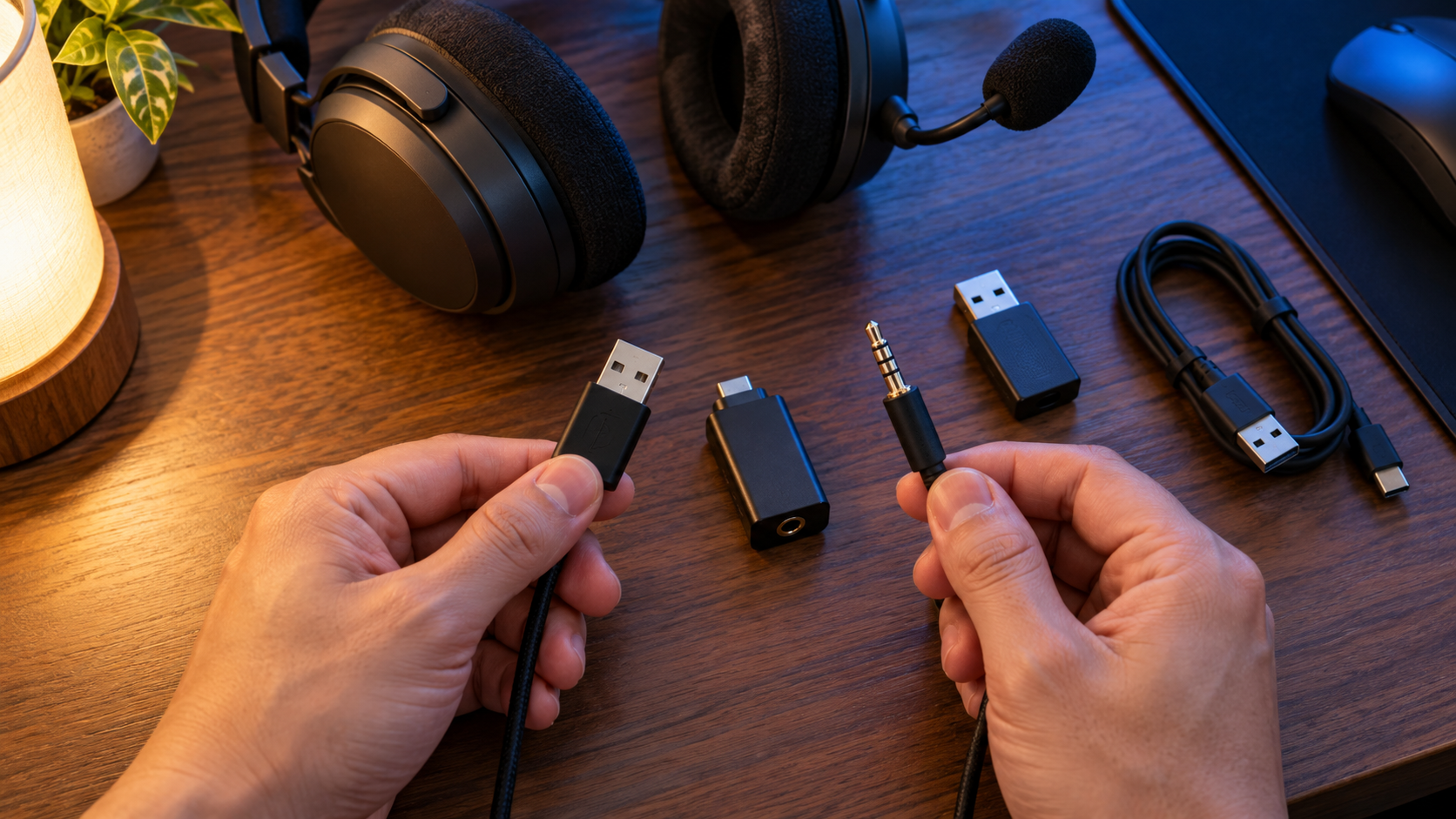
見た目が似ていても、USBの役割は製品によって違います。
ここでは「何がUSBを通っているのか」を整理しましょう。仕組みを細かく覚える必要はありません。音声の通り道をつかめれば十分です。
LED給電用のUSBは、音声を3.5mmプラグ側で扱う製品がある
LED給電タイプでは、USBが照明へ電気を供給し、ゲーム音やマイク音声は別の3.5mmプラグで扱います。
この場合、USBだけをPCへ挿しても、音声の経路はつながっていません。ヘッドセットが光る一方で、音はPCのスピーカーから出る、といった状態になります。
こうした製品で、Windowsの出力先にヘッドセット名が現れるのを待ち続けても、USB音声機器としては表示されない構成です。
ただし、デバイス一覧に出ないという結果だけで、LED用と断定するのは早いです。USB音声対応でも、接続や認識に問題が起きる場合があります。
先に仕様を確認し、その仕様に合う接続を試す。 この順番が、余計な設定変更を減らしてくれます。
USB音声対応は、直接接続する方式とUSBサウンドカードを使う方式がある
USB音声対応のヘッドセットには、USBケーブルで直接接続する製品があります。
一方で、ヘッドセット自体は3.5mmプラグを使い、付属のUSBサウンドカードへ挿してからPCへ接続する製品もあります。この場合は、アダプターが音声の受け渡しを担います。
「3.5mmプラグがあるから、USBは必ず照明用」と考えないようにしてください。USBと3.5mmを使い分けられる製品もあるからです。
確認するのは、端子の数より接続図です。ヘッドセットからPCまで、どの部品を通すよう案内されているかを見ます。
PCの出力先・入力先に表示される名前も、必ず商品名と同じとは限りません。製品名、USBオーディオ機器名など、説明書の案内と照らし合わせましょう。
ワイヤレス機の充電用USBと、音声を受け渡す専用ドングルも区別する
ワイヤレスヘッドセットでは、本体へUSBケーブルを挿しても、それが有線音声接続になるとは限りません。
USBケーブルは充電を担当し、音声は専用ドングルとの無線通信でやり取りする製品があります。この構成なら、充電ケーブルだけをつないでも、必要な無線接続ができていなければ音は聞こえません。
また、USB端子で設定変更や本体更新ができる製品でも、USB有線音声への対応は別に確認します。「データ通信できるなら音声も使えるはず」とは判断しないでください。
| USBの役割 | 音声の主な経路 | 確認する記載 |
|---|---|---|
| LEDへの給電 | 別の3.5mm接続など | LED点灯用・照明用 |
| 有線USB音声 | USBケーブルや音声アダプター | USBオーディオ・音声入出力 |
| バッテリー充電 | 無線など別の経路 | 充電端子・充電ケーブル |
| 無線ドングル接続 | USBドングルと本体間の無線 | USBレシーバー・送受信機 |
同じUSBでも、確認する場所が違います。自分の製品がどの構成なのか分かると、次の作業を選びやすくなります。
仕様が分かったら接続し直そう!タイプ別に音とマイクを確認する手順
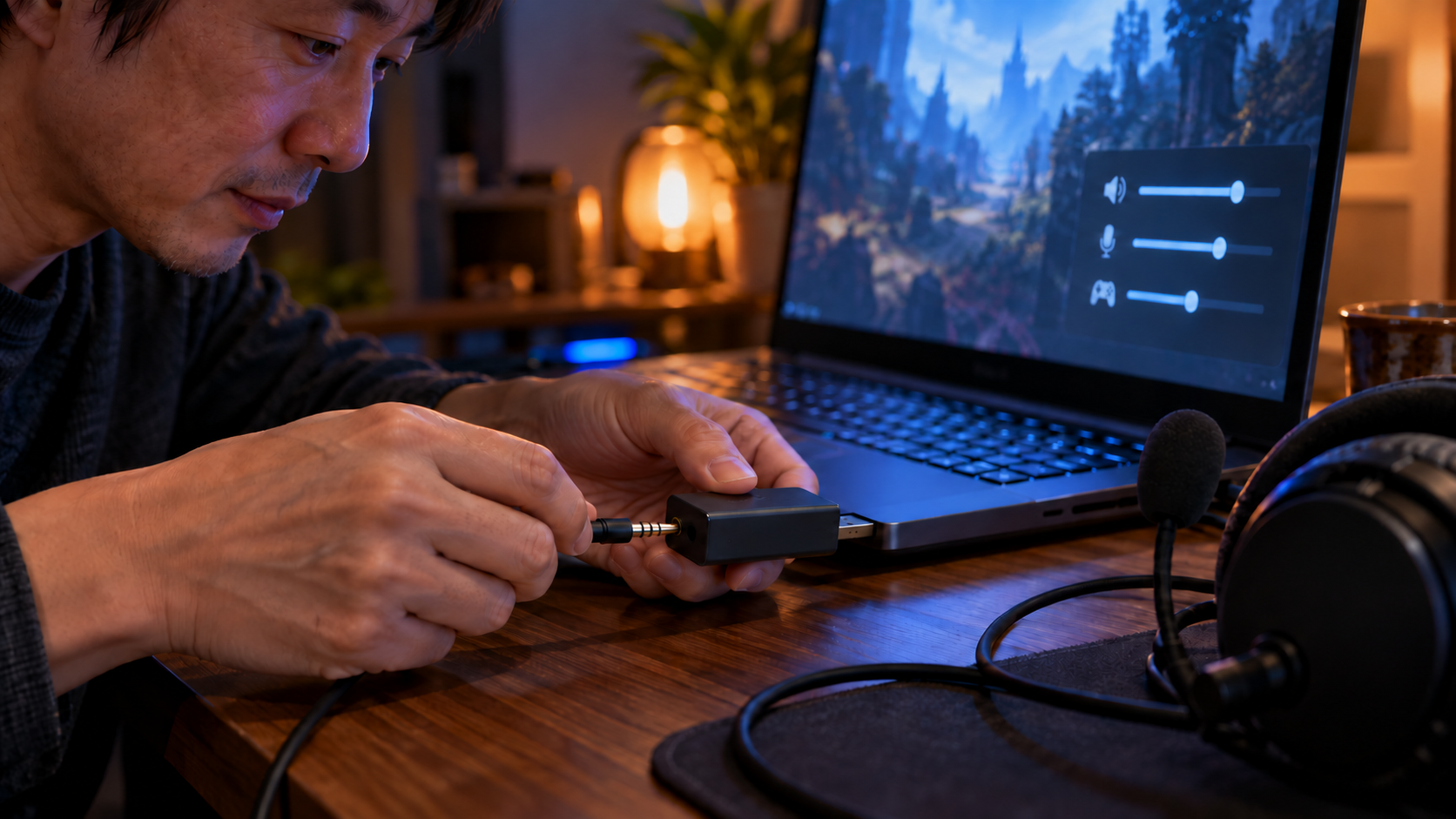
ここからは、分かった仕様に合わせて接続を確認します。
最初からすべての方法を試す必要はありません。LED給電タイプなら音声プラグ、USB音声タイプなら認識と入出力、ワイヤレス機ならドングルと接続状態を中心に見ていきましょう。
LED給電タイプは、3.5mmプラグを対応する音声端子へ接続する
説明書でUSBがLED用と分かったら、音声側の3.5mmプラグを確認します。
1本のプラグでヘッドホンとマイクを兼ねる製品もあれば、ヘッドホン用・マイク用に分かれた2本プラグの製品もあります。接続先にも、ヘッドホン専用端子、マイク入力端子、両方に対応するコンボ端子があります。
例えば、1本の4極プラグをヘッドホン専用端子へ挿した場合、音は聞こえてもマイクを使えないことがあります。PC側がヘッドホン・マイクの2端子なら、用途に合う分岐ケーブルが必要になる場合があります。
分岐ケーブルは、形だけで選ばないでください。ヘッドセットを2端子へ分けるものと、2本のプラグをコンボ端子へまとめるものでは、接続する向きが違います。
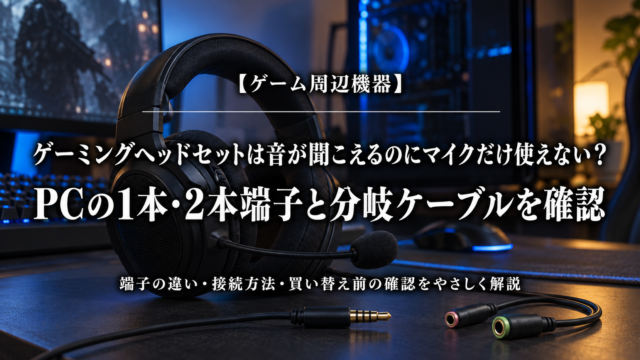
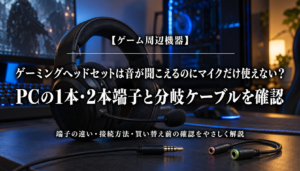
詳しい組み合わせは、PCの1本・2本端子と分岐ケーブルの確認方法で整理しています。接続形状に合うケーブルや、マイク対応のUSB変換も紹介しているので、買い足す前に確認してみてください。
なお、アナログ接続では、PC側の音声デバイス名が表示されることがあります。ヘッドセットの商品名が出ないだけで、接続できていないとは限りません。
USB音声タイプは、PCの出力先・入力先・本体のミュートを確認する
USB音声対応と確認できたら、必要な付属アダプターを含めて、説明書どおりに接続します。
Windowsでは「設定→システム→サウンド」を開き、出力先と入力先を確認してください。出力先がモニターやPCスピーカー、入力先がWebカメラのマイクになっていないかを見ます。
Microsoftも、音が出ない場合の確認として、使用する音声出力デバイスの選択や音量の確認を案内しています。Microsoftの音声トラブル対処方法
続いて、本体の音量ダイヤル、マイクミュート、着脱式マイクの差し込みを確認しましょう。ブームを上げるとミュートになる製品では、マイクの位置も見ます。
PCで再生・録音できるのにDiscordだけ使えないなら、Discord側の入力・出力デバイスを確認します。Windowsの設定とアプリの設定が、同じ機器を選んでいるとは限りません。
設定を変えるたびに、音が聞こえるか、声を録音できるかを別々に試してください。
USB音声対応なのに認識しない場合は、ポート・ハブ・着脱式ケーブルを切り分ける
USB音声対応なのに使えない場合は、接続経路をできるだけ簡単にして比較します。
USBハブや延長ケーブルを使っているなら、いったん外し、対応するPC本体のUSBポートへ接続してみてください。別のポートでも確認できれば、接続先による違いを見られます。
着脱式USBケーブルの製品では、メーカー指定のケーブル仕様も確認します。充電専用ケーブルなど、必要な通信に対応していないケーブルを使っていないかが確認点です。
ただし、通信対応ケーブルへ交換すれば、充電専用の本体端子が音声対応になるわけではありません。本体側の仕様と、ケーブル側の仕様は別です。
別の対応PCで使えるかも確かめられるなら、本体・ケーブル・接続先のどこに原因がありそうかを絞れます。メーカー指定のソフトやドライバーが必要な製品は、公式の案内も確認しましょう。
ここで大切なのは、「認識しないから給電専用」「光るから本体は正常」と、ひとつの結果だけで決めつけないことです。
ワイヤレス機は、充電ケーブルではなくドングル・電源・ペアリングを確認する
専用ドングルで使う製品なら、まずドングルが接続されているか確認します。充電ケーブルとレシーバーが似た場所に保管されていても、役割は違います。
続いて、本体の電源、選択している接続モード、ドングルとの接続状態を見てください。PC用・ゲーム機用などの切り替えがある製品は、使用機器に合う設定が必要です。
Bluetoothと専用無線を切り替える製品では、スマホにつながったままになっていないかも確認しましょう。ペアリング操作は製品ごとに異なるため、説明書の手順を使います。
音が聞こえるようになったあと、Discordへ入ると音質が変わる場合は、接続できない問題とは分けて考えます。Discord通話中だけ音質が悪くなるときの確認方法で、BluetoothやUSB接続の確認点を整理しています。
接続の問題と音質の問題を、一度に直そうとしなくて大丈夫です。まず再生とマイク、そのあとで聞こえ方を整えていきましょう。
買い足しと買い替えを見極めよう!USB音声接続で選ぶおすすめヘッドセット5選
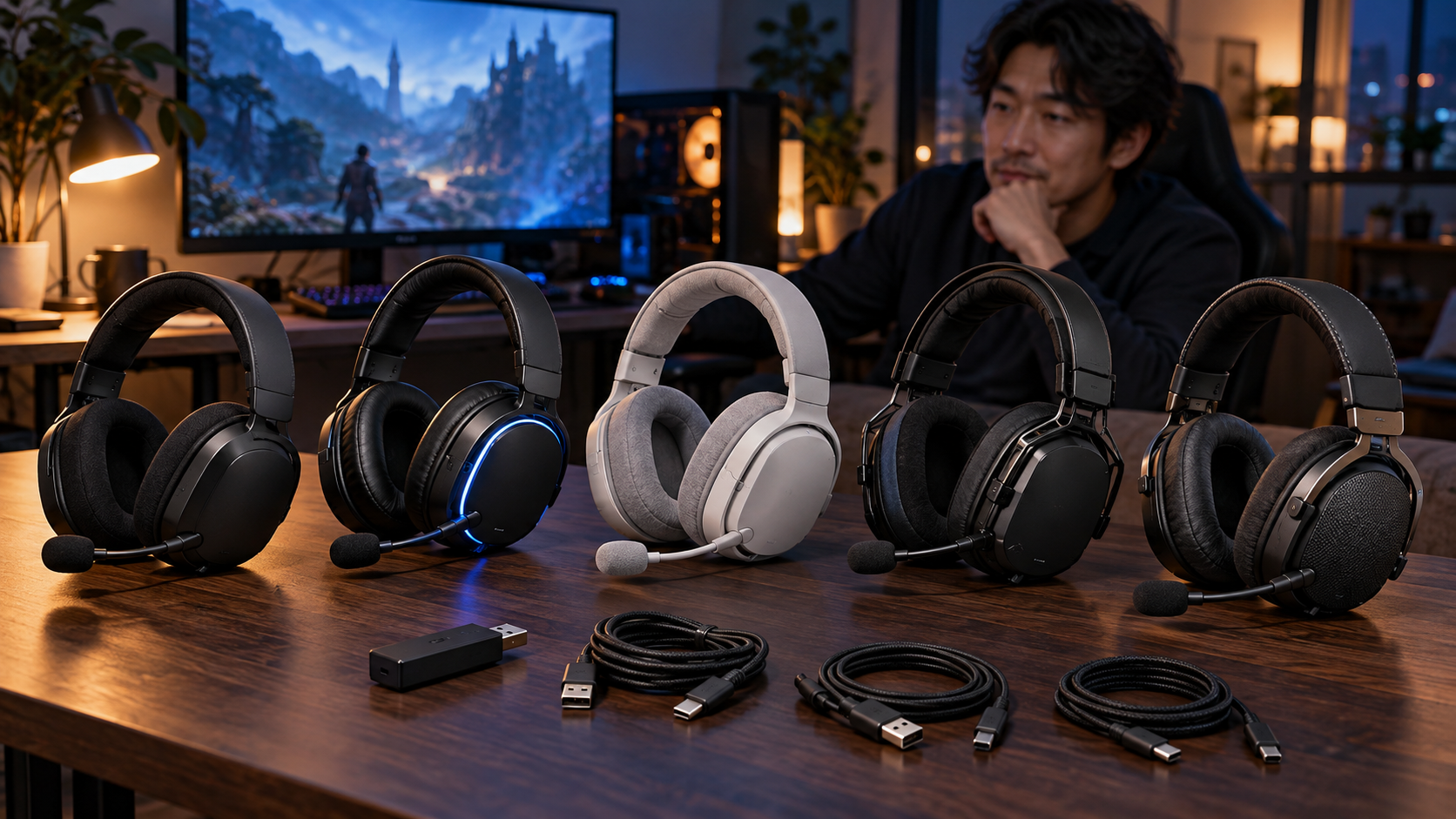
仕様と接続を確認して、今のヘッドセットが使えたなら、それで十分です。
一方で、PCのアナログ端子を使いにくい、USBで接続をまとめたい、装着感も変えたい。そんな希望があるなら、買い足しや買い替えを比較してみましょう。
| 選択肢 | 向いている状況 | 購入前の確認 |
|---|---|---|
| 今の製品を使い続ける | 正しい接続で再生・録音できた | 接続方法を記録する |
| USB音声変換を追加する | 今のアナログヘッドセットを活用したい | プラグ形状・マイク入力・対応機器 |
| ヘッドセットを買い替える | 接続方法や装着感も見直したい | USB音声対応・付属品・対応機器 |
私は、分からないまま変換ケーブルを買い足すより、必要な機能が分かってから予算を使いたいです。毎回の接続を楽にできることも、機器へお金をかける理由になります。
今のヘッドセットを生かすなら、マイク入力対応のUSB音声変換を検討する
3.5mm接続のヘッドセットをPCのUSBへ接続したい場合は、対応するUSB音声変換が選択肢になります。
接続するのは、ヘッドセットの音声用3.5mmプラグです。LED給電用のUSBへ普通の変換アダプターを足しても、そこから音声を取り出せるようになるわけではありません。
候補のひとつが、サンワサプライのMM-ADUSBTC4です。4極タイプを含むマイク付きイヤホンやヘッドセットへの対応が案内されています。MM-ADUSBTC4の仕様・対応情報
ただし、ヘッドホン用・マイク用の2本プラグを、そのまま2本とも挿せる形ではありません。使用するプラグと接続先の対応を確認してください。
再生専用の変換もあるため、ボイスチャット用なら「音が出る」だけでなく、マイク入力への対応を確認することが大切です。詳しい組み合わせは、変換アダプターと接続方式別ヘッドセットの紹介記事も参考にできます。
Razer BlackShark V2 X USB|USB-Aで音声とマイクを使いたい人に
BlackShark V2 X USBは、USB-A接続のモデルです。PCの3.5mm端子を使わず、USB音声接続を選びたい方の候補になります。
今回の悩みから選ぶうえで、注意したいのは商品名の末尾にある「USB」です。「BlackShark V2 X」の3.5mm版とは接続が異なります。メーカー公式製品情報
写真が似ていても、接続方法まで同じとは限りません。販売ページの型番と接続仕様を確認しましょう。
「アナログ端子への分岐を減らし、対応するPCでUSB-A接続を使いたい」という方に検討しやすい製品です。
→ BlackShark V2 X USBの接続仕様を確認する
HyperX Cloud III(有線)|USBと3.5mmを使い分けたい人に
有線版Cloud IIIは、3.5mm・USB-C・USB-Aに対応する接続の選択肢が特徴です。メーカー公式製品情報
PCではUSB、別の対応機器では3.5mmというように、機器に合わせて使い分けたい方の候補になります。
ただし、対応機器の一覧だけを見て、どの接続でも同じように使えるとは考えないでください。機器ごとの接続方法と、必要な付属アダプターを確認します。
また、Cloud III Wirelessなどは別製品です。今回は有線版を紹介しているので、商品名と同梱品が一致しているか確かめましょう。
→ HyperX Cloud III有線版の接続方法を確認する
Logicool G431|付属USB DACを使ってPCへ接続したい人に
G431は、付属USB DACを使った接続を検討したい方の候補です。USB DACは、ヘッドセットとPCの間で音声を扱う付属品です。メーカー公式製品情報
「USBは必ずヘッドセット本体から直接伸びている」と考えていた方には、接続の違いを理解しやすい例でもあります。
中古品などを選ぶときは、USB接続に必要な付属品が含まれているか確認してください。本体だけの価格と、必要な部品がそろった状態の価格を分けて考えましょう。
Logicool G PRO X(有線)|USBサウンドカードとマイク調整を使いたい人に
有線版G PRO Xは、外部USBサウンドカードを使う構成が特徴です。接続を整えたあと、マイクの聞こえ方も調整したい方の候補になります。
メーカーは、Blue VO!CEなどの高度な機能について、対応PCでG HUBを使う条件を案内しています。メーカー公式製品情報
USBサウンドカード経由と3.5mm接続で、すべての機能が同じように使えるわけではありません。どの機器で何を使いたいか、先に整理して選びましょう。
CORSAIR HS80 RGB USB|PCでUSB有線とライティングを使いたい人に
HS80 RGB USBは、USB有線で使うゲーミングヘッドセットです。RGBライティングに対応し、USBで音声も扱います。メーカー公式製品情報
今回のテーマでは、「光るUSB機器でも、音声対応かどうかは仕様で確認する」という違いが分かる製品です。
PCで照明と音声設定を整えたい方は、iCUEの対応条件も確認してください。HS80 RGB WIRELESSやHS80 MAXなどと混同せず、「RGB USB」という商品名まで見て選びましょう。
次のゲーム前に試そう!仕様確認・接続・再生と録音
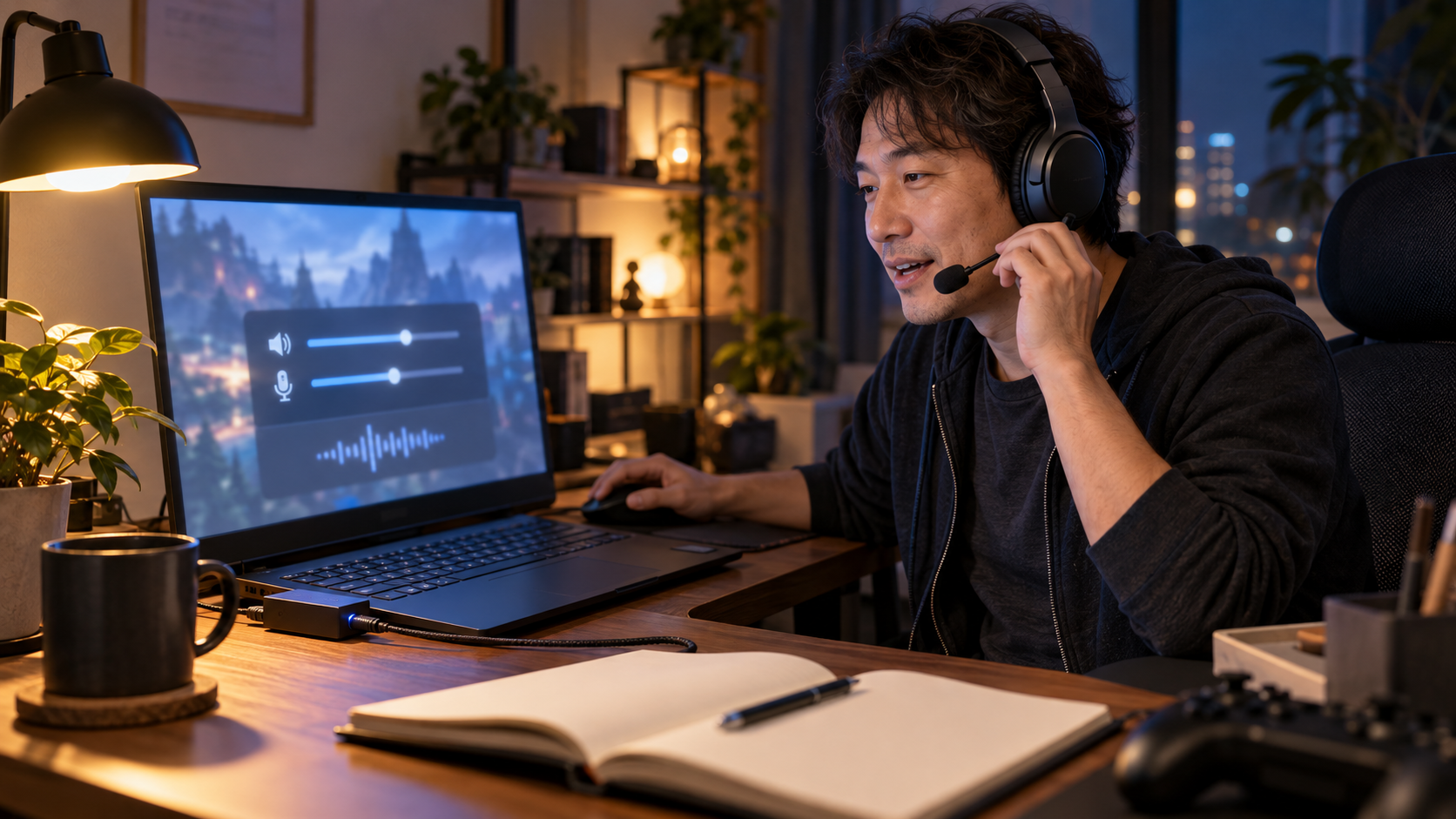
ここまで読んだら、次は手元の機器で確認してみましょう。
一度に全部を変えるより、仕様を確認し、その仕様どおりにつなぎ、結果を確かめる順番がおすすめです。
型番を調べ、USBと音声プラグの役割を確認する
最初は、本体やケーブル、箱にある型番を確認します。メーカーの説明書を開き、USB、3.5mmプラグ、専用ドングルがそれぞれ何を担当しているか見てください。
分からなければ、型番と使用する機器を整理してメーカーへ確認しましょう。「USBを挿すと光るが音が出ない」と伝えるだけでなく、今つないでいる端子も説明できると確認が進めやすくなります。
ここで役割が分かれば、関係のない設定を開き続けずに済みます。
説明書どおりに接続し、音の再生とマイク録音を別々に試す
接続できたら、最初は聞き慣れた音を小さめの音量で再生し、ヘッドセットから聞こえるか確認します。
次に、普段の声で短く録音してみてください。Windowsのサウンド設定でも、入力するマイクを選び、テストできます。Microsoftのマイク設定・テスト方法
音が出ることと、声が録れることを確認してから、Discordやゲーム内通話を試します。
接続できてもマイク音量が足りない場合は、マイク音量とブーストの見直し方を参考にしてください。USBの役割とは別の調整として進められます。
不足しているものだけを選び、使えた接続方法を残す
今の機器で使えたなら、接続方法をメモしておきましょう。どのアダプターを使い、PCでどの入出力先を選んだかが分かれば、次回の準備が楽になります。
買い足す場合も、足りない端子や機能が分かってから選べば、同じ用途の変換を重ねて買うのを避けやすくなります。
私がゲームでイヤホンを使い始めたきっかけは、夜のゲーム音で子どもを起こさないためでした。使ってみると、細かな足音や金属の擦れる音にも気づけて、音でゲームの楽しさが広がったんです。
だからこそ、音の準備で遊ぶ気持ちがしぼんでしまうのは、もったいないと感じます。接続を整える目的は、機器に詳しくなることだけでなく、安心してゲームを楽しむ時間を増やすことです。
まとめ|USBで光るだけなら、音声用かLED給電用かを先に確認しよう
ゲーミングヘッドセットをUSBへつないで光っても、USBで音声を送受信できているとは限りません。
LEDへの給電、USB音声、バッテリー充電、無線ドングルでは、それぞれ役割が違います。まず型番と説明書を確認し、音声がどの経路を通る製品なのかを調べましょう。
そのあとで、仕様に合う接続を行い、音の再生とマイク録音を別々に試してください。
今の機器で使えれば買い替える必要はありません。USB音声変換や新しいヘッドセットが必要だと分かったら、対応機器・プラグ形状・マイク入力・付属品を確認して選びましょう。
最初にすることは、ケーブルの先端と説明書を見ることです。 「光るのに使えない」という戸惑いを整理して、ゲームを楽しめる接続へ進めていきましょう。