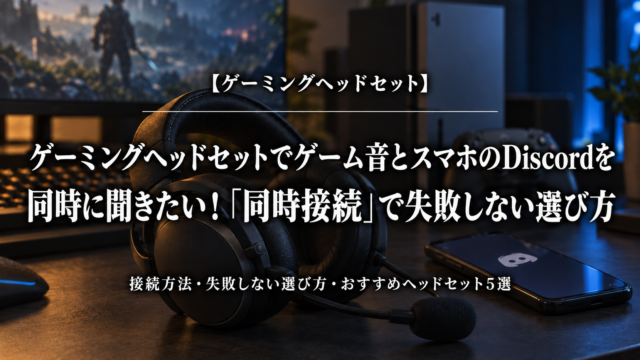






ゲーミングヘッドセットでボイスチャットすると声が大きくなる!夜のゲームで見直したいマイクモニター機能
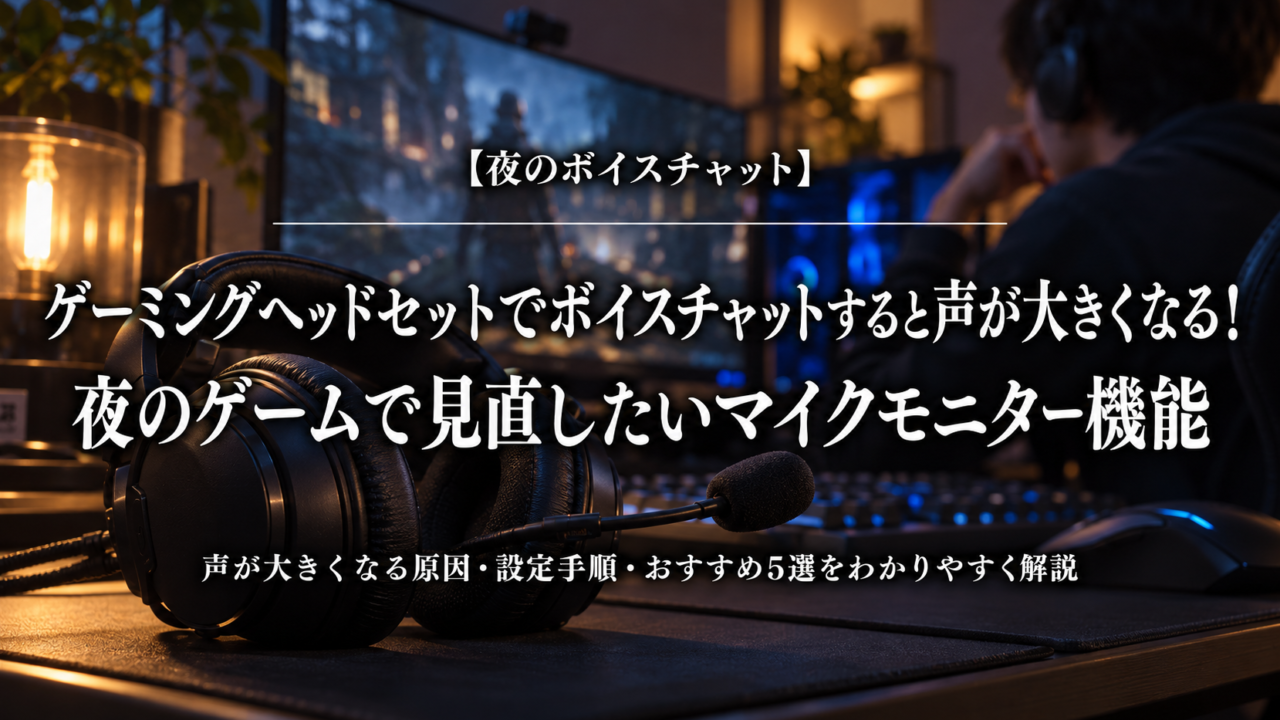
「ヘッドセットを着けてフレンドと遊んでいたら、家族から『声が大きいよ』と言われた……」
自分では普通に話しているつもりなのに、部屋には思った以上に声が響いていた。夜のボイスチャットで、そんな悩みを抱えていませんか。
楽しい場面で会話を我慢するのも寂しいですし、かといって家族の睡眠を邪魔したくもありませんよね。
まず見直したいのは、ゲーム音量と、自分の声をヘッドセットへ返す「マイクモニター機能」です。 製品によっては「サイドトーン」と呼ばれ、自分の声の聞こえ方を確認する手がかりになります。
ただし、オンにすれば自動的に静かに話せる機能ではありません。部屋に響く話し声と、通話相手へ届くマイク音量を分けて整えることが大切です。
この記事では、無料でできる確認から設定の進め方、おすすめヘッドセット5選まで紹介します。夜のゲームを気兼ねなく楽しむために、今の環境から見直していきましょう。
※記事内に商品プロモーションを含む場合があります。紹介する製品の機能は、メーカー公式情報を基に確認しています。
夜のボイスチャットで声が大きくなる?買い替える前に無料で確認しよう
夜の話し声が気になると、「もっと高いヘッドセットなら解決するのかな」と考えるかもしれません。
でも、最初に試してほしいのは買い替えではなく、今の聞こえ方の確認です。音量や設定を少し変えるだけで、話しやすさが変わる可能性があります。
静かに話しているつもりなのに、家族から注意されるのはつらい
ゲーム中に声をかけられると、申し訳なさと一緒に「そんなに大きかったかな」という戸惑いもありますよね。
盛り上がっている最中なら、気持ちを切り替えるのも難しいと思います。だからといって、会話のたびに声量を気にしていては、せっかくの息抜きが落ち着かない時間になってしまいます。
私がゲームでイヤホンを使い始めたきっかけも、夜のゲーム音で子どもを起こさないためでした。使ってみると、細かな足音や金属の擦れる音にも気づけて、ゲームの楽しみ方が広がったんです。
音を整えることは、周囲への配慮だけでなく、自分がゲームを楽しむことにもつながります。話し声についても、我慢だけで乗り切る前に、調整できるところを探してみましょう。
部屋に響く話し声と、相手へ届くマイク音量を分けて確認する
最初に整理したいのは、「どこで声が大きいのか」です。
| 困っていること | 主に確認したいもの |
|---|---|
| 家族から話し声が大きいと言われる | 実際に出している声、ゲーム音量、自分の声の聞こえ方 |
| 通話相手から声が大きいと言われる | マイク位置、入力音量、通話アプリの設定 |
| 自分には大きく聞こえるが、相手には小さい | マイクモニターと送信する音量の違い |
マイク入力を下げれば、通話相手へ届く声は小さくなる場合があります。しかし、口から出している声まで小さくなるわけではありません。
反対に、マイクモニターを大きくしても、その調整が相手への送信音量に連動するとは限りません。自分が聞く声、相手が聞く声、部屋に響く声を分けて考えると、設定で迷いにくくなります。
ヘッドセットを外したときと、ゲーム音を下げたときで比べてみよう
まずは通話を始める前に、「こんばんは。今日は何から遊ぶ?」など、普段使う短い言葉を話してみてください。
ヘッドセットを外した状態、着けた状態、ゲーム音を下げた状態で比べます。着けた途端に話しにくくなるのか、ゲーム音が大きいと声を張りたくなるのかを確認しましょう。
このときは、自然な会話の声で十分です。設定を調べるために、大きな声を出す必要はありません。
ゲーム音を下げるだけで落ち着いて話せるなら、今の機器を使い続けられるかもしれません。買う前に分かることは、先に確かめておきたいところです。
目指すのは、家族に気を配りながら仲間とも無理なく話せるゲーム環境
目指したいのは、ただ声を小さくすることではありません。
家族への配慮と、フレンドとの会話、ゲームの楽しさ。この3つが無理なく両立する状態を探していきます。
大声も極端なささやき声も使わず、落ち着いた声で会話したい
「夜だから、ずっとささやき声で話そう」と頑張ると、会話そのものが負担になることがあります。
聞き返されるたびに声を張り直すのも、落ち着きませんよね。まずは、自分が無理なく話せる声で短い会話ができる状態を目標にしましょう。
部屋の位置や壁の厚さ、家族が眠る場所によっても、許容できる声量は変わります。「この設定なら誰でも大丈夫」という数値より、自宅での確認を優先します。
ゲーム音・仲間の声・自分の声を聞き取りやすい割合に整える
ゲーム音を上げすぎると仲間の声が埋もれ、仲間の声を上げすぎると会話が騒がしく感じられます。
そこへ自分の声の返りも加わるので、全部を大きくすると、かえって落ち着いて話しにくくなります。ゲーム音を控えめにしたうえで、必要な声を聞き取れる割合へ整えましょう。
別々に調整できず困っている方は、チャットバランスが効かないときの確認順も参考にしてください。自分の声を調整する前に、聞く側の音量を整理できます。
自分が話しやすいことと、相手が聞き取りやすいことを両立しよう
自分には快適でも、相手が何度も聞き返す状態では、会話を続けるのが難しくなります。
反対に、相手へ大きく届いていても、自分が声を張り続けているなら夜の悩みは残ります。
「自分は落ち着いて話せる」「相手は聞き取りやすい」「部屋に響く声も許容できる」。この3つを、少しずつ確認していくのが現実的です。
ヘッドセットで話すと声が大きくなる原因は?自分の声の聞こえ方を整理しよう
声が大きくなる場面は、音の設定だけで決まるわけではありません。装着による聞こえ方の変化や、ゲームへの集中も関係します。
ひとつの機能で全部を解決しようとせず、自分が声を張りやすい場面を探してみましょう。
耳を覆うことで、普段と自分の声の聞こえ方が変わる
ヘッドセットを着けると、耳を覆っていないときとは自分の声の感じ方が変わります。
声がこもるように感じる方もいれば、外へどれくらい声が出ているのか分かりにくくなる方もいるでしょう。密閉感やイヤーパッドの当たり方によっても、受け止め方は異なります。
ここで避けたいのは、「自分の声が分かりにくいから、とりあえず大きく話す」という調整です。
声の聞こえ方を補うマイクモニターが役立つか、ゲーム音を下げるだけで十分か。両方を比べて、自分に合う方法を探します。
大きなゲーム音や通話音に合わせて、話し声も張りやすくなる
銃声やBGM、仲間の声が耳元で大きく聞こえていると、その音に負けないように話したくなることがあります。
自分の部屋は静かなのに、ヘッドセットの中はにぎやか。その差があると、夜に合う声量をつかみにくくなります。
騒音に負けないように話すことは声の負担にもなると、米国のNIDCDは案内しています。ゲーム中も、まず耳元の音を下げて話しやすさを確かめる方法が考えられます。NIDCDの音声に関する案内
足音を聞きたい場面でも、全体音量を上げ続ける前に、BGMや効果音、通話音の割合を見直しましょう。
対戦や協力プレイで夢中になると、声量への意識が薄れやすい
「今だ!」「そっちにいる!」と、とっさに声が出る場面もありますよね。
設定画面では落ち着いて話せていても、接戦になると同じ調子を保てるとは限りません。だからこそ、静かな場面の確認だけで調整を終えないことが大切です。
例えば、協力プレイで相談しているときと、敵に囲まれた場面では話し方が変わるかもしれません。休憩のタイミングで、自分の声が大きくなっていなかったか振り返ってみましょう。
私は、盛り上がる瞬間があるのもゲームの魅力だと思います。その楽しさを守るためにも、普段の音量には少し余裕を持たせたいところです。
マイク入力やノイズ抑制を変えても、部屋の話し声とは別の調整になる
「ノイズ抑制を強くすれば、夜でも声が響かなくなる」と考えている方もいるかもしれません。
通話アプリのノイズ抑制は、主にマイクから相手へ送る音を処理するものです。部屋の中で実際に出している話し声を、防音する機能ではありません。
周囲の音を聞こえにくくするノイズキャンセリングも、自分の口から出る声を小さくする機能とは別です。
また、マイク入力を下げた結果、相手に「聞こえない」と言われ、さらに大声で話してしまっては調整がかみ合いません。相手へ届く音量が足りない場合は、ヘッドセットのマイク音が小さいときの確認方法で、入力側の問題を分けて確認してください。
マイクモニターを低めから試そう!夜のゲームで話し声を見直す設定手順
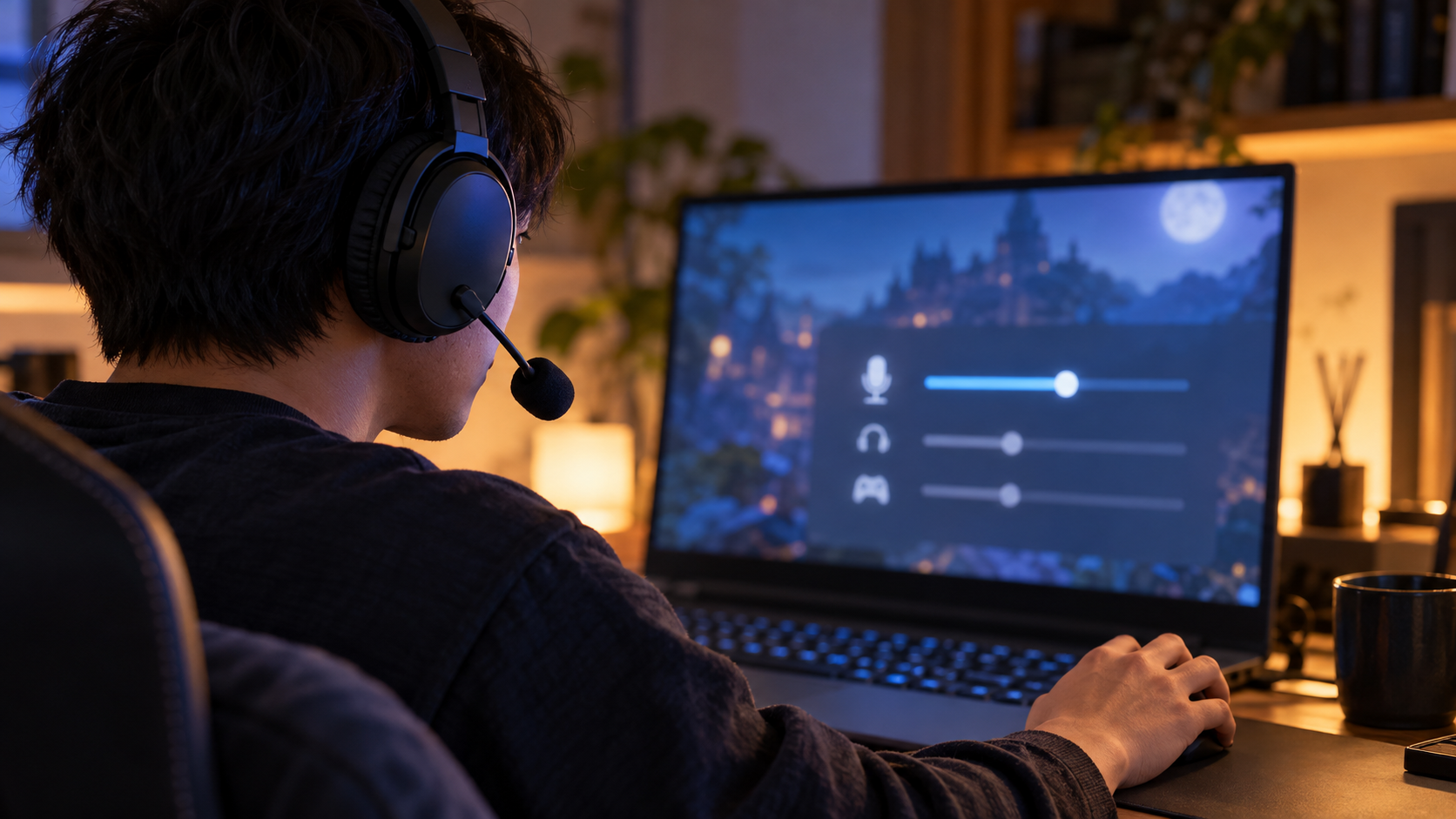
原因を整理できたら、自分の声をどう聞くか調整していきます。
大切なのは、一度に全部の設定を変えないことです。ゲーム音、マイクモニター、送信するマイク音量を順番に確認すると、何が変わったのか分かりやすくなります。
マイクモニター・サイドトーンは、自分の声を耳へ返す機能
マイクモニターは、マイクで拾った自分の声を、自分のヘッドセットへ返す機能です。「サイドトーン」という名前で設定されている製品もあります。
耳を覆った状態でも自分の声を確認できるため、声を張りすぎていないか意識する手がかりになります。Logicoolも、G435のサイドトーンを、会話中に自分の声を聞き、話す音量を調整するための機能として案内しています。G435公式の機能説明
ただし、聞こえる声はマイクを通った音です。隣の部屋に届く声量を、そのまま再現しているわけではありません。
「耳元で自分の声が大きく聞こえるから、部屋では必ず静かになった」と判断せず、実際の話し声も別に確認しましょう。
先にゲーム音量を整え、自分の声が自然に分かる程度へ調整する
まず、ゲーム音を落ち着いて会話できる音量へ下げます。そのあとで、マイクモニターを小さい設定から試してください。
調整幅のある製品なら、短い言葉を話しながら少しずつ上げます。目安は、自分の声が分かる一方で、話すたびに気になってしまわない程度です。
自分の声を大きく返しすぎると、声の響きや息の音が気になり、会話へ集中しにくくなることがあります。「よく聞こえるほど正解」ではありません。
オン・オフだけ切り替えられる製品なら、両方の状態で話しやすさを比べます。細かなレベル調整が必要だと感じたら、その希望を買い替え時の条件に加えましょう。
設定値を他人とそろえる必要もありません。耳元の音量、マイク位置、声の大きさが違うので、自分が自然に話せる位置を探すことが大切です。
本体や専用アプリで設定し、遅れて返る声とは分けて考える
設定場所は製品によって異なります。本体ボタンで操作する機種もあれば、PCの専用ソフトから調整する機種もあります。
説明書や設定画面では、次の言葉を探してみてください。
- マイクモニター/Mic Monitoring
- サイドトーン/Sidetone
- マイク音声のモニタリング
一方で、言い終わったあとに自分の声が追いかけてくる場合は、PCやアプリのモニター、通話相手側からの音の回り込みなども考えられます。
遅れて返る声で話しにくくなっているなら、それを我慢して声量を調整する必要はありません。通話を終了しても聞こえるか、マイクテストが動いていないかなど、声が戻る経路を確認します。
設定をいくつも重ねる前に、サイドトーンと遅れて返る声の違いを確認すると、見直す場所を絞れます。
落ち着いた声が相手へ届くよう、マイク位置と入力設定を確認する
自分が話しやすくなったら、次は相手に聞いてもらいましょう。
ブームマイクがある製品では、メーカーの案内に沿って口元との位置を整えます。口から遠すぎたり、向きがずれたりしていないか確認してください。内蔵マイクの製品では、ブームマイクと同じ位置調整ができるとは限りません。
そのうえで、落ち着いた声で短く話し、相手に「この声で聞き取りやすい?」と確かめます。小さいと言われたら、声を張る前に入力デバイスとマイク音量を確認しましょう。
自動調整やノイズ抑制の設定によって、声の聞こえ方が変わる場合もあります。変更はひとつずつ行い、通常の会話で確かめるのがおすすめです。
また、入力メーターが動いているだけでは、相手の聞き取りやすさまでは分かりません。声の途切れや聞き返しがないかも含めて確認すると、実際の通話に合う設定を探せます。
夜のゲームで自分の声を確認しやすい!マイクモニター対応のおすすめヘッドセット5選
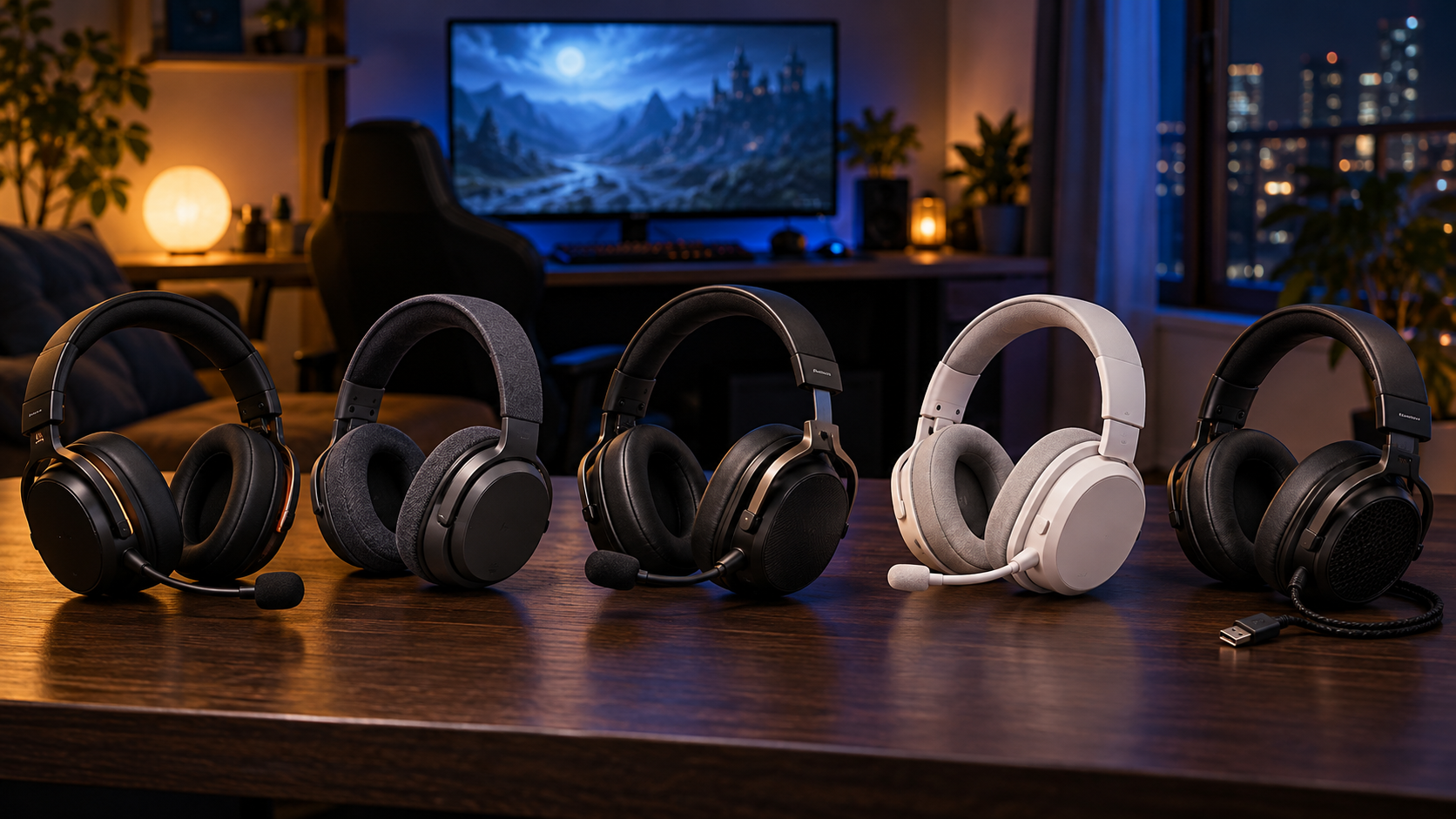
ここまで試しても、自分の声を確認しにくい。今の機種にはマイクモニターがなく、毎晩の会話で困っている。そんな場合は、必要な機能を備えたヘッドセットを比較してみましょう。
私は、値段だけで選ぶより、遊ぶ前の調整を無理なく続けられるかを重視したいです。本体で操作したいのか、PCで細かく調整したいのかによって、向く製品は変わります。
今回の5機種は、公式情報でマイクモニターやサイドトーンの操作を確認できる製品から選びました。声量を抑える効果を順位づけしたものではありません。
| 製品 | 接続方式の目安 | マイクモニターの主な操作 | 向いている人 |
|---|---|---|---|
| Logicool G435 | LIGHTSPEED/Bluetooth | 本体で切り替え・音量調整 | ボタン操作で調整したい |
| Arctis Nova 5 Wireless | USBドングル/Bluetooth切り替え | PCのGGで調整 | 画面を見ながら設定したい |
| HyperX Cloud III Wireless | 専用USBドングル | 本体でオン・オフ | 必要に応じて切り替えたい |
| CORSAIR HS80 RGB USB | USB有線 | PCのiCUEで調整 | PCで有線接続を使いたい |
| ソニー INZONE H5 | USBトランシーバー/付属ケーブル | PCのINZONE Hubで調整 | PCで声の返りを整えたい |
接続できることと、すべての機能を使えることは別です。購入前には、使うゲーム機・PC、接続方法、専用ソフトの対応条件を確認してください。
Logicool G435|本体のボタンでサイドトーンを調整したい人に
G435は、サイドトーンを本体で操作したい方の候補です。
公式案内では、ミュートボタンを2回押すとオン・オフを切り替えられます。サイドトーンの音量は、ミュートボタンと音量アップ・ダウンの組み合わせで調整します。メーカー公式の操作説明
毎回ソフトの画面を開くより、手元で操作したい方には検討しやすい方式です。ゲーム開始前に短く話し、声の返りを確かめる習慣にもつなげられます。
一方で、操作の組み合わせは覚える必要があります。本体の扱いやすさに加え、装着感や内蔵マイクの使い方も確認しましょう。
「細かな設定画面は苦手。でも、自分の声の返りは調整したい」という方は、候補に入れてみてください。
SteelSeries Arctis Nova 5 Wireless|専用ソフトで声の返りを調整したい人に
Arctis Nova 5 Wirelessは、PCの設定画面を使ってサイドトーンを調整したい方の候補です。
公式サポートでは、SteelSeries GGのEngineからヘッドセットを選び、音声設定の「MIC SIDETONE」を調整する方法が案内されています。変更後の保存も忘れずに行います。メーカー公式の設定説明
数値や設定画面を見ながら、少しずつ声の返りを変えたい方に向いているでしょう。快適だった状態を把握しやすいことも、選ぶ理由になります。
ただし、PCで設定できる内容を、別の接続先でも同じように利用できるとは限りません。ゲーム機で使いたい場合は、その環境での機能と設定の扱いを確認してください。
→ Arctis Nova 5 Wirelessの仕様・対応機器を確認する
HyperX Cloud III Wireless|マイクモニターを本体で切り替えたい人に
HyperX Cloud III Wirelessは、本体でマイクモニターのオン・オフを切り替えたい方の候補です。
公式案内では、マイクボタンを押すとミュートを切り替え、3秒間長押しするとマイクモニターを切り替えます。押し方によって役割が変わるため、最初に操作を確認しましょう。メーカー公式サポート
「自分の声を返す状態と、返さない状態を比べたい」という使い方で検討できます。
注意したいのは、この本体操作がオン・オフの切り替えであることです。細かな返りの音量調整を求める方は、設定条件まで確認してください。
また、有線のCloud IIIやCloud III S Wirelessとは別製品です。購入時は「Cloud III Wireless」という名称を確かめましょう。
→ Cloud III Wirelessの操作方法・設定条件を確認する
CORSAIR HS80 RGB USB|PCでUSB有線接続を使いたい人に
CORSAIR HS80 RGB USBは、PCでUSB有線接続を使いたい方の候補です。専用ソフトiCUEでサイドトーンを調整できます。メーカー公式製品情報
ワイヤレスの充電管理を減らし、机のPCで音声環境を整えたい方に検討しやすい製品です。
一方で、有線なのでケーブルの取り回しは確認しておきたいところ。椅子の移動やコントローラーの操作で引っ掛からないか、自分の机を思い浮かべてみてください。
紹介しているのは「HS80 RGB USB」です。HS80 RGB WIRELESSやHS80 MAXなど、名前の似たモデルと混同せず、PCとiCUEの対応条件を確認しましょう。
ソニー INZONE H5|PCのINZONE Hubでサイドトーンを調整したい人に
INZONE H5は、PCのINZONE Hubでサイドトーンを調整したい方の候補です。
ソニーは、サウンド設定からサイドトーンのレベルを調整できると案内しています。H5ではブームマイクを下げているときに働き、上げると通話音声とサイドトーンの両方がミュートされます。ソニー公式の設定説明
会話を続けながら声の返りだけ変えたい場合は、マイクを上げる操作と混同しないようにしましょう。
また、付属のヘッドホンケーブル使用時はINZONE Hubを利用できません。接続方式による違いは購入前に確認が必要です。H5公式ヘルプガイド
5機種を比べても迷う場合は、まず「本体で操作したいか」「PCソフトで調整したいか」を決めてみてください。違いを整理してからサイドトーンの仕組みと設定を解説した関連記事を読むと、自分に必要な機能を選びやすくなります。
次の夜のゲームで試してみよう!声量と聞こえ方を確認する
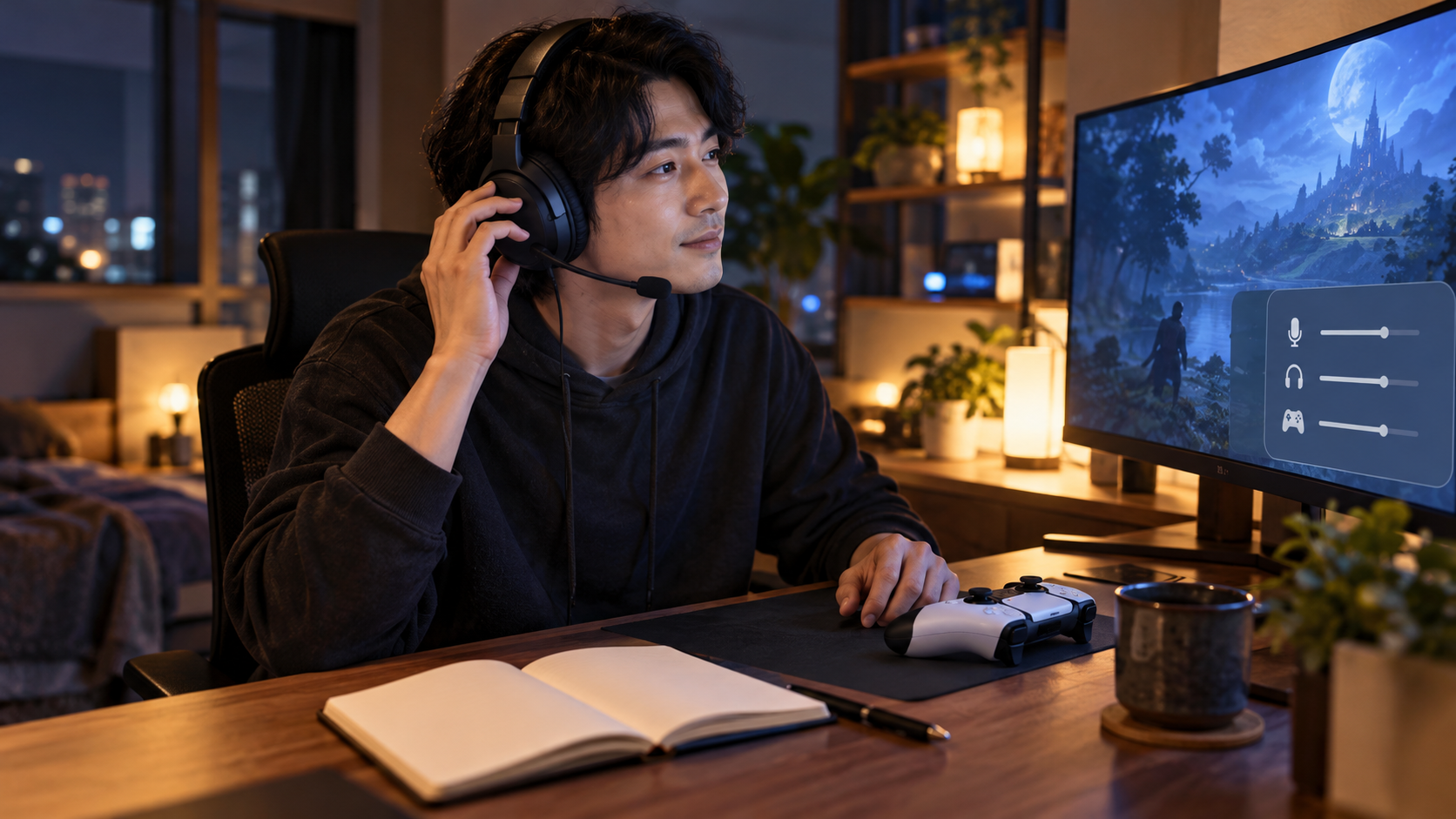
設定を読んだだけでは、実際に話しやすいかまでは分かりません。次に遊ぶとき、短い確認から試してみましょう。
一晩で完璧に仕上げなくても大丈夫です。今より落ち着いて話せる条件がひとつ見つかれば、次の調整につながります。
ゲーム音を下げ、いつもの短い言葉で声量を確かめる
最初は、マイクモニターを大きくする前にゲーム音を下げます。
「こんばんは」「準備できたよ」など、普段の言葉を話してみてください。声を張らずに言えるか、自分がどれくらい話しているか分かるかを確認します。
例えば、夜に協力ゲームへ参加するなら、フレンドが集まる前の待ち時間を使えます。いきなり戦闘中に設定を変えるより、違いを確認しやすいでしょう。
ゲームと通話の音量を分けられない場合は、先にチャットバランスの確認方法で、調整する場所を整理してください。
マイクモニターを低めに設定し、実際の通話で比べる
次に、マイクモニターを低めから試します。調整できない機種では、オン・オフで比べましょう。
通常の会話をしながら、自分が自然に話せるかを確認します。相手にも短く声を聞いてもらい、聞き返しが増えていないか確かめてください。
ここでは、ゲーム音量とマイク入力を同時に大きく変えないことがポイントです。何が効いたのか分からなくなったら、ひとつ前の状態へ戻して比べます。
自分の声が気になりすぎるなら、返りを下げても構いません。機能を強く使うことより、会話を続けやすいことを優先しましょう。
部屋へ響く声も確認し、使いやすかった設定を残す
最後に、実際の部屋での声量を確認します。
家族に協力してもらえるなら、起きている時間に、普段気になる場所から聞いてもらいましょう。眠っている家族を起こして確認する必要はありません。
録音を使う場合は、同じ位置・同じ機器で比較してください。ただし、自動音量調整などで録音の大きさが変わるため、録音だけで隣室への聞こえ方を断定しないようにします。
使いやすかった設定は、ゲーム音量やサイドトーンの値をメモしておくと、次回の準備が楽になります。
ゲーム音に配慮するために使い始めたイヤホンから、細かな音を楽しむ喜びが広がったのが私の経験でした。声の設定も、遊びを制限するだけのものにしたくありません。周りに気を配りながら、フレンドとの時間を楽しめる準備にしていきましょう。
まとめ|夜の話し声が気になるなら、ゲーム音量とマイクモニターを一緒に見直そう
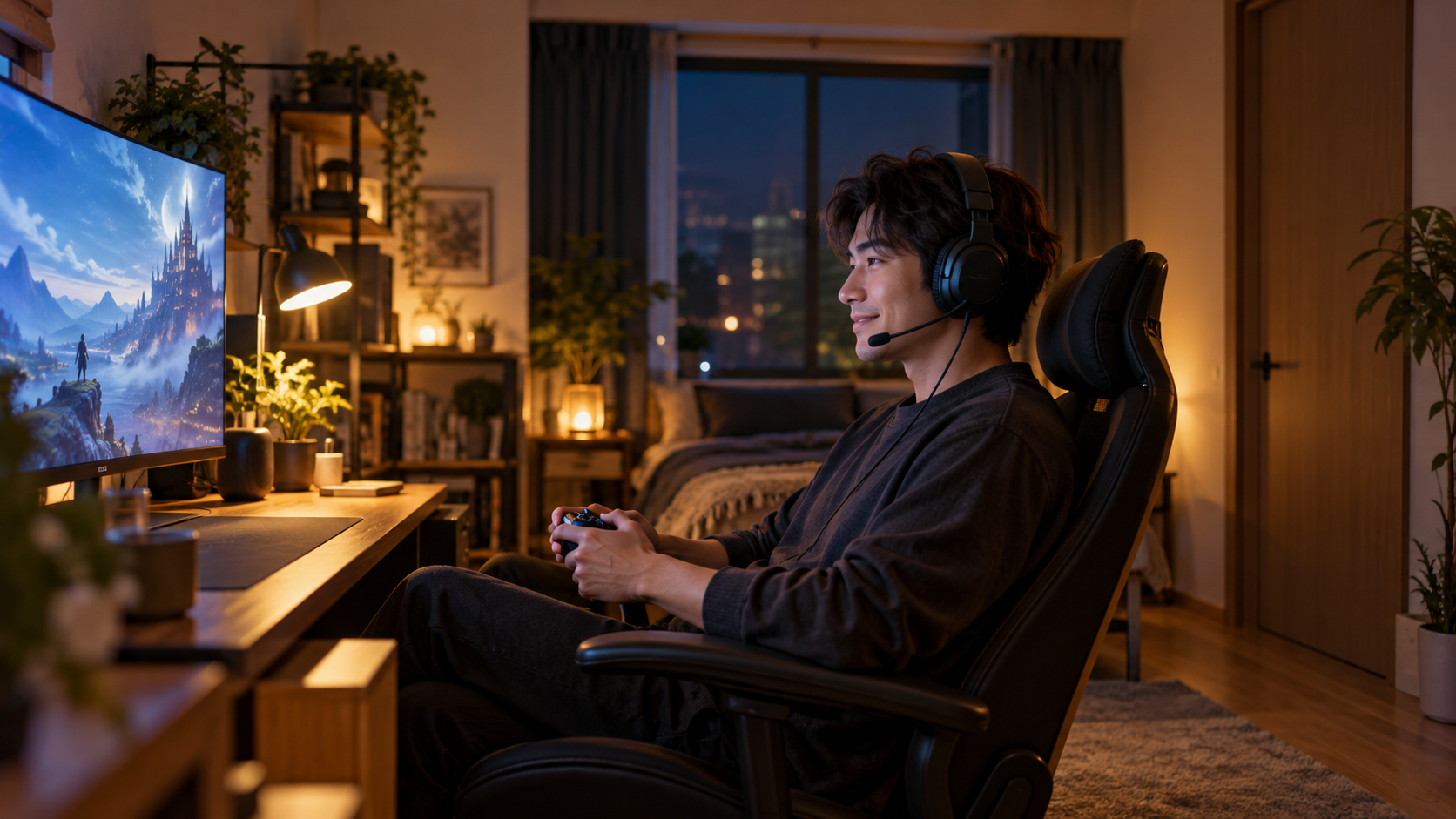
ヘッドセットで話すと声が大きくなる場合は、まずゲーム音量と自分の声の聞こえ方を確認しましょう。
マイクモニターは、自分の声を耳へ返し、声量を意識する手助けになる機能です。 相手へのマイク音量や、部屋に響く実際の話し声とは分けて調整します。
最初にゲーム音を下げ、声の返りを低めから試し、最後に通話相手と室内での聞こえ方を確認してください。
今の機器で改善できれば、そのまま使い続けて構いません。必要な機能が足りないと分かったら、今回の5機種から、接続先と操作方法に合う候補を比較してみましょう。
夜のゲームを、声を我慢するだけの時間にはしたくないですよね。次に遊ぶ前の短い確認から、落ち着いて会話できる環境を整えていきましょう。